

Содержание статьи
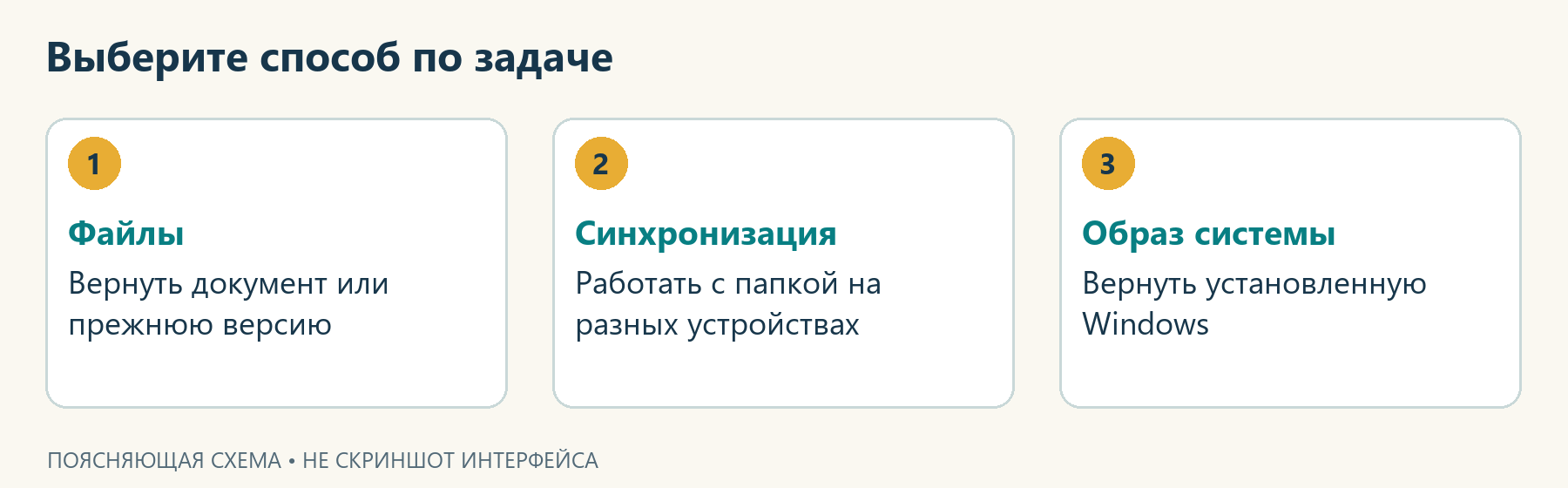
Для защиты документов и фотографий настройте регулярное сохранение на отдельный носитель и попробуйте вернуть один из материалов. В Windows для этого подходит история файлов, на Mac — Time Machine. Облако удобно использовать как дополнительное место хранения, особенно для самых ценных данных.
Начните с одного работающего способа: укажите нужные каталоги, подключите USB-устройство, запустите задание. По окончании верните тестовый документ, затем добавьте второй способ защиты. Первое сохранение большого архива может идти несколько часов; настройка и завершённый бэкап — разные этапы.
Какой способ выбрать
Резервное копирование файлов помогает восстановить документы после удаления, неудачной правки или поломки исходного диска. В последнем случае копия должна находиться на другом физическом устройстве. Храните несколько версий: испорченный документ может вытеснить исправный.
|
Способ |
Что сохраняется |
Для какой задачи подходит |
Ограничение |
|---|---|---|---|
|
История файлов Windows |
Папки в библиотеках Windows и предыдущие версии файлов |
Откатить выбранный объект на нужную дату |
Не создаёт готовую к запуску копию Windows |
|
Time Machine на Mac |
Пользовательские данные и приложения в пределах охвата |
Восстановить документ, его прежнюю версию или данные Mac |
Нужен носитель, при шифровании также пароль |
|
Синхронизация папок с облаком |
Выбранные каталоги |
Работать с материалами с разных устройств |
Удаления и изменения могут распространяться между устройствами |
|
Образ системы |
Состояние выбранных дисков и разделов вместе с ОС |
Вернуть установленную Windows с программами |
Нужны программа, образ и подготовленный способ загрузки |
Для возврата всего ПК после отказа SSD понадобится системный образ. Здесь рассмотрим личные материалы в Windows 11, Windows 10 и macOS.
Точка восстановления откатывает часть системных изменений, клонирование переносит текущее состояние на другое устройство. Для повседневных правок нужна история.
Какие данные включить в копию
Рабочие файлы могут лежать на другом разделе, в каталоге приложения или профиле второго пользователя. Составьте список мест, где храните важное.
Проверьте:
- Рабочий стол, Документы, Изображения, Музыку и Видео, если пользуетесь ими;
- Загрузки, если там остались договоры, билеты, установщики редких программ или другие нужные материалы;
- рабочие проекты и семейные архивы на D и съёмных носителях;
- локальные почтовые архивы, заметки, базы домашних программ и сохранения игр;
- каталоги остальных пользователей, с их согласия и с доступом к содержимому.
Кэш браузера и повторно загружаемые дистрибутивы обычно можно не сохранять. Проект проверяйте целиком: презентации могут потребоваться связанные изображения, видеомонтажу — исходники, макету — шрифты.
Для почты, бухгалтерских баз и других приложений сначала выясните, предусмотрен ли экспорт или встроенное резервирование. Копирование открытой базы может дать несогласованный результат. Закройте приложение или используйте его штатную процедуру; не считайте всю папку AppData универсальным переносимым архивом программ.
Файлы со значком облака могут быть указателями на данные в облаке. В OneDrive для нужного каталога вызовите правой кнопкой «Всегда хранить на этом устройстве» и дождитесь загрузки. Проверьте открытие без интернета: нужны содержимое, а не только имена в Проводнике.
Для браузера отдельно решите вопрос с закладками и входом в аккаунт синхронизации. Список избранного можно экспортировать штатной командой. Если сохраняете пароли через экспорт, выясните формат: CSV с паролями представляет собой читаемую текстовую таблицу и может раскрыть учётные данные тому, кто её откроет. Такой экспорт требует защищённого хранения; случайная папка на общей флешке для него не подходит.
У фотографа помимо JPEG могут быть исходные снимки RAW и каталоги редактора с настройками обработки, у автора видео — исходные ролики, звук и монтажный проект. Проверьте, можно ли открыть результат на другом устройстве без ссылок на прежний путь. Если приложение сообщает о потерянных ресурсах, найдите связанные исходники и включите их в резервное копирование до следующего сеанса.
Где хранить копии и сколько места нужно
Локальное и сетевое хранение
Резервное копирование на внешний жесткий диск удобно для больших архивов: интернет не нужен, а устройство можно убрать отдельно. HDD обычно выбирают ради ёмкости, SSD — ради скорости и удобства переноски. При выборе учитывайте разъём, объём данных и возможность спокойно хранить устройство, а не только паспортную скорость.
Разделы C и D могут находиться на одном физическом накопителе. Если он сломается, оба раздела станут недоступны. Посмотрите группировку томов в «Управлении дисками». Даже второй внутренний SSD остаётся в том же корпусе и не защищает от кражи компьютера или общего повреждения.
NAS — сетевое хранилище, доступное домашним компьютерам по сети. Оно избавляет от ручного подключения USB-накопителя, но тоже нуждается в защите. Массив RAID объединяет несколько дисков и в некоторых конфигурациях помогает пережить отказ одного из них; от случайного удаления он не защищает. Для первого домашнего бэкапа USB-устройство проще.
|
Место |
Когда удобно |
Что предусмотреть |
|---|---|---|
|
Внешний HDD или SSD |
Большой архив и работа без интернета |
Подключение по графику, безопасное извлечение, хранение отдельно |
|
Облачное хранилище |
Небольшие важные папки и доступ из другого места |
Квоту, скорость загрузки, защиту аккаунта и условия восстановления |
|
Сетевая папка или NAS |
Несколько домашних компьютеров |
Права доступа, доступность сети и отдельную защиту хранилища |
|
Флешка |
Небольшая дополнительная разовая копия |
Проверку чтения и наличие ещё одного экземпляра важных файлов |
Запас места для версий
Сложите размер исходников, ожидаемый прирост и запас под изменения. Для 200 ГБ фотографий носитель на 200 ГБ будет тесным. Степень сжатия заранее не гарантируется. Фотографии, которые почти не редактируют, и постоянно меняющиеся проекты расходуют объём по-разному; через несколько недель оцените заполнение.
Для Time Machine Apple рекомендует резервный накопитель ёмкостью не меньше удвоенного объёма хранилища Mac. Например, для Mac с накопителем 1 ТБ ориентир — внешний диск от 2 ТБ. Это рекомендация для этого инструмента, а не универсальная формула для всех программ.
Как применить правило 3 2 1 дома
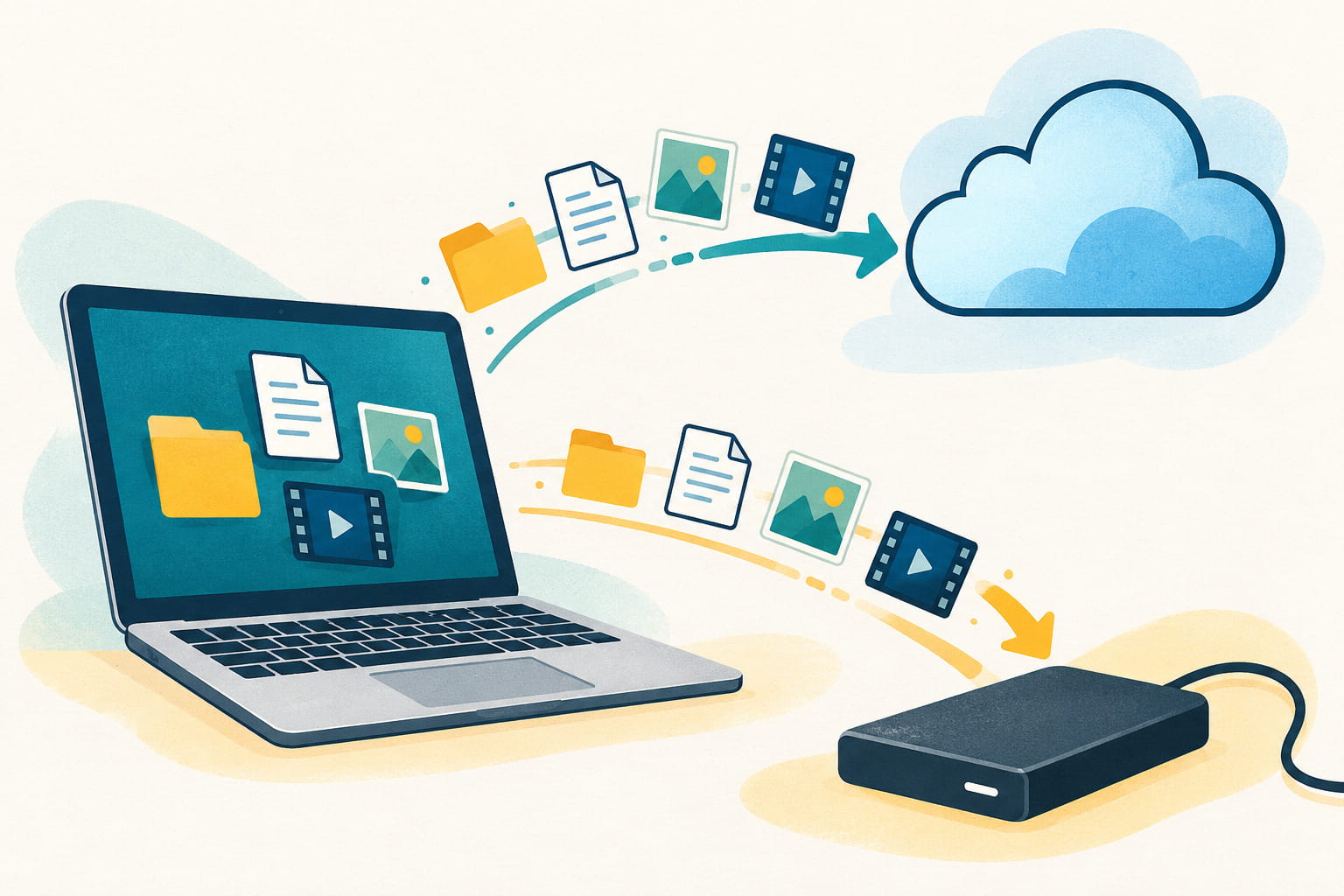
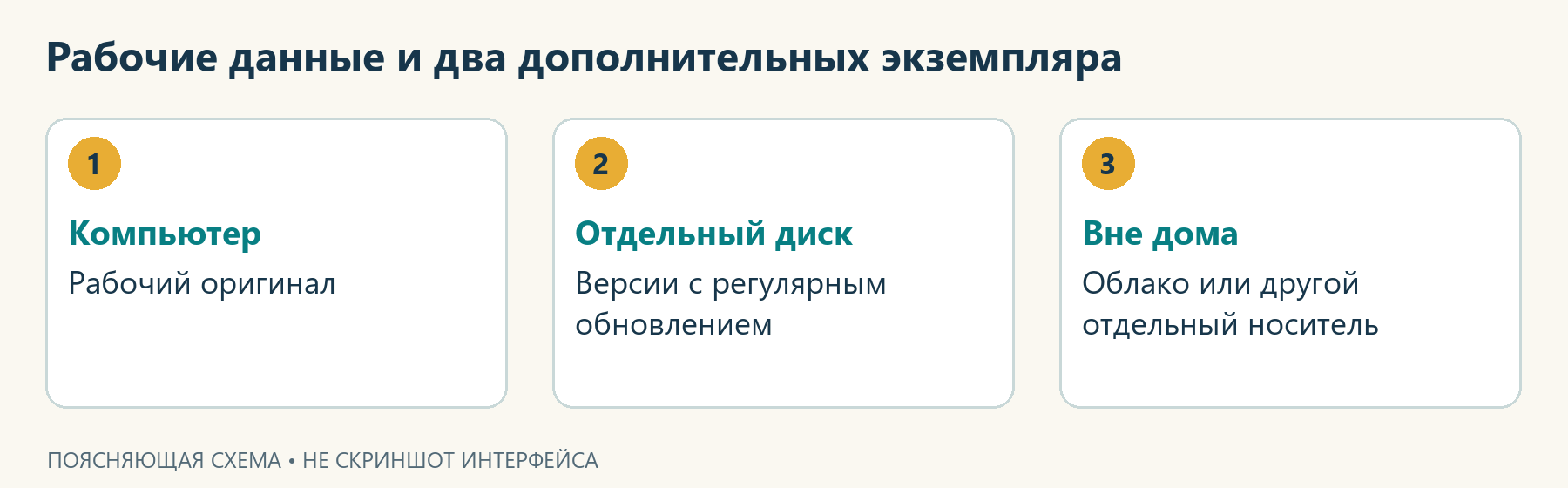
Надёжная схема предусматривает три экземпляра важных данных, включая рабочий оригинал, два типа носителей и один экземпляр вне основного места хранения. Домашний пример: документы на ноутбуке, версии на USB-диске и отдельный облачный архив с проверенной возможностью вернуть прежнее состояние. Второй экземпляр большого фотоархива можно убрать в другое безопасное место.
Отдельно продумайте отключённое хранение. Постоянно доступный USB-диск или сетевую папку может затронуть вредоносная программа. После окончания задания выполните безопасное извлечение и отключите устройство. При этом установите понятный график следующего подключения: спрятанный на год диск не защищает новые документы.
Как настроить историю файлов в Windows
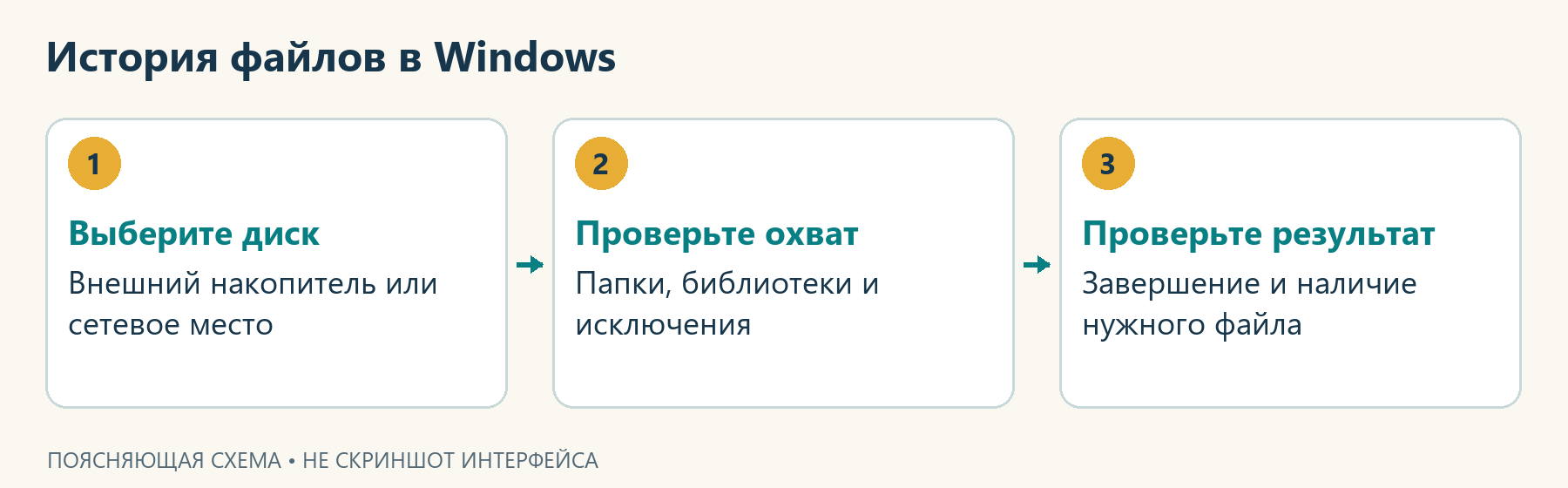
Резервное копирование Windows 11 через историю файлов сохраняет версии пользовательских данных на внешний диск или в сетевое расположение. История файлов Windows 11 работает без установки отдельной программы. Название функции в разных справках может выглядеть как «История файлов» или «Журнал файлов».
Подключите носитель
- Подключите внешний HDD или SSD. В Проводнике сверьте метку и ёмкость. Если Windows предлагает форматирование диска с вашими данными, отмените действие и разберитесь с причиной.
- Через поиск «Пуска» откройте «Панель управления». Перейдите в «Система и безопасность», затем в «История файлов» или «Сохранение резервных копий файлов с помощью истории файлов».
- Нажмите «Выбрать диск». Укажите подключённое устройство; для NAS добавьте доступную общую папку.
- Подтвердите выбор и нажмите «Включить», если функция ещё не включилась. Если предложено использовать прежнюю историю, уточните её владельца и исходный ПК.
Задайте понятную метку, например «Копии дома». Буква E или F после подключения других устройств может измениться.
Добавьте папки и настройте исключения
Стандартный охват нельзя принимать на веру. Уделите внимание Загрузкам, рабочим каталогам на других томах и содержимому приложений. Для нестандартного каталога в Windows 11 используйте библиотеку — список папок, объединённых для удобного доступа. Добавление в библиотеку не перемещает исходные данные.
- Найдите исходный каталог в Проводнике.
- Нажмите на него правой кнопкой, выберите «Показать дополнительные параметры».
- Откройте «Включить в библиотеку» и выберите подходящую библиотеку либо создайте новую.
- Вернитесь к истории файлов, запустите задание и отыщите документ из добавленного каталога в окне восстановления.
В пункте «Исключение папок» уберите ненужное. Например, временные результаты обработки видео быстро расходуют свободный объём. Не исключайте весь проект ради экономии места, если в нём остаются ценные исходники. После правки исключений повторите пробу.
Задайте частоту и дождитесь первого завершения
В «Дополнительных параметрах» выберите интервал сохранения и срок хранения версий. Если правки идут весь рабочий день, часовой интервал может быть удобной отправной точкой. Он означает, что при сбое можно потерять изменения, появившиеся после последнего успешного сеанса; завершение особенно важного этапа дополнительно фиксируйте вручную.
Срок хранения версий должен позволять заметить ошибку. Если испорченный договор обнаружится через месяц, недельная глубина не поможет. Пункт «Очистить версии» удаляет прежние состояния: не торопитесь применять его ради свободных гигабайтов.
Нажмите «Запустить» или «Выполнить сейчас», если команда доступна. Ноутбук подключите к питанию и не отключайте устройство до окончания. Массовое перемещение папок лучше отложить. Завершение подтвердите по состоянию функции и времени последнего копирования, затем отыщите в истории договор, фотографию и таблицу из разных каталогов.
Резервное копирование Windows 10 можно настроить через ту же Панель управления. В зависимости от сборки доступен и путь через «Параметры» → «Обновление и безопасность» → «Служба архивации». Не ищите этот старый маршрут в Windows 11: проще открыть саму историю файлов через поиск или Панель управления.
Поддержка Windows 10 в стандартном бесплатном режиме закончилась 14 октября 2025 года. Настройка копий полезна и на этой системе, но не заменяет решение вопроса с обновлениями безопасности.
Как использовать облако и Архивацию Windows
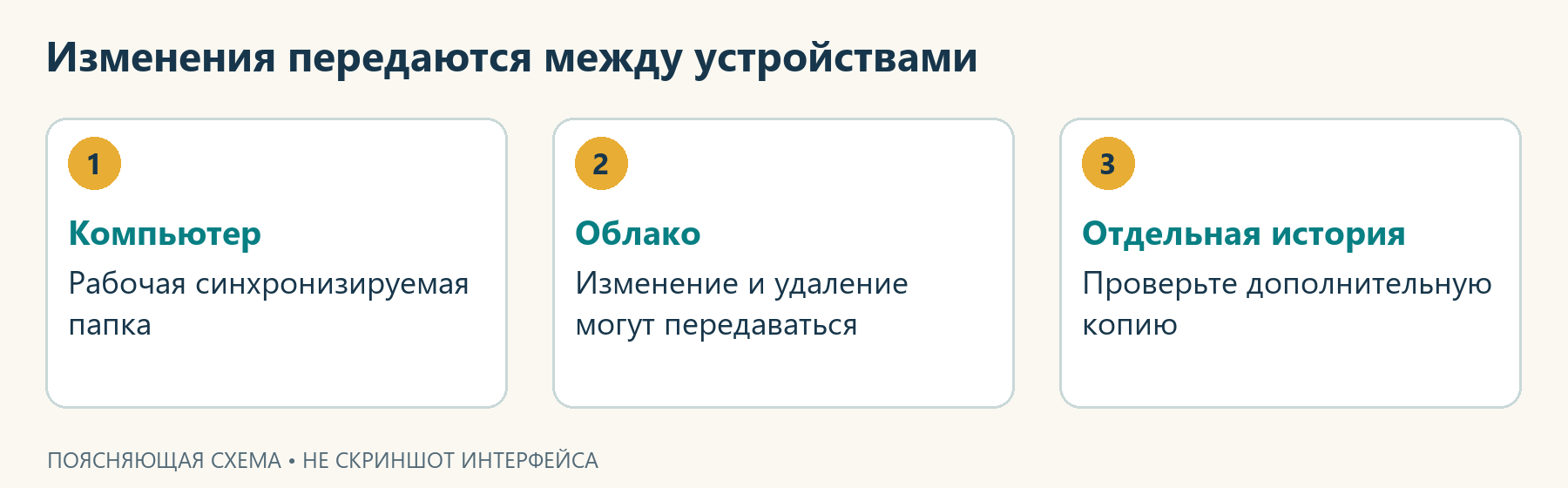
Резервное копирование в облако помогает сохранить важные материалы вне дома. Различайте отдельный архив, который вы загрузили вручную, сервис с собственным расписанием бэкапа и синхронизацию папок. От этого зависит, что произойдёт после изменения или удаления оригинала.
«Архивация Windows», она же Windows Backup, использует личный аккаунт Microsoft для выбранных папок и ряда параметров. Образ установленной ОС так не создаётся. Сохранённый список приложений не означает, что каждая программа вместе с лицензией и локальной базой восстановится в прежнем состоянии.
Выберите папки и проверьте загрузку
- Откройте OneDrive и проверьте, что выполнен вход в нужную личную учётную запись. Убедитесь, что помните способ входа и сможете восстановить доступ к аккаунту.
- Сравните облачную квоту с общим размером материалов. Объём тарифа смотрите в аккаунте; не рассчитывайте, что весь диск компьютера поместится в бесплатное хранилище.
- Найдите в «Пуске» приложение «Архивация Windows». Также проверьте раздел «Параметры» → «Учётные записи» → «Архивация Windows».
- Выберите нужные папки среди доступных и запустите резервное копирование кнопкой приложения. Для управления папками через OneDrive откройте его настройки, раздел «Синхронизация и резервное копирование» и управление резервным копированием.
- Дождитесь завершения передачи. Значок с ошибкой, пауза синхронизации или заполненная квота требуют внимания, даже если переключатель папки включён.
- Через браузер откройте OneDrive в той же учётной записи. Откройте свежую тестовую заметку и прочтите её.
Служебный аккаунт подчиняется правилам организации: личное облако для рабочих материалов может не подходить. Дома без аккаунта Microsoft используйте локальную историю файлов, работающую без интернета.
Что учесть при синхронизации
Удаление в синхронизируемой папке может распространиться на облако и другие устройства. Корзина и история версий иногда позволяют исправить ошибку, но условия и сроки зависят от сервиса и аккаунта. Не считайте их бессрочным архивом. Особенно ценные материалы дополнительно сохраняйте в отдельную копию с проверяемой историей.
Как настроить Time Machine на Mac
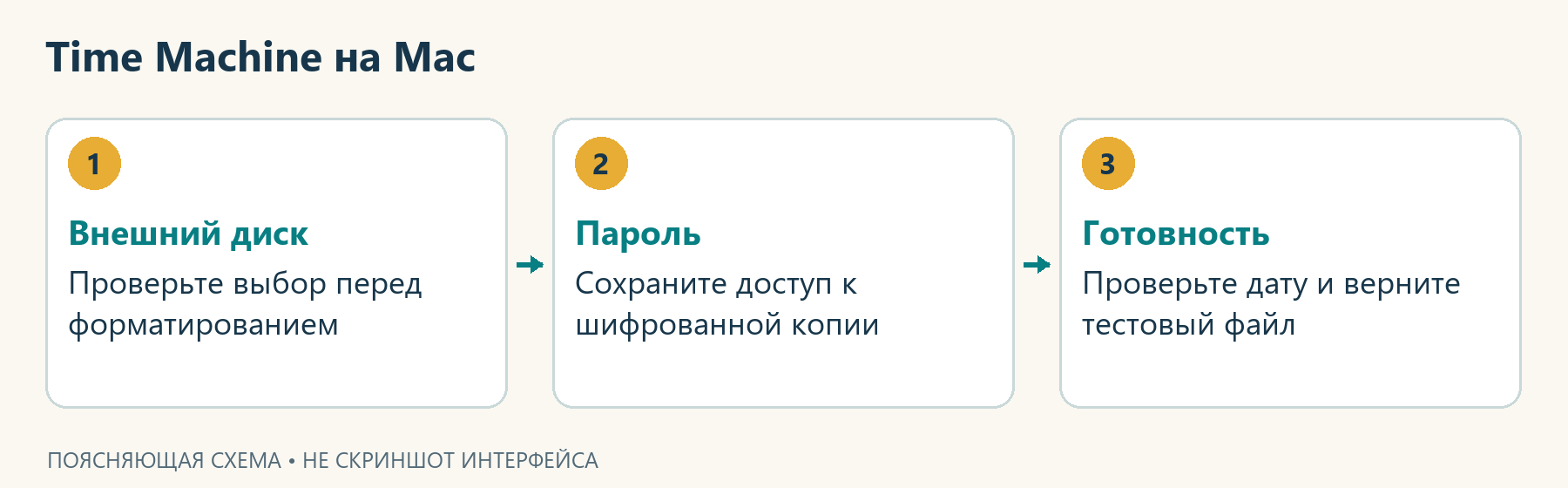
Резервное копирование Mac удобно начать со встроенной Time Machine. Она сохраняет данные и позволяет возвращаться к предыдущим состояниям файлов. В современных версиях macOS для полного восстановления компьютера может потребоваться установка системы и перенос данных из копии; не путайте это с посекторным клоном загрузочного диска.
Подготовьте внешний накопитель
Подключите диск напрямую к Mac либо через подходящий надёжный адаптер. Выделите накопитель под Time Machine, проверив модель и ёмкость.
Во время настройки Mac может предложить стереть или переформатировать диск. Это уничтожит данные на выбранном носителе. Сначала перенесите нужное с него в другое место и проверьте перенос. Если накопитель уже содержит единственный семейный архив, используйте другой диск.
Включите копирование
- В macOS Ventura 13 и новее откройте меню Apple → «Системные настройки» → «Основные» → «Time Machine».
- Нажмите «Добавить резервный диск» или кнопку добавления. Выберите подготовленное устройство и запустите настройку.
- Включите шифрование, если на диске будут личные или рабочие данные. Создайте пароль и сохраните его так, чтобы он был доступен при поломке Mac. Подсказка не должна раскрывать пароль постороннему.
- В параметрах проверьте исключения. Не убирайте из охвата папки только из-за большого размера, не разобравшись в их содержимом.
- Запустите «Создать резервную копию сейчас» через меню Time Machine или дождитесь автоматического запуска.
- По завершении проверьте дату последней копии и восстановите небольшой тестовый документ.
Разберитесь с расписанием и локальными снимками
По умолчанию Time Machine хранит версии за разные даты: почасовые за последние сутки, ежедневные за последний месяц и еженедельные за более раннее время. При заполнении удаляются самые старые копии. Частота меняется в параметрах новых выпусков macOS. Окончательный результат важного проекта лучше дополнительно архивировать.
При отключённом хранилище новых внешних сеансов не будет. Локальные снимки на внутреннем SSD не спасут при его отказе. Подключив резервный USB-накопитель, дождитесь успешного сеанса и выполните безопасное извлечение через Finder.
Присутствие облачного объекта в Finder не доказывает, что его содержимое попало в Time Machine. Сначала загрузите его локально.
Как проверить резервную копию
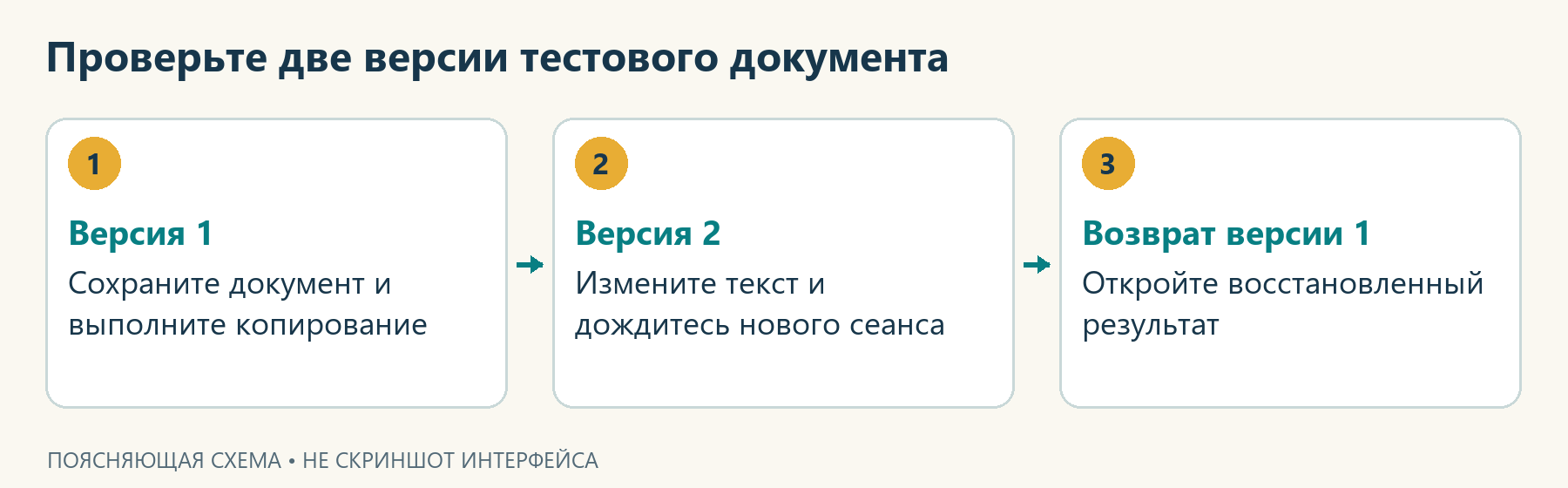
Зелёная отметка сама по себе не доказывает сохранность. Проба должна подтвердить доступ к нужному содержимому выбранной даты. Для первого опыта подойдёт короткая заметка без ценной информации.
Проведите безопасный тест двух версий
- Создайте в защищаемом каталоге заметку «Проверка копии» с текстом «Версия 1» и текущей датой.
- Сохраните её, выполните резервирование и отыщите результат в истории.
- Замените текст на «Версия 2», сохраните и дождитесь следующего успешного сеанса. Оригинал удалять не нужно.
- Найдите состояние с текстом «Версия 1», сохранённое первым, и восстановите его. Две версии могут относиться к одной календарной дате. По возможности укажите отдельную папку, например «Проверка восстановления», чтобы сохранить обе версии.
- Откройте результат. Сверьте содержимое, а не только имя и размер. Затем повторите проверку с фотографией, таблицей и презентацией из других важных каталогов.
Восстановление в Windows
Чтобы восстановить файл из резервной копии истории файлов, подключите хранилище. Откройте «История файлов» в Панели управления и выберите «Восстановить личные файлы». Перейдите к исходному месту, листайте даты и выберите объект. До замены существующего файла используйте восстановление в другое расположение, если команда доступна, либо отдельно сохраните текущий вариант.
Другой путь — свойства исходной папки в Проводнике, вкладка «Предыдущие версии». Если файл удалён, открывайте свойства папки, где он находился. Сначала просмотрите выбранное состояние. Отсутствие записей на этой вкладке само по себе не доказывает, что ничего не сохранилось: загляните также в окно истории файлов с подключённым хранилищем.
Восстановление на Mac и в облаке
На Mac откройте в Finder папку, где лежала нужная заметка, затем вызовите Time Machine через Spotlight или её меню. Перейдите к дате на временной шкале, отметьте объект и нажмите «Восстановить». Time Machine возвращает данные в исходное место; перед заменой уберите текущий вариант в другое место и прочитайте предложенные действия.
Для облачного файла откройте веб-интерфейс сервиса. Сверьте учётную запись, просмотрите историю версий и корзину. Доступную старую версию сначала скачайте отдельно, если сервис позволяет. Используйте подготовленную тестовую заметку.
Как организовать регулярное обновление
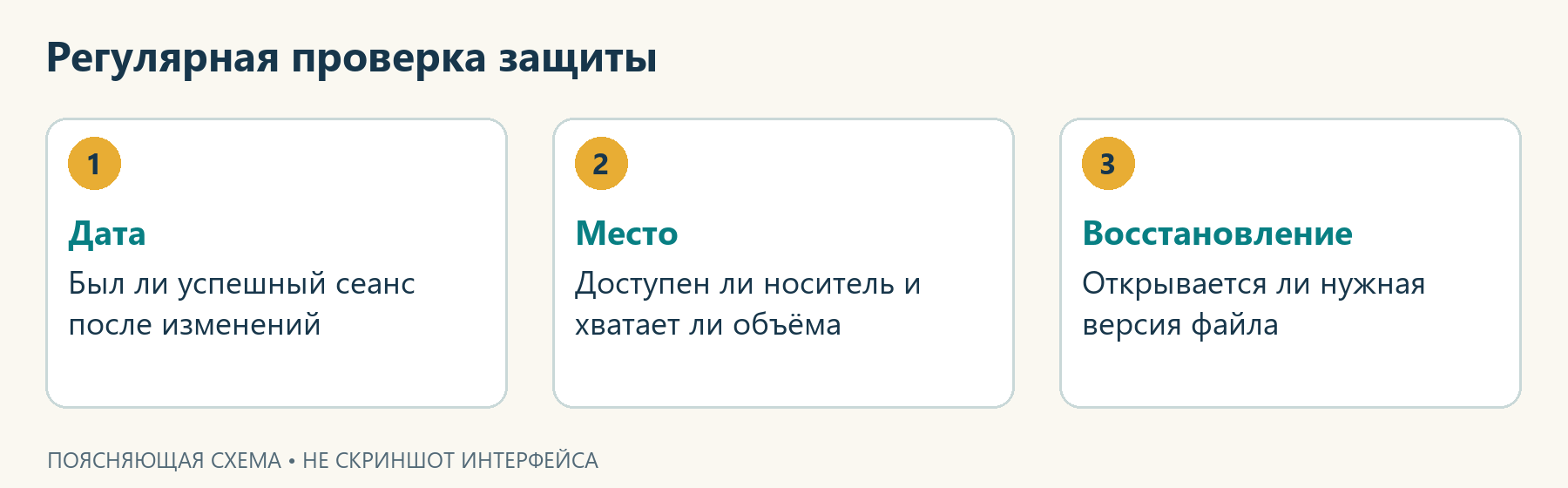
Автоматическое резервное копирование работает только при выполнении условий задания. Компьютер должен быть включён или поддерживать предусмотренное пробуждение, а выбранный диск или сетевая папка — доступны. Поставить галочку один раз и убрать накопитель навсегда недостаточно.
Ориентир — допустимая потеря труда. При ежедневных правках полезны сеансы в течение рабочего дня. Семейный фотоархив обновляйте сразу после импорта. Выберите режим под свой ритм.
Привяжите подключение резервного накопителя к завершению работы или импорту фотографий. Для незаменимых материалов предусмотрите и промежуточную защиту, чтобы не зависеть от вечернего подключения.
Раз в месяц посмотрите дату последнего успеха, остаток свободного объёма и попробуйте вернуть одну заметку. После переноса папок, смены аккаунта, установки новой программы с локальными данными или замены накопителя выполните внеплановую проверку. Запишите список защищённых папок и дополняйте его новыми проектами.
Если файл уже потерян, используйте отдельную инструкцию, как восстановить удалённые файлы на компьютере.
Если копирование не работает
Сначала сохраните последнюю читаемую копию. Не форматируйте диск, не удаляйте всю историю и не отключайте защиту компьютера ради первой же попытки исправления. Начните с подключения, места и сообщения об ошибке.
|
Что происходит |
Что проверить |
Следующее действие |
|---|---|---|
|
Накопитель не виден |
Кабель, питание, порт, наличие в Проводнике или Finder |
Подключить напрямую, попробовать исправный кабель; при предложении стереть ценный диск отменить действие |
|
Не хватает места |
Размер защищаемых папок и срок хранения |
Убрать ненужные временные данные из охвата, сократить историю осознанно или подготовить больший носитель |
|
Копия давно не обновлялась |
Дату последнего успеха, доступность диска, расписание |
Подключить место назначения, выполнить ручной запуск и проверить завершение |
|
Нет нужной папки |
Библиотеки, исключения, другой профиль пользователя |
Добавить папку предусмотренным способом и повторить тест восстановления |
|
В облаке нет свежего файла |
Аккаунт, паузу, квоту, ошибку синхронизации |
Устранить конкретную причину и проверить документ через браузер |
|
В локальной копии нет облачных данных |
Загружено ли содержимое на компьютер |
Сделать файлы доступными локально, дождаться загрузки и нового бэкапа |
|
Первое сохранение идёт долго |
Объём, количество мелких файлов, скорость соединения |
Оставить питание и подключение, наблюдать за ходом задания; не перезапускать его каждые несколько минут |
При повторении сбоя запишите сообщение целиком, выпуск ОС и название утилиты. Обратитесь к соответствующей официальной справке. Пока автоматический способ неисправен, сохраните особенно важные документы вручную на другой исправный носитель, не заменяя последнюю рабочую копию.
Вопросы и ответы
Также рекомендуем прочитать