

Содержание статьи
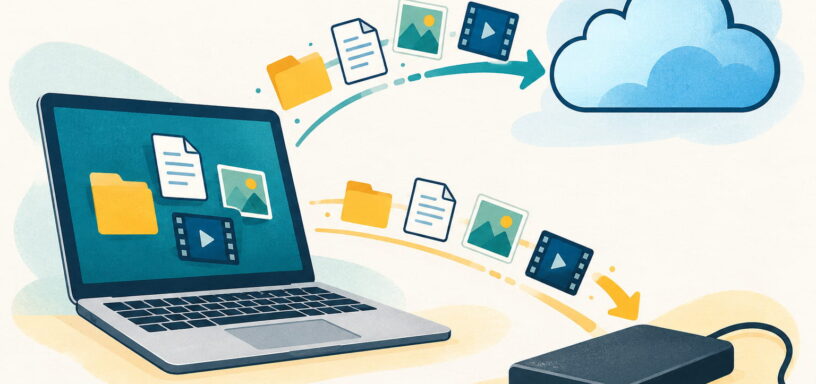
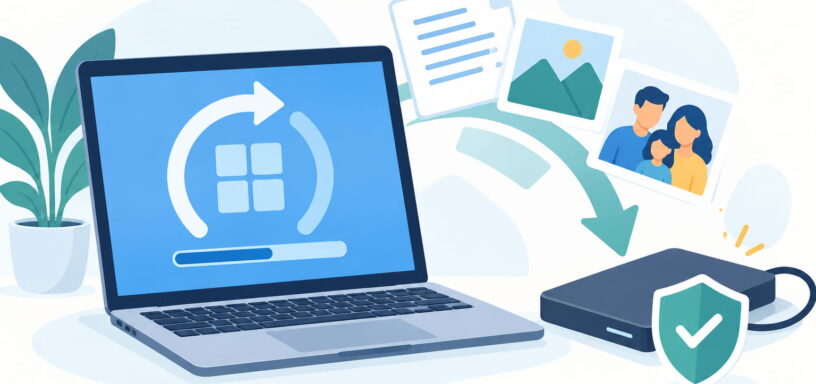
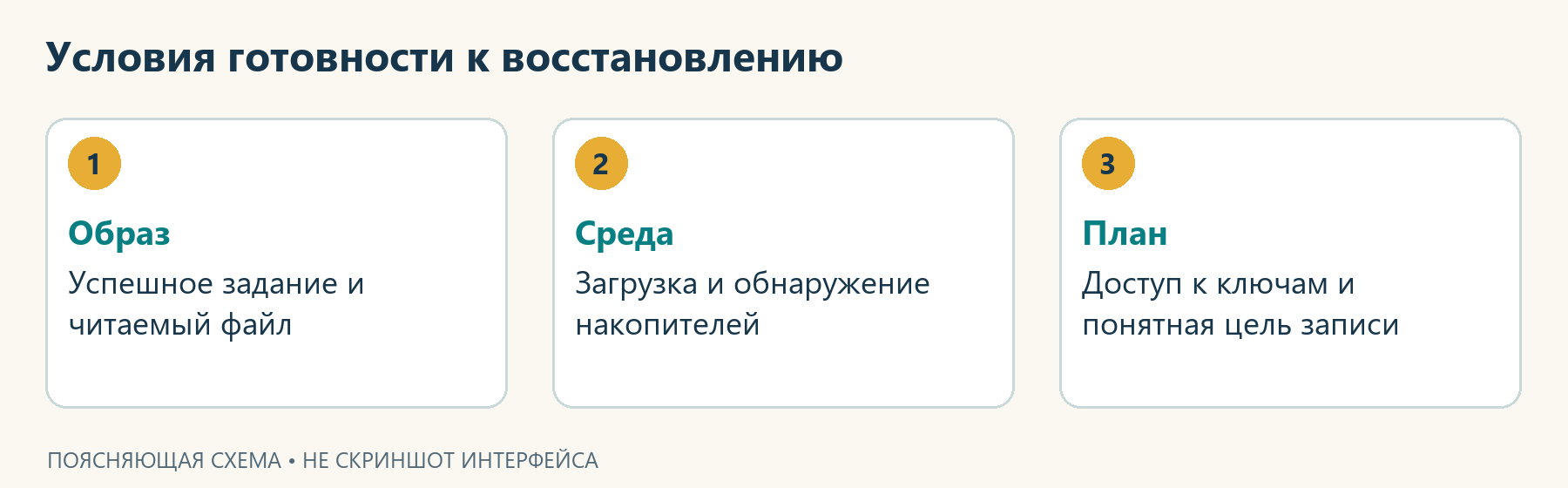
Полная резервная копия Windows возвращает систему с программами и настройками к сохранённой дате. Она полезна перед серьёзными изменениями и при отказе накопителя. Для её использования заранее подготовьте загрузочный носитель восстановления.
В этой инструкции разберём весь цикл на примере Veeam Agent for Microsoft Windows Free: выбор дисков, первое задание, создание Recovery Media, безопасную проверку и восстановление. Для повседневных документов дополнительно нужен файловый бэкап: новые материалы, появившиеся после создания образа, в старую копию не попадут.
Что сохраняет образ системы
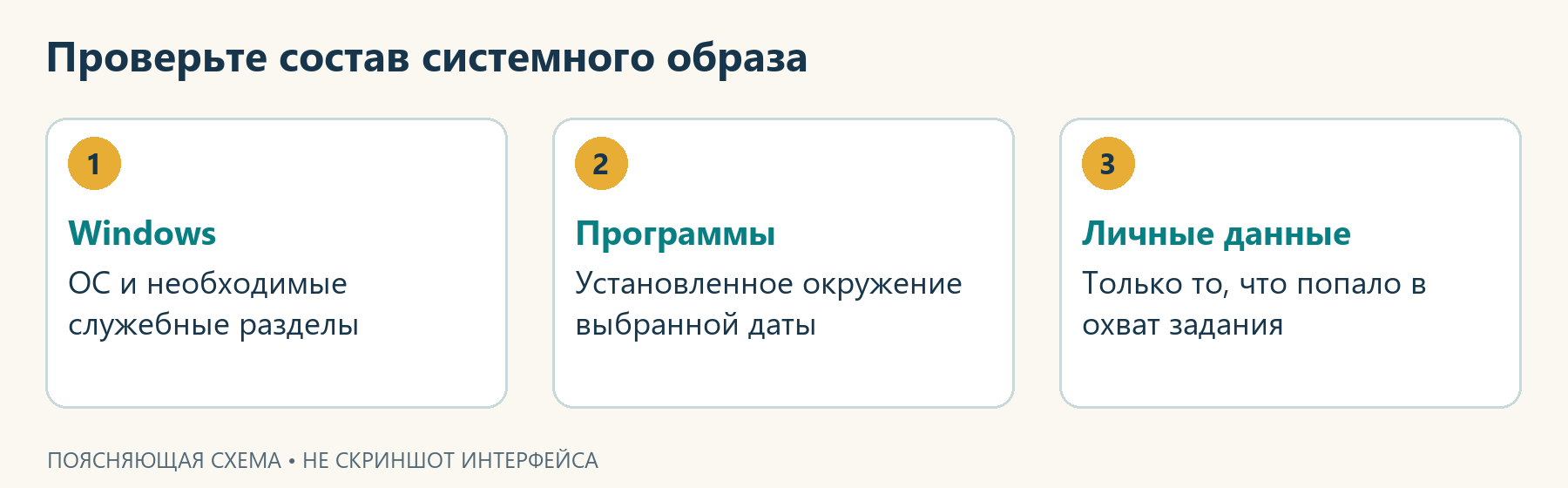
Образ сохраняет Windows, приложения, настройки и личные материалы выбранных томов на момент задания. Том — логическая область диска, например раздел C. Для запуска Windows нужны также служебные разделы, часто без буквы в Проводнике. Поэтому копирования одного каталога Windows или только видимого раздела C может оказаться недостаточно.
Резервная копия Windows с программами содержит состояние на дату задания. Более свежие проекты и настройки сохраните отдельно перед откатом, пока к ним есть доступ.
|
Способ |
Что получается |
Когда использовать |
|---|---|---|
|
Образ диска или системы |
Архив состояния выбранных томов с возможностью восстановления |
Для возврата Windows после сбоя и хранения точек на разные даты |
|
Клонирование |
Перенос содержимого исходного диска на другой накопитель |
Для замены диска и некоторых сценариев переноса |
|
Точка восстановления |
Данные для отката части системных изменений |
При отдельных проблемах с драйверами и конфигурацией |
|
Копия личных файлов |
Документы и их версии |
Для возврата повседневных данных без отката всей Windows |
Выбор «образ системы или клонирование» зависит от задачи: для обновляемого архива удобен образ, для разовой замены диска может подойти клон. Оба варианта требуют проверки.
Подготовка оборудования и доступа
Внешнее хранилище
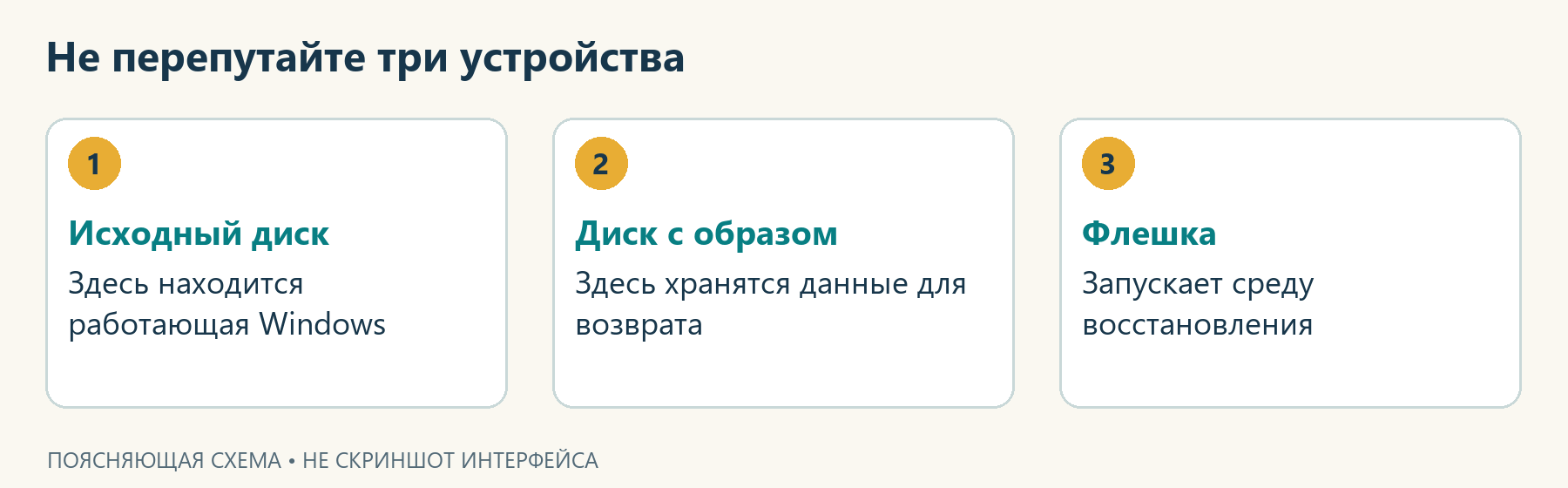
Подготовьте внешний HDD или SSD с запасом ёмкости. Для первого образа ориентируйтесь на объём занятых данных выбранных томов, затем добавьте место под изменения и новые точки. Размер архива зависит от содержимого и настроек программы; обещать фиксированное сжатие нельзя.
Храните образ на другом физическом устройстве. Разделы C и D могут принадлежать одному накопителю: проверьте это в «Управлении дисками». При его отказе исчезнет доступ к обоим разделам.
Загрузка с USB и ключи шифрования
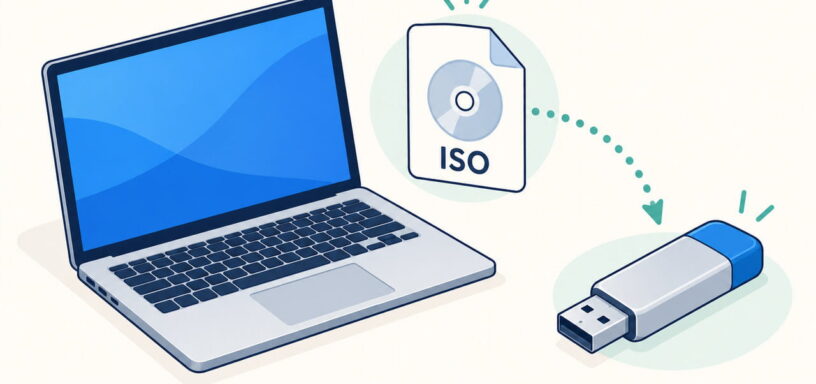
Подготовьте отдельную USB-флешку для аварийного запуска. Уберите с неё единственные экземпляры ценных материалов: мастер создания может стереть содержимое. Размер выбирайте по требованиям мастера текущей версии, а не по совету для старой программы.
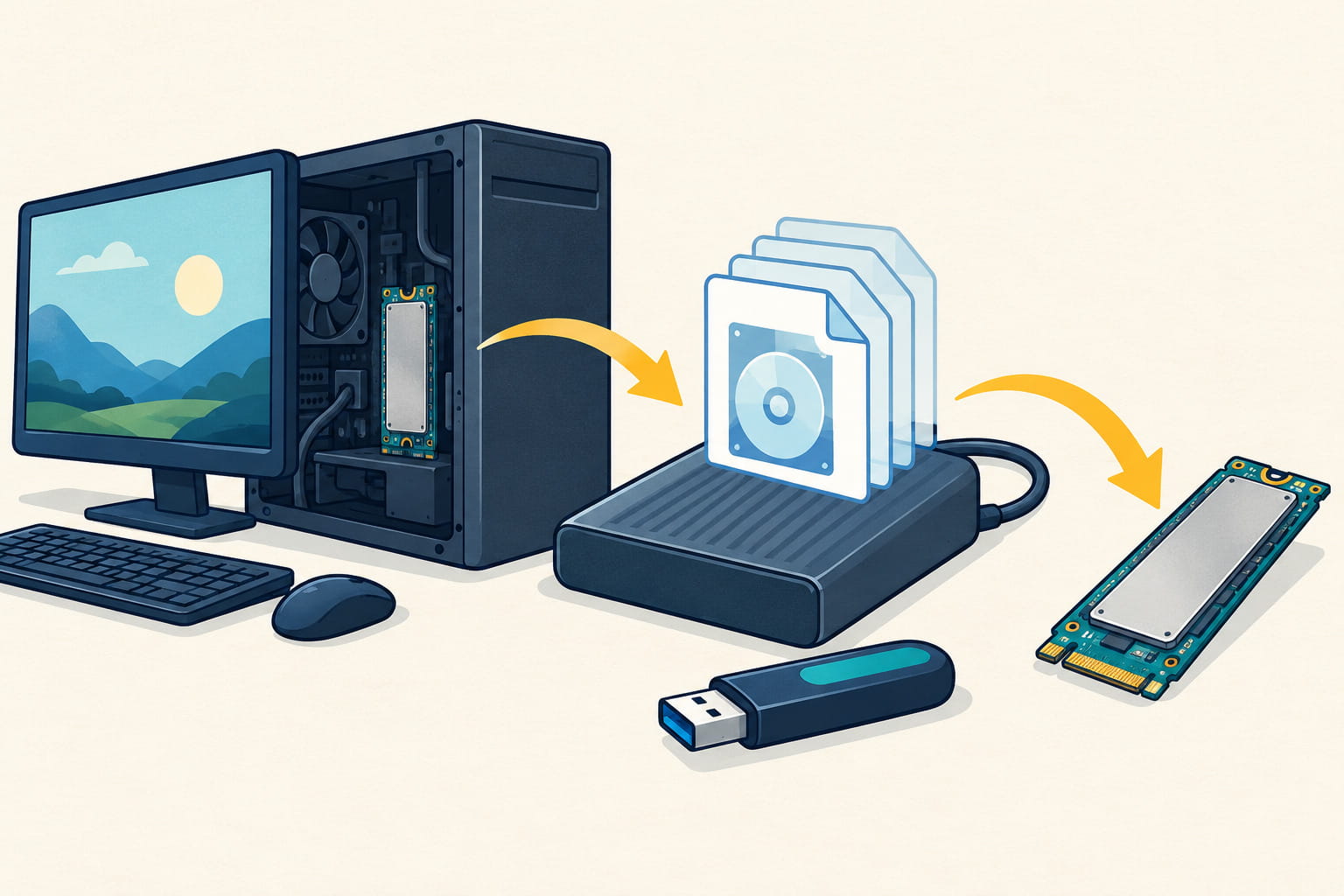
Различайте исходный SSD, хранилище архива и USB-флешку. Флешка запускает инструменты, а данные для возврата берутся из образа. ISO на сломанном системном SSD не поможет при аварийном запуске.
При использовании BitLocker сохраните ключ восстановления отдельно и проверьте доступ без этого ПК. Для зашифрованного архива сохраните пароль. Ключ расшифровки архива можно включить в загрузочный носитель; этот вариант разобран в разделе о Recovery Media. Шифрование исходного диска не означает автоматического шифрования файла бэкапа.
Запишите модель и ёмкость исходного диска, метку хранилища, папку архива и дату. В среде восстановления буквы могут измениться; сверяйте физические устройства.
Выбор инструмента
Утилита должна поддерживать вашу сборку ОС и возвращать необходимые разделы без её запуска. Дополнительно полезны расписание, проверка целостности и извлечение отдельных файлов.
Для домашнего ПК здесь используется одно задание Free на внешний диск. У бесплатной редакции есть ограничения по заданиям и функциям. Возможности коммерческого пробного режима после его окончания могут исчезнуть.
Программу скачивайте через официальный сайт Veeam, открыв страницу бесплатного Agent for Microsoft Windows. Для получения установщика может требоваться аккаунт; доступность загрузки зависит от условий производителя и региона. Если официальный способ недоступен, выберите другой поддерживаемый инструмент с собственной аварийной средой. Не используйте случайную старую сборку только ради совпадения кнопок с инструкцией.
В Панели управления Windows можно встретить «Резервное копирование и восстановление (Windows 7)» и создание системного архива. Microsoft относит System Image Backup к устаревшим функциям. Поэтому ниже рассматривается отдельная программа, а не этот инструмент как основа новой схемы защиты.
Инструкция рассчитана на домашний ПК с поддерживаемыми базовыми дисками. Для динамических дисков, серверных баз и нестандартных массивов нужно отдельно сверить ограничения. Образ системы Windows 10 создавайте только версией программы, которая поддерживает установленную сборку. Бесплатная стандартная поддержка самой Windows 10 закончилась 14 октября 2025 года.
Как создать образ системы
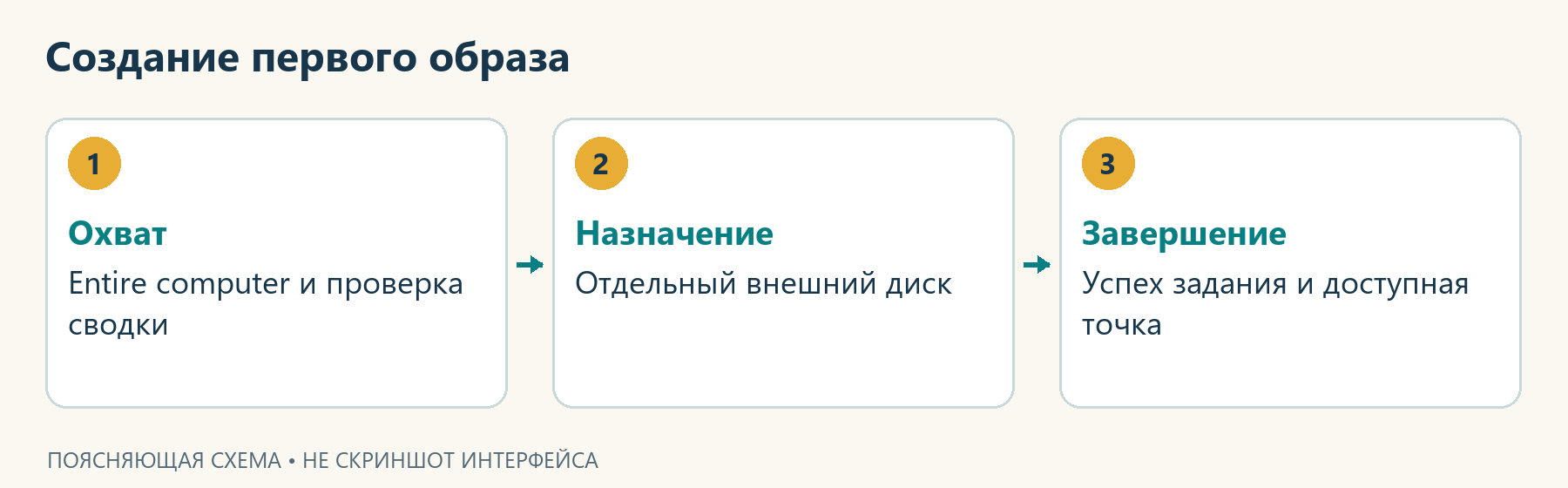
Ниже приведены английские названия пунктов; расположение зависит от версии. Закройте важные документы, подключите питание. Для баз данных используйте также штатный экспорт приложения, чтобы сохранить согласованное состояние.
Установка и начало настройки
В официальном установщике укажите самостоятельную работу, если предлагается режим. Выполните требуемую перезагрузку до начала архивации. Для независимого домашнего сценария подключение к корпоративному серверу не требуется.
Вызовите панель агента через «Пуск» или значок в области уведомлений. Откройте Configure backup либо Backup → Configure backup и задайте имя, например «Домашний ПК на внешний HDD».
Укажите источники
Чтобы получить образ системы Windows 11 целиком, выберите режим Entire computer. Сверьте состав в сводке: внешние USB-диски добавляются отдельным параметром Include external USB drives. В режиме Volume level backup выбирают отдельные тома с обязательным учётом загрузочных и системных разделов. File level backup для этой задачи не подходит: это другой уровень копирования.
Для этой инструкции оставьте Include external USB drives выключенным, если внешние исходники не нужны. При включении проверьте все подключённые внешние HDD и SSD; обычные USB-флешки этот режим не поддерживает. Диск для хранения образа не включайте в источники. Отключите лишние устройства.
Укажите назначение и срок хранения
В назначении укажите Local storage. Сопоставьте метку, модель и ёмкость подключённого устройства, затем укажите папку, например «Backup-HomePC». Не смешивайте в одном каталоге цепочки разных ПК вручную.
Настройте срок хранения точек. В интерфейсе конкретной версии он может выражаться днями хранения; прочитайте пояснение рядом с полем. Не считайте это прямым обещанием заданного количества файлов или точной даты удаления: очистка зависит от устройства цепочки и успешных сеансов.
Если исходный или целевой том защищён BitLocker, разблокируйте его до запуска задания. В дополнительных параметрах просмотрите настройки целостности и шифрования архива. При парольной защите сохраните пароль отдельно и попробуйте открыть результат. До успешной пробы не удаляйте оригиналы и не считайте архив зашифрованным только по значку замка на диске C.
Настройте запуск и выполните первый сеанс
Выберите поддерживаемое расписание: например, ежедневный запуск, когда ПК обычно включён, или событие подключения накопителя, если оно доступно в вашей редакции. Проверьте действие после задания: завершение работы не должно неожиданно прервать ваши планы. Для первого сеанса удобнее оставить компьютер включённым. В настройках пропущенного запуска выберите, выполнять ли задание после включения ПК (Backup once powered on) или ждать следующего срока (Skip backup).
В сводке сопоставьте источники и назначение. Запустите задание через Run the job when I click Finish либо Backup now. Дождитесь успешного окончания: индикатор прогресса ещё не означает готовность.
После успеха запишите дату и найдите точку в панели агента. Прочитайте предупреждения: исключённый том может содержать нужные данные.
Подготовка и пробный запуск Recovery Media
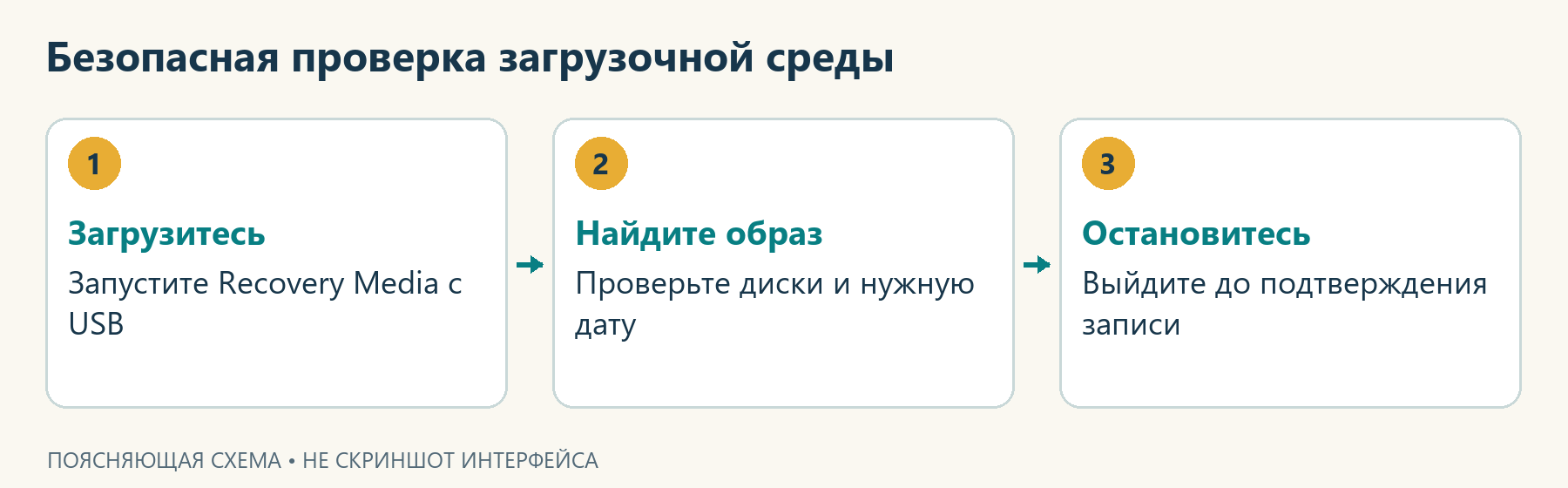
Veeam Recovery Media запускает среду восстановления, когда обычная Windows недоступна. Она позволяет открыть образ и вернуть данные на диск. Это не сама резервная копия и не полноценная установленная система для повседневной работы.
Подготовка USB
- Подключите подготовленную флешку. Уберите лишние съёмные устройства, чтобы не перепутать их.
- Через «Пуск» откройте Create Recovery Media. Мастер также может быть предложен после установки агента.
- Укажите USB-устройство из списка. Сверьте ёмкость и содержимое до подтверждения стирания. Если создаёте ISO, сохраните его отдельно и подготовьте загрузочный носитель поддерживаемым способом.
- Включите предложенное добавление драйверов оборудования и сетевых настроек, когда оно требуется для доступа к вашим дискам и хранилищу. Для некоторых контроллеров нужные драйверы придётся указать отдельно.
- Завершите создание и подпишите флешку: название компьютера, инструмент и дата. После существенной смены оборудования или обновления среды пересоздайте и снова проверьте её.
Если включить Include decryption key for seamless restore from encrypted backup, Recovery Media получит ключ расшифровки, и при полном восстановлении пароль архива не потребуется. Не включайте этот пункт, если хотите хранить ключ отдельно от флешки. Если включили, храните носитель как средство доступа к зашифрованной копии, защищая его от посторонних.
Флешка установки Windows не обязана содержать инструменты Veeam. Аварийный USB одной утилиты тоже не обязан открывать формат другой. Проверяйте совместимость заранее, пока установленная система и интернет доступны.
Проверка без перезаписи дисков
Подключите USB-флешку и хранилище. При перезапуске вызовите разовое меню Boot Menu по инструкции производителя: клавиша зависит от модели. Выберите USB-устройство в подходящем для компьютера режиме, обычно UEFI на современной системе. Не меняйте наугад режим контроллера и настройки безопасности прошивки.
В среде откройте Bare Metal Recovery. Убедитесь, что видны внутренний накопитель и внешнее хранилище. Для NAS понадобятся сеть и учётные данные; для шифрования — разблокировка или пароль.
Отыщите архив и нужную дату. Продвиньтесь только до просмотра содержимого и плана размещения, не подтверждая запуск записи. Если среда не видит диск или архив, устраните это сейчас: подготовьте нужный драйвер, проверьте подключение и повторите загрузку.
Для теста остановитесь до команды начала восстановления, закройте мастер и вернитесь к обычной загрузке Windows. Обнаружение архива подтверждает доступ, но не последующий запуск ОС. Полный тест выполняют на отдельном подходящем накопителе, если он есть, сохраняя рабочий диск нетронутым.
Обновление и обслуживание архива
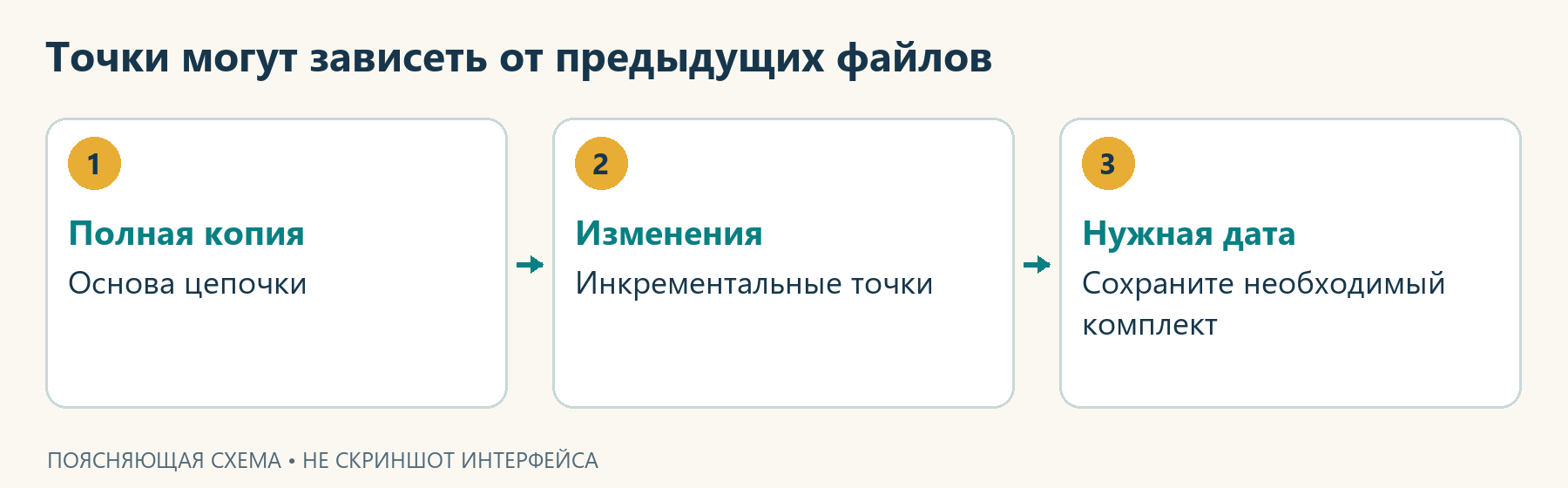
Первое задание создаёт полную копию. Последующие инкрементальные сеансы обычно сохраняют изменения, поэтому выполняются быстрее и занимают меньше места. Для нужной даты могут потребоваться полная основа и связанные элементы цепочки.
В папке Veeam можно встретить VBK с полной основой, VIB с изменениями и VBM с метаданными: сведениями о компьютере, точках и их связях. Маленький VBM тоже важен. Не переносите только самый большой элемент и не судите о ненужности остальных по размеру или давней дате.
Не удаляйте «старые большие файлы» через Проводник: они могут понадобиться свежим точкам. Меняйте срок хранения и выполняйте очистку предусмотренными средствами программы. Если переносите архив на другой носитель, переносите необходимый комплект целиком и проверьте его открытие.
Фиксируйте установку важных приложений, настройку окружения и существенные обновления ОС. Дополнительно задайте расписание. Документы с ежечасными правками нуждаются в более частой отдельной истории.
Включите доступную проверку целостности. Она выявляет проблемы файлов архива; загрузку среды и полноценный возврат системы проверяют отдельно.
По окончании выполняйте безопасное извлечение. Храните ещё один экземпляр ценных данных вне этого компьютера, а для незаменимой настройки — и дополнительную проверенную копию образа. Постоянное подключение оставляет доступ вредоносной программе. При отдельном хранении нужен график обновления.
Как восстановить Windows из образа
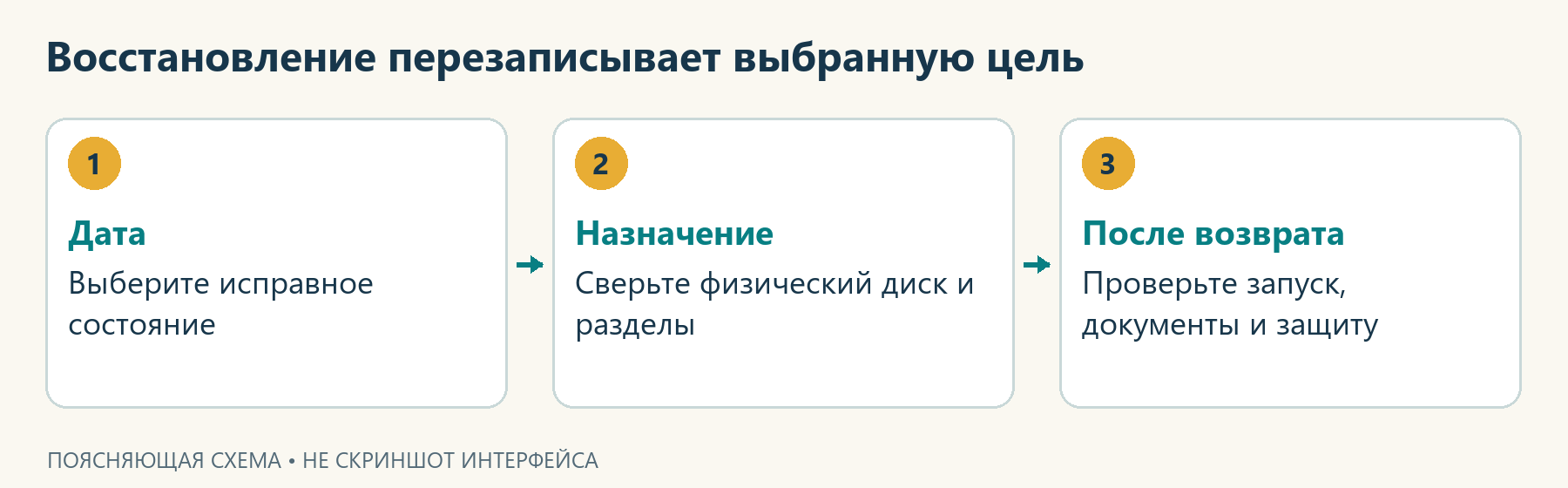
При возврате выбранные целевые разделы перезаписываются содержимым архива. Прежде чем начинать, определите, что появилось после даты образа и ещё доступно на текущем диске. Сохраните эти файлы отдельно. Если выбранная точка старше нужных документов, в ней не будет их новых версий.
При подозрении на заражение выбирайте заведомо исправное состояние до происшествия и не подключайте резервный диск к работающей заражённой системе. Если накопитель физически неисправен и на нём остались единственные новые данные, вопрос их сохранения нужно решить до перезаписи. Образ не содержит того, что в него не попало.
Возврат на тот же диск
- Подключите питание, хранилище архива и проверенный Recovery Media. Отключите лишние накопители с ценными данными, если это безопасно и не мешает загрузке.
- Загрузитесь с USB и запустите Bare Metal Recovery. Укажите Local storage для локального архива либо соответствующее сетевое расположение.
- Укажите архив нужного ПК и подходящую дату. Если требуется пароль, введите его. Сверьте имя машины и состав томов.
- Укажите подходящий режим. Entire computer возвращает весь сохранённый компьютер; для частичного восстановления используйте режим с явным выбором только нужных томов.
- При сопоставлении сверьте модель, ёмкость и разделы. Назначением укажите системный накопитель либо подготовленную замену. Хранилище архива должно остаться источником.
- Прочитайте итоговый план удаления и замены. Если он затрагивает лишнее, отмените операцию и исправьте назначение. Подтверждайте запись только при понятном результате.
- Не прерывайте питание и соединения до окончания записи. Затем извлеките USB по указаниям среды и перезапустите ПК с целевого накопителя.
Как восстановить образ на новый SSD
Установите замену, запуститесь с проверенного USB и сопоставьте сохранённую структуру с новым устройством. Если старый SSD ещё исправен, его безопаснее временно отключить, когда конфигурация позволяет это сделать. Так меньше риск перезаписать оригинал или затем загрузиться с него и ошибочно решить, что тест прошёл.
На более ёмком SSD тома можно расширить после успешного запуска. Для меньшего важны файловая система, занятый объём и поддержка уменьшения томов. Если корректного размещения нет, остановитесь. Удаление служебных разделов ради экономии места может нарушить загрузку.
Перенос на другой компьютер требует отдельной проверки совместимости, драйверов и активации. Для обычного переноса документов на новый ПК часто проще установить программы заново и скопировать проверенные данные, чем возвращать всю конфигурацию старой машины.
Что проверить после запуска
Протестируйте загрузку с целевого накопителя, запуск приложений, документы выбранной даты, сеть и шифрование. Некоторые приложения потребуют активации или входа. После возврата на новый диск или изменения разделов BitLocker может оказаться выключен: проверьте состояние, при необходимости включите защиту и сохраните ключ восстановления.
Верните отдельно сохранённые новые файлы, не заменяя их старыми версиями вслепую. Сверьте источники и назначение в задании: после замены SSD они могли измениться. Новую точку создавайте после проверки рабочего окружения. Предыдущую исправную копию оставьте до завершения перехода.
Как извлечь файл из образа системы
Если нужен один документ, откатывать всю Windows не требуется. Нажмите правой кнопкой значок Veeam Agent в области уведомлений и выберите Restore → Individual files. Другой путь — Restore Files в подробностях сеанса панели агента. В мастере выберите архив и дату; если открываете Restore Files из уже выбранного сеанса, его содержимое может сразу появиться в Veeam Backup Browser. Для другого хранилища задайте расположение; при запросе пароля введите сохранённый пароль архива.
В Veeam Backup Browser перейдите к папке с документом. Выберите Copy To или доступную команду сохранения в новое расположение, укажите отдельный каталог и дождитесь извлечения. Откройте файл обычным приложением и проверьте содержимое. Команду восстановления поверх оригинала используйте только после сравнения версий.
Закройте браузер копии после работы. Не меняйте служебные файлы архива. Отсутствующий документ ищите в другой точке или файловой истории: его том мог не входить в охват.
Ошибки и вопросы
|
Проблема |
Что проверить |
Что сделать |
|---|---|---|
|
Образ системы не найден |
Подключён ли нужный носитель, верна ли папка, доступен ли полный комплект |
Указать расположение вручную, проверить имя компьютера и дату; ничего не удалять |
|
В среде нет внутреннего SSD |
Видит ли диск прошивка, нужен ли драйвер контроллера |
Подготовить подходящий драйвер и загрузить его средствами среды; не менять режим контроллера наугад |
|
Внешний диск не открывается |
Питание, кабель, шифрование |
Подключить напрямую, разблокировать предусмотренным способом, проверить носитель на рабочем ПК |
|
Не хватает места |
Свободный объём и состав задания |
Выбрать больший носитель или осознанно изменить охват; сохранить последнюю читаемую копию |
|
Точка повреждена |
Наличие базовой копии и всей нужной цепочки |
Выполнить доступную проверку, попробовать другую исправную точку, сохранить исходный комплект |
|
Мастер просит пароль |
Шифрование архива или носителя |
Использовать сохранённый пароль или ключ; не рассчитывать на обход защиты |
|
Нельзя разместить разделы |
Размер целевого диска и ограничения уменьшения |
Остановиться и выбрать совместимый накопитель либо проверить допустимый план вручную |
Готовность к аварийному запуску
Сверьте дату, охват и расположение исправной точки, прочитайте извлечённый документ. Среда должна запускаться на этом ПК и видеть диски, пароли — быть доступны без Windows. Настройте обновление. Перед возвратом ещё раз сверьте дату и цель перезаписи.
Вопросы и ответы
Также рекомендуем прочитать