

Содержание статьи
Восстановить работоспособность Windows можно несколькими способами. При доступном рабочем столе есть выбор: починить компоненты, оставив привычную рабочую среду, или выполнить сброс и поставить софт заново. При отказе загрузки сначала позаботьтесь о содержимом накопителя.
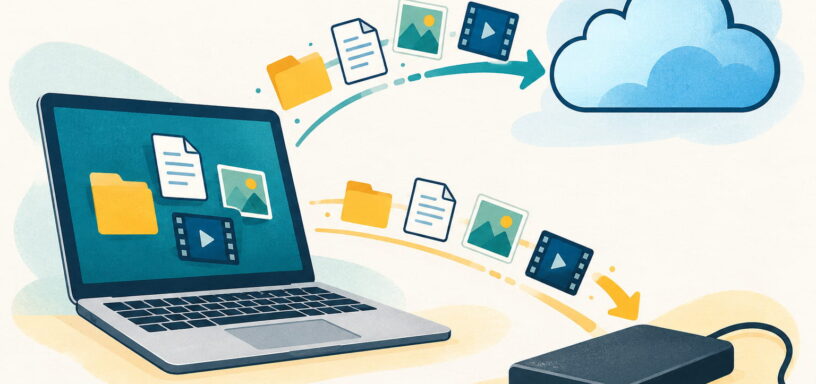
Даже подходящий режим не заменяет резервную копию. Семейный фотоархив, выпускная работа, сканы паспорта и рабочие проекты заранее перенесите на внешний носитель или в облако. Так у незаменимых материалов появится ещё один экземпляр.
Разберём, как переустановить Windows без потери данных на версиях 11 и 10. Названия кнопок зависят от выпуска, языка и обновлений; перед подтверждением читайте пояснения к действию.
Какой способ переустановки выбрать
Удаётся ли войти в свою учётную запись? Готовы ли вы заново организовать рабочее место? По ответам найдите свой маршрут в таблице.
|
Ваша ситуация |
Подходящий способ |
Что важно знать |
|---|---|---|
|
Доступен рабочий стол Windows 11, повреждены её компоненты |
Переустановка текущей версии через Центр обновления |
Привычная рабочая среда остаётся; функция доступна не везде |
|
Нужен прежний набор программ, Windows запускается |
Запуск setup.exe через ISO или USB-носитель |
В итоговой сводке должно быть указано сохранение приложений |
|
Главное — личные материалы, софт можно поставить заново |
Возврат компьютера в исходное состояние с сохранением файлов |
Потребуется заново обустроить рабочую среду |
|
Windows не загружается |
Сохранить данные до сброса; при необходимости использовать WinRE — среду восстановления Windows |
Набор доступных инструментов зависит от состояния устройства |
|
Требуется начать заново |
Архивирование, чистая установка, возврат личных материалов |
Личные файлы, программы и настройки на выбранном разделе будут удалены |
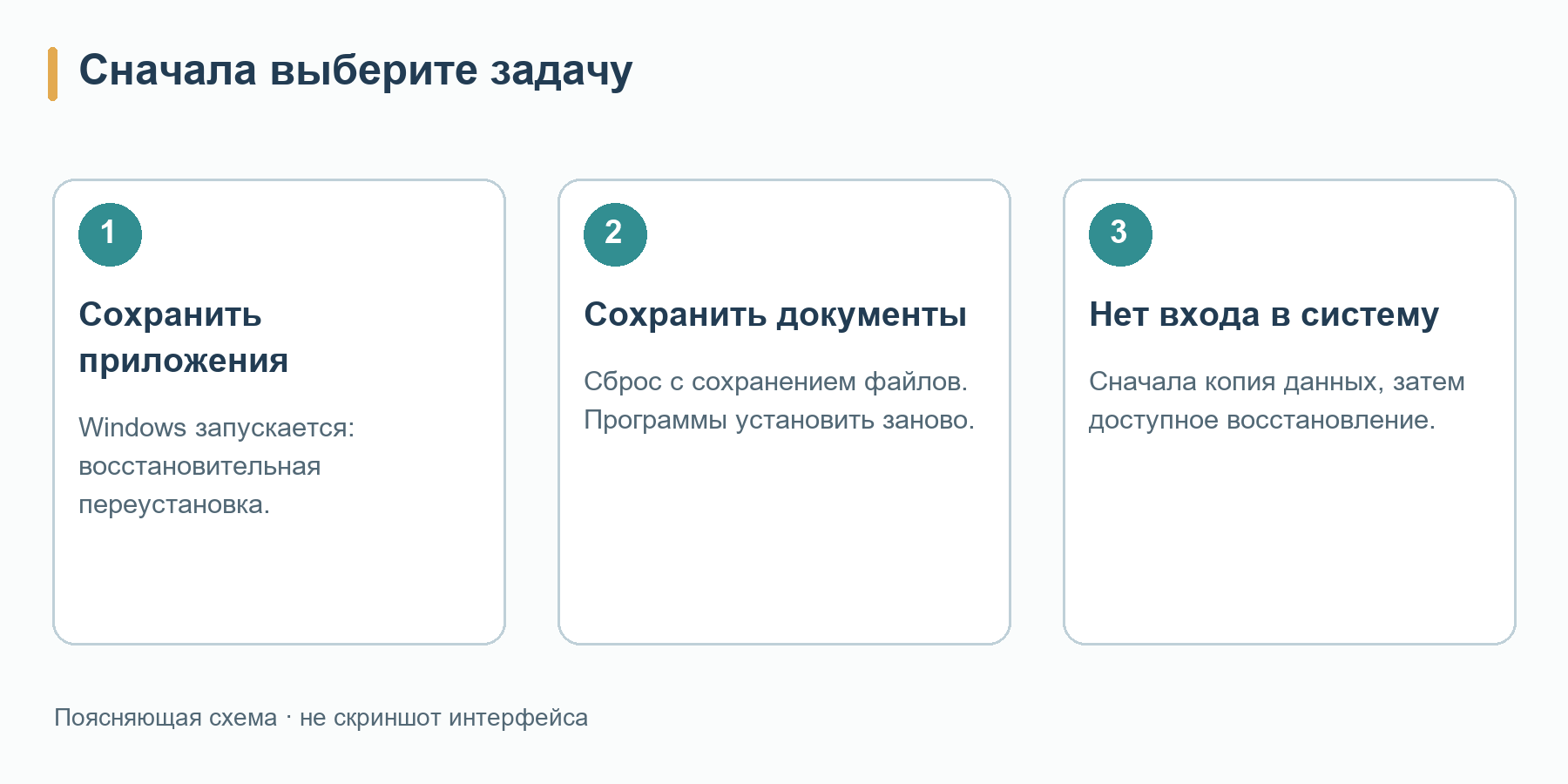
Переустановка Windows с сохранением личных файлов уместна при программных сбоях. Она не устранит неисправность SSD или перегрев и не увеличит объём оперативной памяти. Медленная работа требует диагностики; неполадку сразу после обновления иногда устраняет откат.
Восстановление по точке возвращает системные файлы и параметры к прежнему состоянию, не затрагивая личные документы. Возврат в исходное состояние переустанавливает Windows. Сходные названия этих инструментов не означают одинакового результата.
При подозрении на заражение ремонт поверх прежней конфигурации ненадёжен. Предпочтительнее чистая установка с предварительным сканированием переносимого содержимого.
Какие данные сохранятся
Личные материалы — это не весь диск C. Найдите бухгалтерскую базу, каталог с чертежами, архив сканов, папку с фотографиями и другие материалы, с которыми работаете. Они не обязательно лежат в стандартном месте.
|
Что проверить |
Подготовка |
|---|---|
|
Рабочий стол, документы, изображения, видео, загрузки |
Открыть каждый каталог; учесть перенаправление в OneDrive |
|
Профили других пользователей |
Попросить каждого владельца подготовить свой архив |
|
Игровые сохранения и рабочие базы |
Уточнить расположение в справке разработчика и выполнить экспорт |
|
Почта, закладки и пароли |
Дождаться синхронизации, убедиться во входе, воспользоваться экспортом |
|
Нестандартные папки на C |
Продублировать, даже если лежат за пределами каталога Windows |
|
Другие разделы и накопители |
Записать объём и назначение каждого; продублировать незаменимые материалы |
Программы и их настройки
При сбросе установленные программы удаляются. Перенос одного каталога из Program Files обычно не возвращает их работоспособность: остаются зависимости от служб, записей реестра, общих библиотек и активации. Заранее составьте перечень нужных программ и подготовьте установщики и сведения о лицензиях.
Пользовательские заготовки и наборы настроек (пресеты) нередко лежат в профиле. AppData — папка профиля с настройками и служебными данными приложений. Не переносите её целиком поверх новой системы: так можно вернуть прежние неполадки. Для важных баз предпочтителен штатный экспорт с последующим тестированием импорта.
Файлы на диске D и в облаке
Том — это область накопителя, которая может отображаться в проводнике как отдельный диск с буквой. Под буквой D может находиться том того же SSD, второй HDD или съёмный носитель. В WinRE обозначения иногда меняются. Ошибка разметки затронет и соседний том, поэтому удалять разделы ради «освежения» нельзя.
Значок облака возле имени в OneDrive означает, что полное содержимое может находиться только онлайн. Перед переносом на внешний носитель выберите «Всегда хранить на этом устройстве» и дождитесь скачивания. Для облачного архива выполните обратную проверку: откройте через браузер недавний договор и пару фотографий. Видимый каталог ещё не доказывает, что облачная отправка закончилась.
Как сохранить данные при переустановке Windows
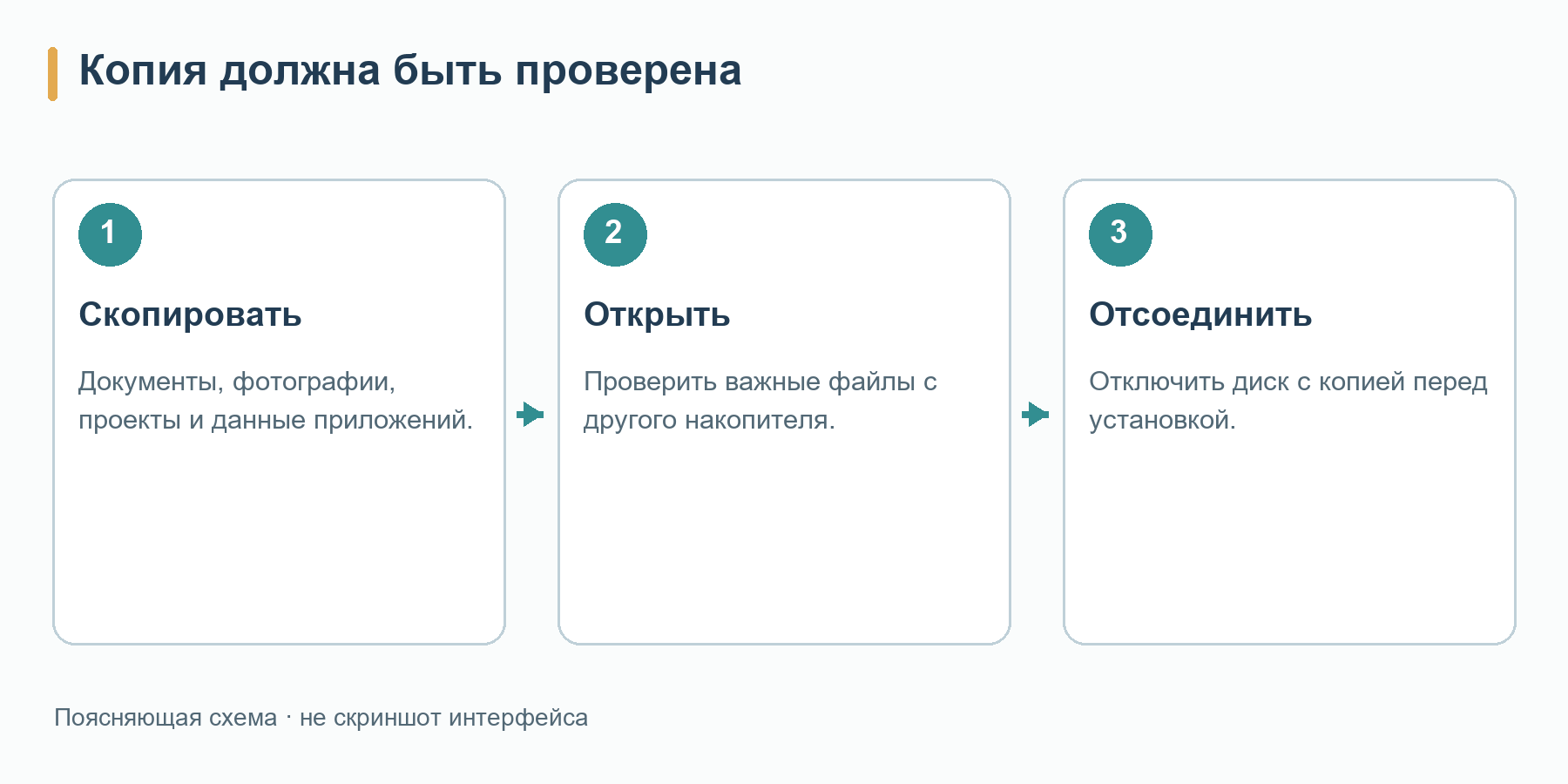
Подготовьте независимое место хранения. Соседний том того же SSD не защитит от его поломки или удаления разметки. Диплом и фотоальбом родителей стоит продублировать на внешний HDD, SSD либо в независимое облачное хранилище.
Сделайте и проверьте резервную копию
- Создайте на внешнем накопителе папку с понятным названием, например «Резерв 2026-10-25». Так её легко отличить от старых копий.
- Скопируйте в неё нужные материалы из папок, перечисленных выше. Используйте пункты «Копировать» и «Вставить», а не «Вырезать»: исходники должны остаться на месте.
- Дождитесь завершения. Ошибки чтения и отказ в доступе означают, что архив неполон. Запишите пропущенные имена.
- Откройте из архива фотографию, PDF и последний рабочий проект. Для базы выполните предусмотренный разработчиком тест импорта.
- Извлеките носитель через соответствующий значок в области уведомлений. Подключите его позднее, после первого входа.
Не ограничивайтесь фотографиями и документами. Легко забыть архивы мессенджеров, локальную почту, электронные подписи, пользовательские словари, пресеты, заметки, содержимое папки «Загрузки» и сохранения игр. Для электронных подписей и защищённых ключевых контейнеров обычного копирования файлов может быть недостаточно: используйте предусмотренную поставщиком процедуру переноса.
Для паролей предпочтительны синхронизация или менеджер паролей, в который вы сможете войти после переустановки. Экспорт в CSV — текстовую таблицу — оставляет пароли в читаемом виде: храните такой файл защищённо. Заранее убедитесь, что у вас останется доступ к почте и второму фактору, например приложению с кодами на телефоне; иначе можно потерять возможность входа.
У конкретной игры заранее найдите кнопку экспорта профиля или рекомендации разработчика. Типичные каталоги локального прогресса — «Сохранённые игры», Documents и AppData, однако универсального пути нет. Привычный значок клиента не доказывает, что последнее прохождение отправлено в облако.
Для браузера откройте диспетчер закладок и выгрузите HTML. Так переносятся ссылки, но не пароли, вкладки и расширения. Экспортируйте каждый профиль браузера, которым пользуетесь. Запишите название расширения для электронной подписи, адрес сервера электронной почты и расположение архива писем: эти мелочи заметно ускорят возвращение к привычной работе.
На случай отсутствия Wi-Fi заранее скачайте драйвер сетевого адаптера с сайта изготовителя ноутбука или материнской платы. Сверьте полную маркировку устройства и архитектуру. Поместите пакет на отдельный USB-носитель, чтобы не зависеть от беспроводного подключения на первом запуске. Кабель Ethernet также выручит, если соответствующий разъём и сетевой драйвер доступны.
Как убедиться, что архив пригодится
Отсортируйте исходный каталог по дате изменения и найдите недавний проект. Откройте его дубликат: так вы обнаружите ситуацию, когда в архив попала старая версия. Для большого фотоархива сравните количество объектов и общий объём в свойствах исходной и целевой папок. Совпадение чисел не доказывает исправность каждого снимка, но выявляет существенный пропуск.
Во многих видеоредакторах файл проекта содержит монтажные решения и ссылки на исходные ролики, а не сами ролики. У чертежа бывают внешние ссылки, у музыкальной сессии — аудиодорожки и сэмплы. Воспользуйтесь сбором или упаковкой связанных ресурсов, если редактор это поддерживает. Откройте подготовленный комплект с резервного носителя и убедитесь, что все связанные материалы найдены и читаются именно из него.
Составьте короткий список для проверки: название последнего проекта, месяц недавно снятых фотографий, название почтового архива, расположение игровых сохранений. Сверьтесь с ним перед переустановкой и после первого входа. Это поможет не забыть материалы, которыми пользуетесь нечасто.
Если большой объект не помещается на флешку
Сообщение «Файл слишком велик для конечной файловой системы» не обязательно означает, что закончились свободные гигабайты. У FAT32 есть предел размера одного объекта — чуть меньше 4 ГиБ. Из-за этого длинный видеоролик не запишется даже на почти пустую флешку большой ёмкости.
Посмотрите поле «Файловая система» в свойствах целевого тома. Для больших объектов возьмите другой носитель с NTFS или exFAT. Не соглашайтесь немедленно форматировать уже используемый: форматирование сотрёт то, что на нём лежит. Сначала продублируйте всё, что на нём лежит, в другом месте. Если проблема только с одним огромным архивом, его можно разбить на несколько частей средствами архиватора. Это части архива, а не разделы накопителя. Сохраните весь набор и проверьте, что он полностью распаковывается.
Различайте два сообщения: недостаточно свободного объёма и превышение предела для одного объекта. Покупка более ёмкой флешки с той же FAT32 не устраняет вторую причину. При любом незавершённом переносе отложите переустановку, пока не получите пригодный резерв.
Подготовьте ключ шифрования и сведения о системе
На устройстве с BitLocker или шифрованием устройства заранее найдите ключ восстановления. Это 48-значное число, а не PIN-код входа. Оно может храниться в учётной записи Microsoft, у администратора организации, в распечатке или отдельном файле. Если ключей несколько, сверьте идентификатор нужного ключа с требованием на аварийном экране.
Держите 48-значный код вне зашифрованного тома: на бумаге или на своём втором устройстве. Воссоздать его при утрате не сможет даже техподдержка. На служебном или учебном ноутбуке сначала свяжитесь с ответственным за технику сотрудником: действуют внутренние ограничения.
В «Параметры → Система → О системе» запишите редакцию, например Home или Pro, номер версии и архитектуру. Введите winver в поиске «Пуска», чтобы увидеть номер сборки. Статус лицензии смотрят в Windows 11 по пути «Система → Активация», в Windows 10 — «Обновление и безопасность → Активация».
Подключите блок питания, завершите работу в редакторах и отсоедините лишние USB-устройства. Посмотрите свободный объём на диске C. Точное требование появится в мастере установки. Заранее освободите необходимое место; служебные каталоги вручную не удаляйте.
Как переустановить Windows 11 без потери данных
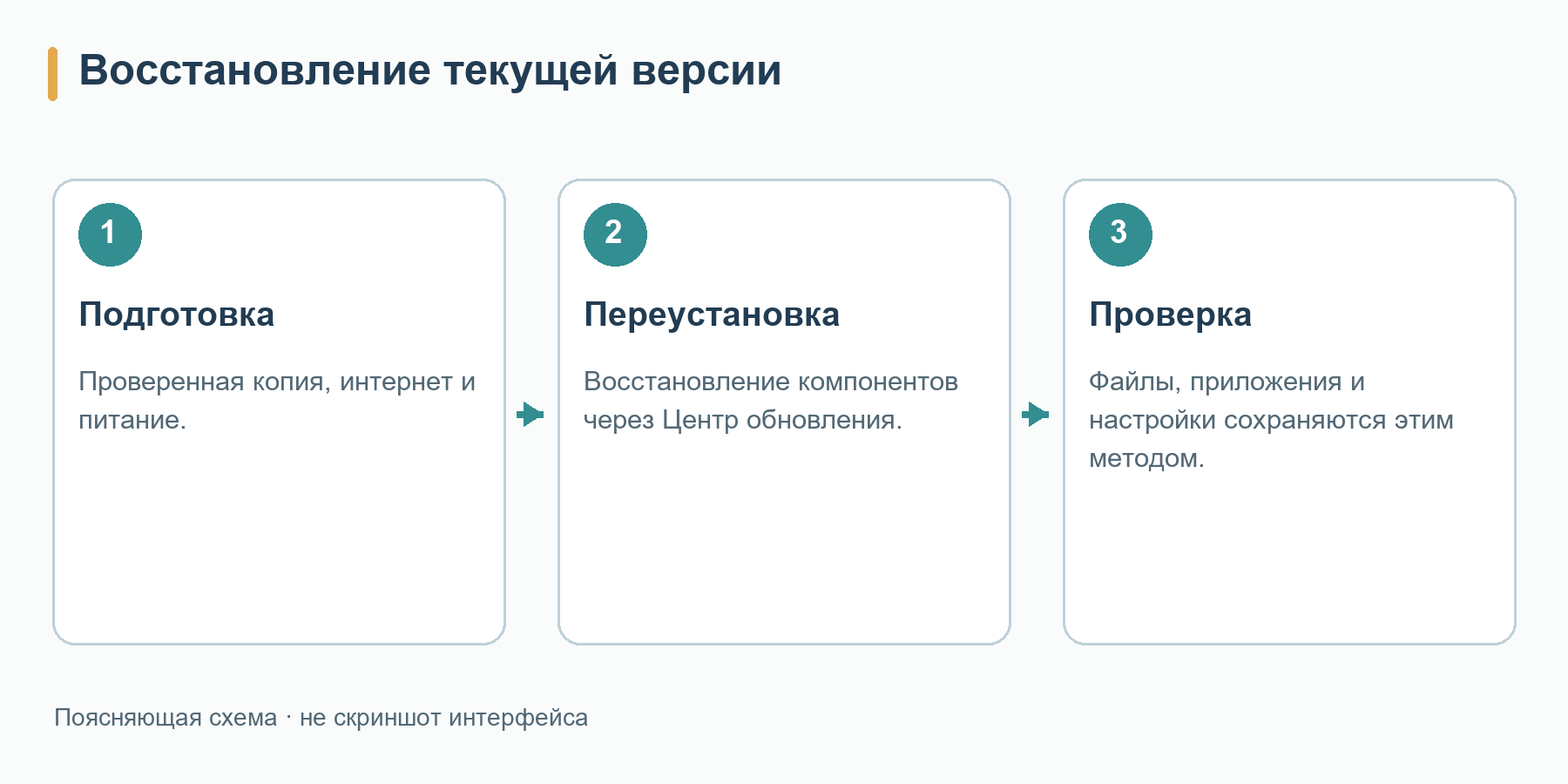
При доступном рабочем столе начните с переустановки текущей версии через Центр обновления. Этот способ восстанавливает компоненты, сохраняя файлы, приложения и настройки. Он особенно полезен при сбоях обновлений.
- Откройте «Пуск → Параметры → Система → Восстановление».
- Найдите блок исправления проблем через Центр обновления Windows. В нём должна быть кнопка «Переустановить сейчас» или близкая по смыслу.
- Прочитайте подтверждение: должна переустанавливаться текущая версия с сохранением файлов, приложений и настроек.
- Укажите, разрешать ли перезапуск без вашего участия, если такая опция есть. Разрешите начало процедуры.
- Не отключайте интернет и питание до окончания процедуры.
- Если потребуется, перезапустите устройство самостоятельно. После входа откройте привычный проект.
Это переустановка Windows без флешки, но с обязательным подключением к интернету. Не путайте её с облачным скачиванием в мастере сброса: последствия для приложений у этих процедур разные.
Функцию ограничивают корпоративные политики и возраст сборки. Для доступности функции требуется Windows 11 версии 22H2 или новее с необязательным обновлением февраля 2024 года либо более поздним обновлением. В компании или учебном заведении согласуйте действия с ИТ-службой. Для личного ноутбука рассмотрите альтернативу ниже.
Сброс Windows с сохранением файлов
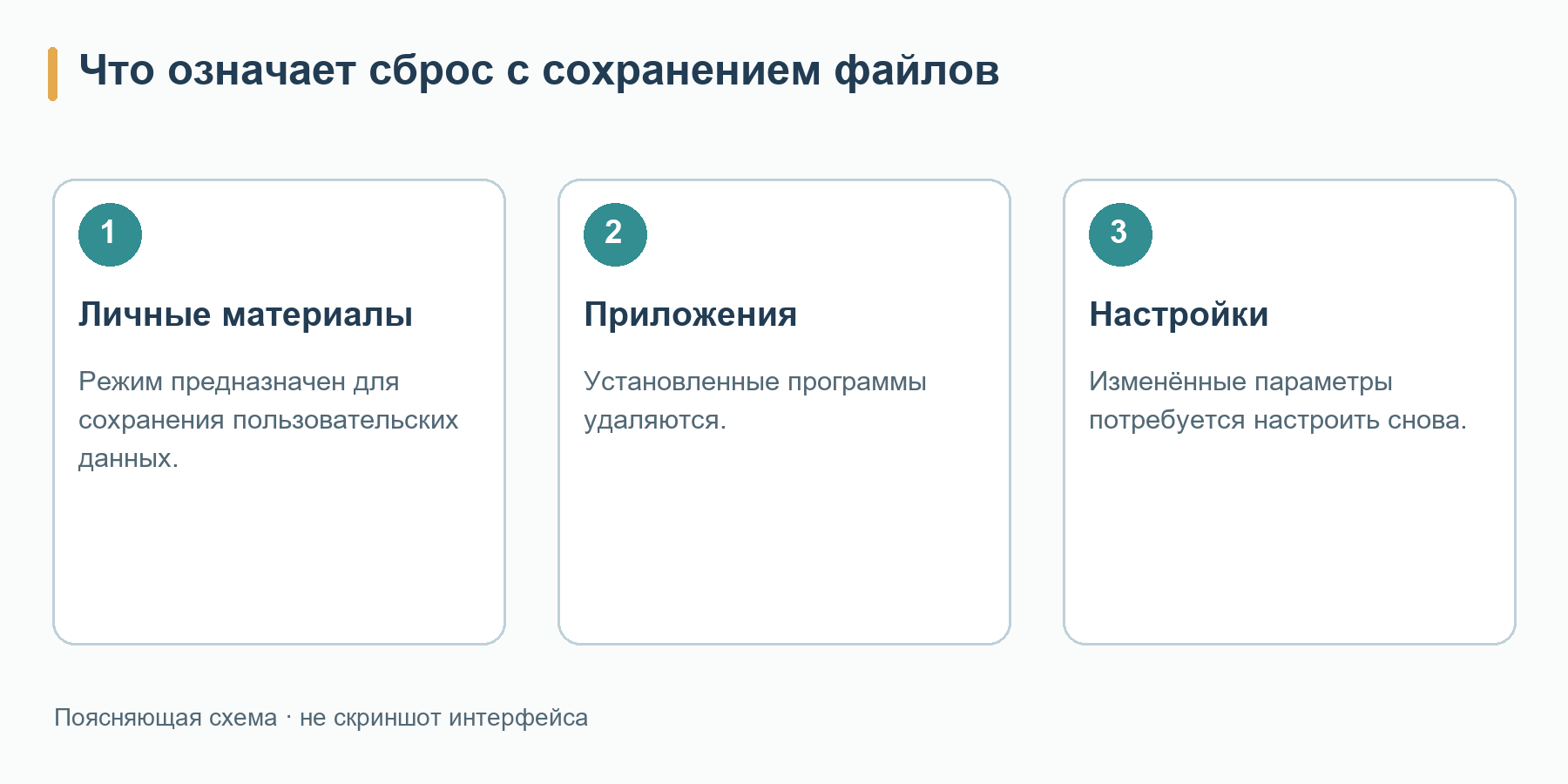
Этот вариант подойдёт, если готовы собрать рабочее место заново. Личное содержимое остаётся, а софт и заданные вами параметры удаляются. Возврат заводских утилит зависит от модели и предложенных опций.
Откройте возврат компьютера в исходное состояние
В Windows 11 перейдите в «Пуск → Параметры → Система → Восстановление». В блоке «Вернуть компьютер в исходное состояние» нажмите кнопку возврата или сброса компьютера.
В Windows 10 откройте «Пуск → Параметры → Обновление и безопасность → Восстановление». В разделе возврата компьютера в исходное состояние выберите «Начать».
Далее выберите «Сохранить мои файлы». Кнопка «Удалить всё» означает другой сценарий. Если нажали не туда, вернитесь назад до подтверждения.
Загрузка из облака или локальная переустановка
Эти пункты задают источник компонентов. Они не меняют выбранный режим; его название должно остаться в итоговой сводке.
|
Вариант |
Откуда берутся компоненты |
Когда рассмотреть |
|---|---|---|
|
Загрузка из облака |
Из интернета |
При стабильной сети и повреждённых локальных компонентах |
|
Локальная переустановка |
С самого компьютера |
При медленном или ограниченном интернете и исправных локальных компонентах |
Облачная загрузка расходует трафик; скорость зависит от сети и накопителя. Локальный вариант не всегда быстрее. При повреждённых компонентах смена источника может помочь, при неисправном диске — нет.
Переход с Windows 10 на Windows 11 — отдельная процедура с проверкой совместимости.
Проверьте последствия и запустите сброс
- Изучите предлагаемые параметры. Если мастер предлагает заводские утилиты производителя, решите, будете ли ими пользоваться.
- Просмотрите список удаляемого софта, если мастер его показывает. Для незаменимых инструментов должны быть доступны дистрибутивы и лицензии.
- Прочитайте сводку: личное содержимое остаётся, софт удаляется. Неожиданная очистка или затрагивание других томов — причина отменить подготовку и вернуться к выбору режима.
- Перед последней кнопкой: архив читается, его носитель отключён, питание подключено, редакторы закрыты.
- Подтвердите возврат в исходное состояние. Дальше процедура выполняется без вашего участия.
- После завершения сброса пройдите приветственные экраны, если они появятся, затем войдите в свою учётную запись и откройте личные файлы.
Дождитесь завершения, даже если компьютер несколько раз перезапускается. Долгие паузы и чёрный экран разобраны в разделе ошибок ниже. Если сброс закончился ошибкой, запишите сообщение перед следующей попыткой.
Как переустановить Windows 10 без потери данных
Для «десятки» подойдёт описанный возврат в исходное состояние. Если обязателен прежний набор софта, переходите к следующему разделу: у сброса другая задача.
Стандартная поддержка обычных выпусков Windows 10 завершилась 14 октября 2025 года. Переустановка её не продлевает. Даты для отдельных редакций и условия расширенных обновлений ESU уточняются отдельно. До долгой настройки оцените возможность обновления до поддерживаемой версии.
Переустановка Windows с сохранением программ
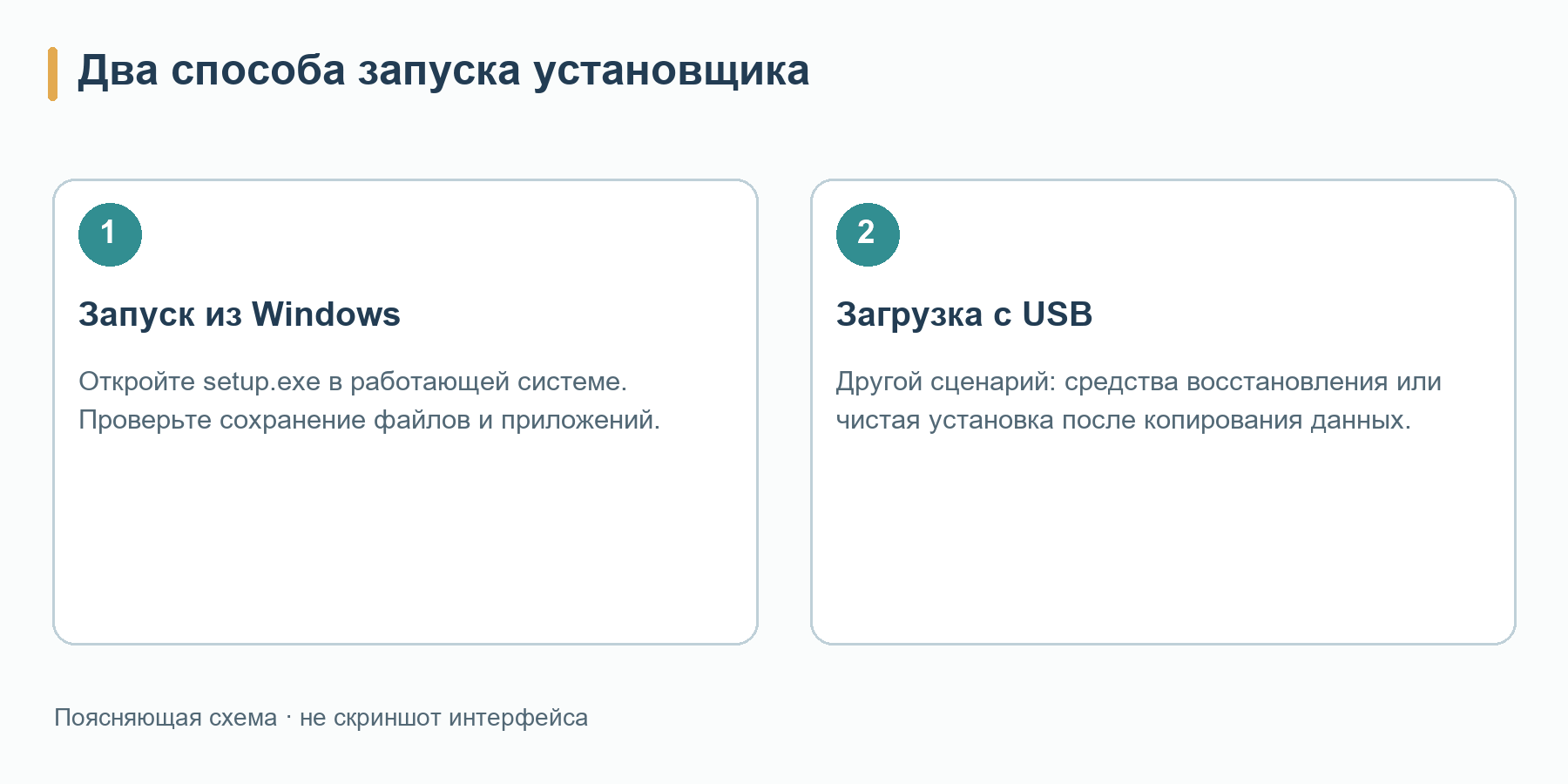
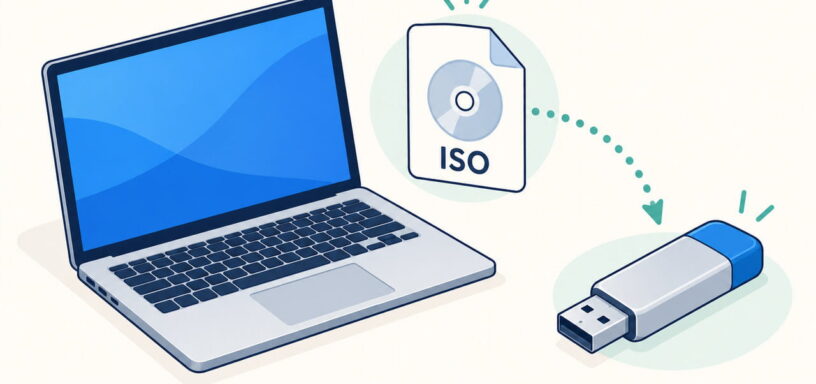
Для прежнего набора софта подойдёт официальный ISO или USB-носитель. Главное — открыть setup.exe из текущей Windows. Старт с USB при включении ведёт к другому сценарию.
Образ должен быть совместим с обновлением на месте. Другая архитектура, исходный язык или более старый выпуск ограничивают доступные варианты.
Подготовьте подходящий образ
Посмотрите сведения о текущей редакции, архитектуре и исходном языке установки. Он может отличаться от выбранного позже языка интерфейса. Скачайте установочный образ с официального сайта Microsoft для нужной версии. Не используйте изменённые сборки: заранее определить их состав и поведение сложно. Редакция Home или Pro должна соответствовать вашей лицензии; для ARM-устройства нужен подходящий образ Arm64, а не x64.
ISO не обязательно записывать на флешку. Щёлкните по скачанному образу правой кнопкой и выберите «Подключить» либо дважды щёлкните левой. Проводник покажет виртуальный DVD-дисковод. Облачный ISO сначала полностью скачайте.
Готовый USB-носитель откройте в проводнике. При создании установочной флешки её прежнее содержимое стирается: не используйте для этого накопитель с единственной резервной копией.
Запустите установку из текущей системы
- Сохраните работу и закройте приложения. Не перезагружайте компьютер для старта с USB.
- Откройте подключённый образ или установочный накопитель. В его корне найдите setup.exe и запустите. Подтвердите разрешение на изменения, если источник проверен.
- Пройдите начальные экраны. Если есть сеть, разрешите получение исправлений и проверку совместимости, если мастер предлагает такой выбор.
- Прочитайте условия лицензии и продолжайте, если согласны. Дождитесь проверок совместимости и свободного места.
- В последней сводке проверьте редакцию и пункт о сохраняемых данных. При необходимости откройте «Изменить выбранные для сохранения компоненты» или аналогичный пункт.
- Выберите «Сохранить личные файлы и приложения». Если доступен только режим сохранения файлов, приложения будут удалены. Если доступно только «Ничего», остановитесь: нужный результат этим запуском не обеспечивается.
- Вернитесь к итоговой сводке и ещё раз прочитайте выбранное. Только затем нажмите «Установить».
- Дождитесь перезапусков и войдите в свою учётную запись. Испытайте основные рабочие инструменты; некоторые потребуют повторной авторизации или лицензирования.
Если сохранение приложений недоступно
Отмените установку до её запуска и проверьте, откуда она стартовала, язык исходной системы и образа, редакцию, архитектуру и версию. Образ более старого выпуска, чем установленный, может ограничивать сохранение. Не пытайтесь добиться результата выбором «Ничего» с расчётом, что документы потом найдутся в Windows.old.
При несовместимости прочитайте конкретное сообщение. Указанный компонент иногда достаточно обновить. Массовое удаление софта и отключение защиты наугад не помогут найти причину. Если переустановка из работающей Windows невозможна, подготовьте установщики и сведения о лицензиях нужных программ, затем рассмотрите сброс.
Как сохранить файлы, если Windows не загружается
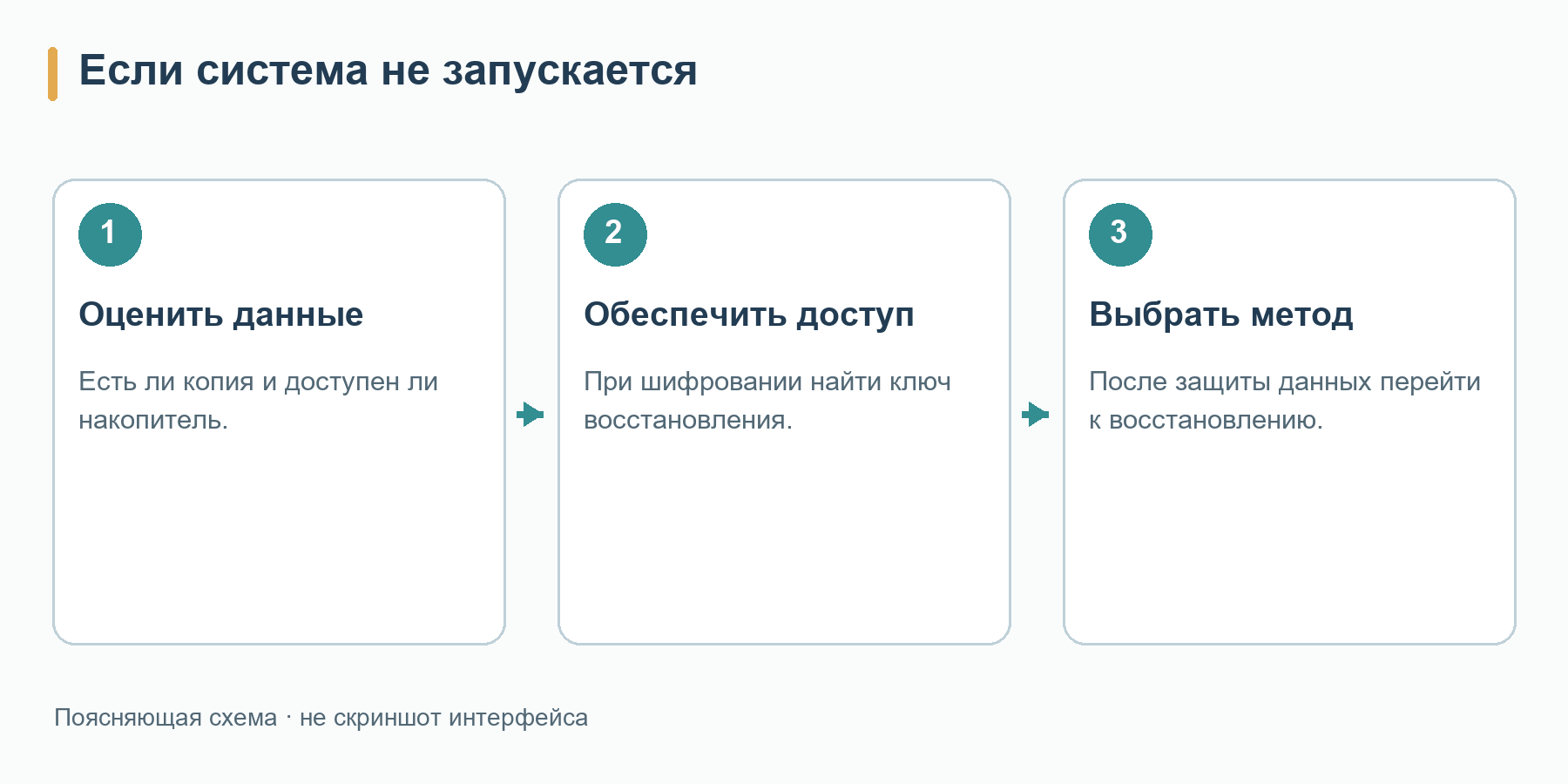
Если Windows не загружается, прежде всего позаботьтесь о незаменимых материалах. Запуск setup.exe из работающей системы в этом состоянии недоступен. Выясните, есть ли проверенная резервная копия и можно ли прочитать накопитель.
Щелчки HDD, ошибки чтения, исчезновение SSD или отказ после удара — повод остановиться. Дополнительная запись аппаратную проблему не исправит. При единственном экземпляре ценных материалов сначала обратитесь к специалистам по извлечению информации.
Войдите в среду восстановления
Если доступен экран входа, нажмите значок питания и выберите «Перезагрузка», удерживая Shift. При некоторых сбоях загрузки среда восстановления появляется автоматически. Вызывать это меню многократными принудительными выключениями не стоит, если есть доступный штатный способ.
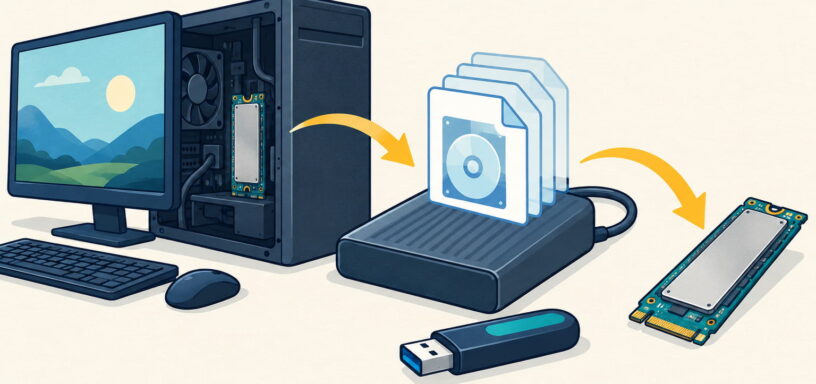
Другой путь — старт с официального USB-носителя, подготовленного на исправном ПК. В начале мастера выберите восстановление вместо установки. Название пункта зависит от выпуска. Носитель позволяет открыть WinRE, но наличие нужной функции сброса не гарантирует.
В меню перейдите в «Поиск и устранение неисправностей» или «Диагностика», затем к возврату в исходное состояние, если он есть. Укажите режим сохранения файлов и нужную Windows при наличии выбора. Мастер может запросить пароль владельца и ключ BitLocker. PIN не всегда подходит вместо пароля.
Перед подтверждением прочитайте описание результата. Откажитесь от продолжения, если вместо нужного режима предлагается форматирование или удаление данных.
Если сначала нужно скопировать документы
Если архива нет, а том ещё читается, сначала извлеките личные материалы. Поможет подключение через подходящий адаптер к исправному домашнему ПК. Для ноутбука со сложной разборкой разумнее пригласить мастера, особенно при действующем обслуживании.
Зашифрованный том разблокируйте правильным ключом. На другом ПК отклоните предложения инициализации и форматирования. Для чтения прежнего содержимого они не требуются. Ориентируйтесь на объём и знакомые каталоги, а не только на букву C.
Если чтение проходит нормально, перенесите пользовательские каталоги на отдельный носитель. При ошибках избегайте команд ремонта, выбранных наугад: дальнейшая тактика зависит от причины повреждения.
После защиты личных материалов вернитесь к доступному ремонту или запланируйте чистую установку. Удаление разделов не заменяет отсутствующую кнопку нужного режима.
Что означает установка без форматирования
Переустановка Windows без форматирования не обещает работающих программ или сохранённых настроек. Проверяйте весь сценарий и итоговые параметры установки.
При некоторых сценариях обновления старые каталоги помещаются в Windows.old. После форматирования или удаления раздела ждать её бессмысленно. Сброс такую папку не создаёт. Microsoft указывает срок извлечения личных файлов после обновления — 10 дней; не откладывайте перенос нужного. Использовать эту папку вместо резервной копии нельзя.
Если Windows.old существует, сначала проверьте в ней Users и папку прежнего профиля. Переносите нужные документы в текущие пользовательские папки, не подменяя весь каталог Windows или Program Files. Извлечение из старого профиля и восстановление удалённых данных — разные задачи.
Загрузочный носитель используют для чистой установки, когда прежнее содержимое уже продублировано. Форматирование и удаление разделов нельзя считать безобидной подготовкой. Согласие на удаление всего означает готовность потерять старое содержимое целевого тома.
Что делать при ошибках и долгом ожидании
Сфотографируйте сообщение об ошибке и запишите этап остановки. Укажите, удаётся ли вернуться к прежнему рабочему столу. По этим признакам проще найти причину.
|
Что произошло |
Что проверить |
Следующий шаг |
|---|---|---|
|
Нет варианта сохранения приложений |
Запуск из текущей системы, язык, редакцию, архитектуру и версию образа |
Отменить установку и подобрать подходящий образ |
|
Не найдена среда восстановления |
Работоспособность других инструментов и наличие официального установочного носителя |
Сначала сохранить данные; не удалять разделы восстановления наугад |
|
Не удалось вернуть компьютер в исходное состояние |
Текст ошибки, доступное место, загрузку прежней системы |
Если Windows запускается, рассмотреть другой источник компонентов или переустановку из работающей системы |
|
Облачная загрузка не начинается |
Соединение, ограничения сети, доступность сервиса |
Повторить после устранения сетевой причины либо выбрать исправный локальный источник |
|
Недостаточно места |
Требование мастера и свободный объём на системном разделе |
Освободить место до следующего запуска |
|
Требуется ключ BitLocker |
Идентификатор запрошенного ключа и место его хранения |
Найти соответствующий ключ; не форматировать диск ради снятия запроса |
|
После входа нет привычных файлов |
Имя профиля, OneDrive, резервную копию, доступную Windows.old |
Уточнить расположение; фактическое удаление требует отдельного разбора |
Чёрный экран и неподвижный процент
Во время сброса экран может оставаться чёрным продолжительное время, иногда более 15 минут. Несколько перезапусков тоже возможны. Само по себе это не доказывает зависание: установка может выполнять работу, которую не показывает пользователю.
Оставьте питание подключённым. Не нажимайте кнопку выключения только потому, что ожидаемый вами срок прошёл. Безопасного таймера на все случаи нет: медленный HDD, большой объём данных и загрузка компонентов растягивают процесс. Если долго нет никаких изменений, зафиксируйте состояние и получите рекомендации по конкретному устройству и этапу, прежде чем прерывать процедуру.
После разряда или отключения электричества подключите питание и включите ноутбук один раз. Дождитесь продолжения либо отката. Если открылось аварийное меню, прежде чем пересоздавать Windows, вернитесь к защите личных материалов.
Что проверить после переустановки
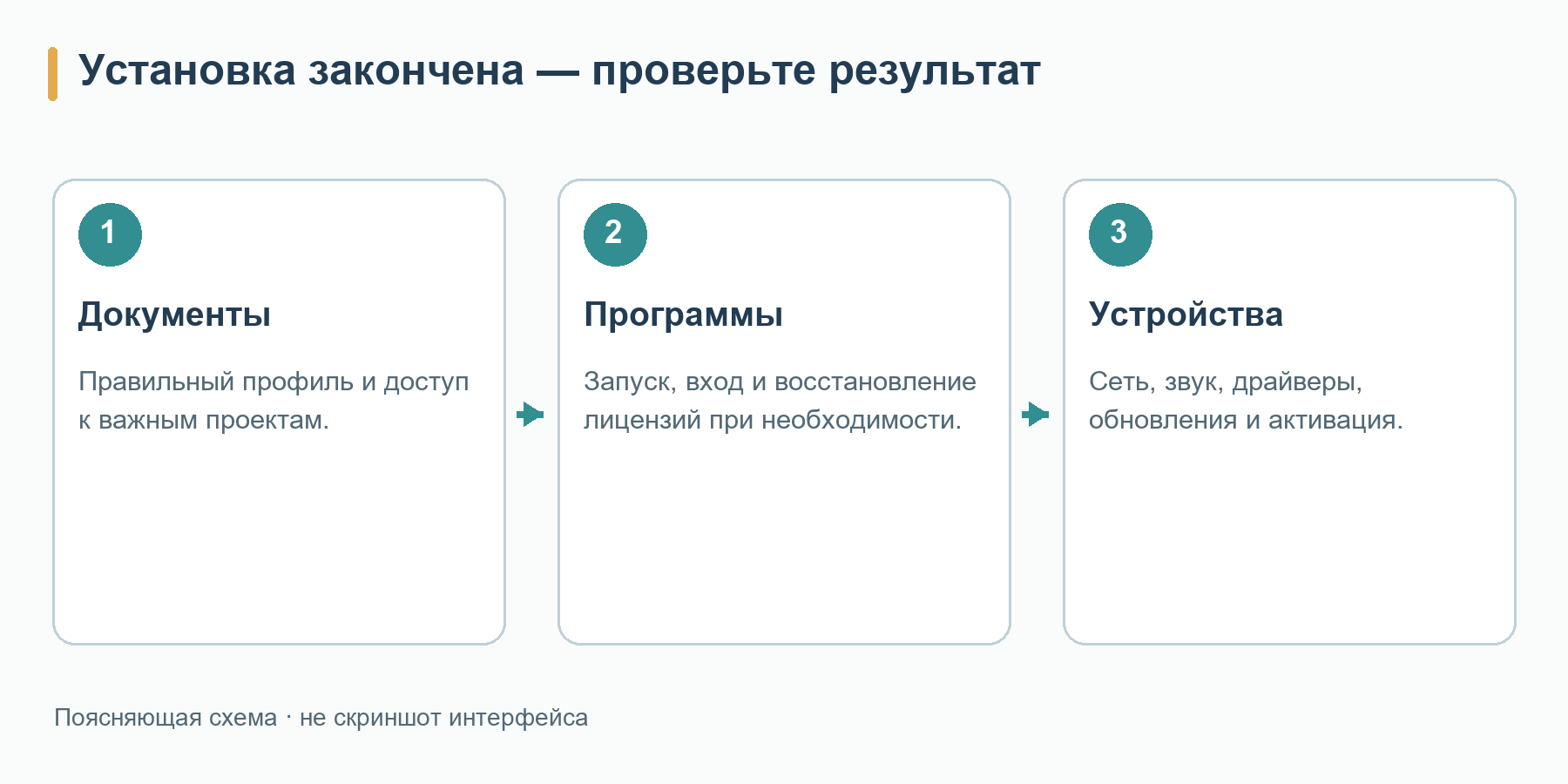
Одна успешная загрузка ещё не подтверждает результат. Выполните проверки ниже, а резервную копию пока оставьте.
- Проверьте учётную запись и имя профиля. Если рабочий стол выглядит пустым, убедитесь, что вошли к нужному пользователю.
- Откройте последние проекты. Сопоставьте их с подготовленным перечнем, включая нестандартные каталоги.
- Войдите в облачное хранилище и дождитесь синхронизации. Не очищайте его содержимое, пока не разобрались с расположением локальных экземпляров.
- После сброса скачайте рабочие инструменты из доверенных источников. Верните пресеты и шаблоны через предусмотренный разработчиком импорт.
- Проверьте сеть, звук, изображение, принтер и другие нужные устройства. Недостающие драйверы ищите через обновления или на сайте изготовителя конкретной модели.
- Откройте раздел активации. На прежнем оборудовании подходящая редакция с цифровой лицензией обычно активируется после подключения к интернету. При ошибке сначала проверьте редакцию и используйте средство устранения неполадок активации.
- Получите доступные обновления для поддерживаемого выпуска. Возвратите из архива то, чего не хватает, затем выполните пробную печать, экспорт или отправку в PDF.
Удалять Windows.old и временные установочные файлы можно после проверки личных материалов и программ. Независимую резервную копию лучше оставить и обновлять регулярно.
Вопросы и ответы
Также рекомендуем прочитать