

Содержание статьи
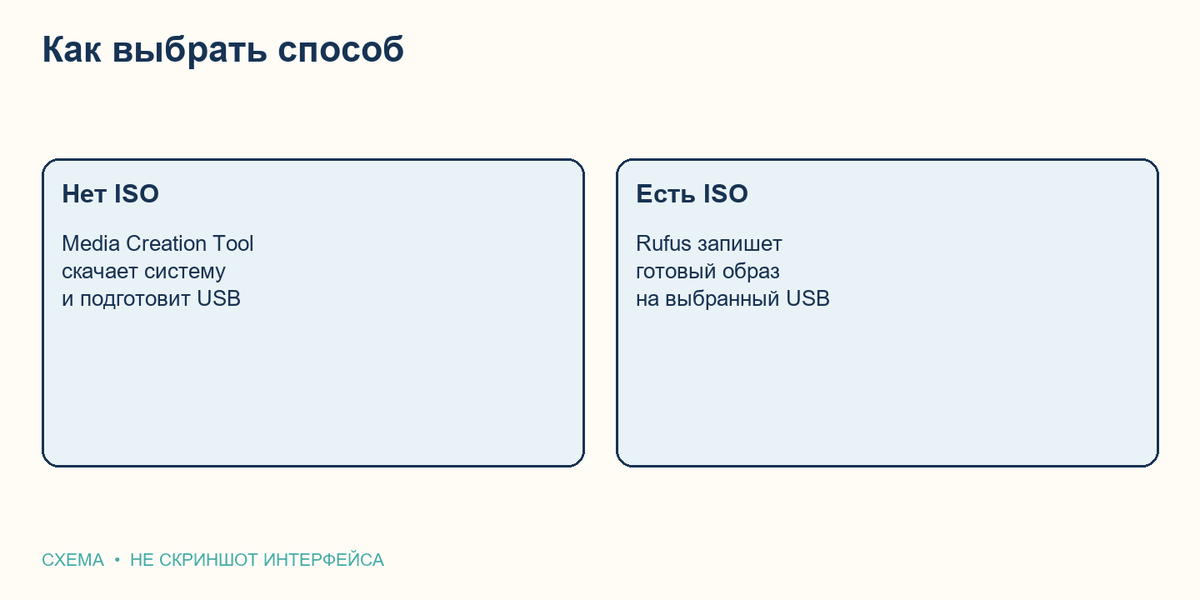
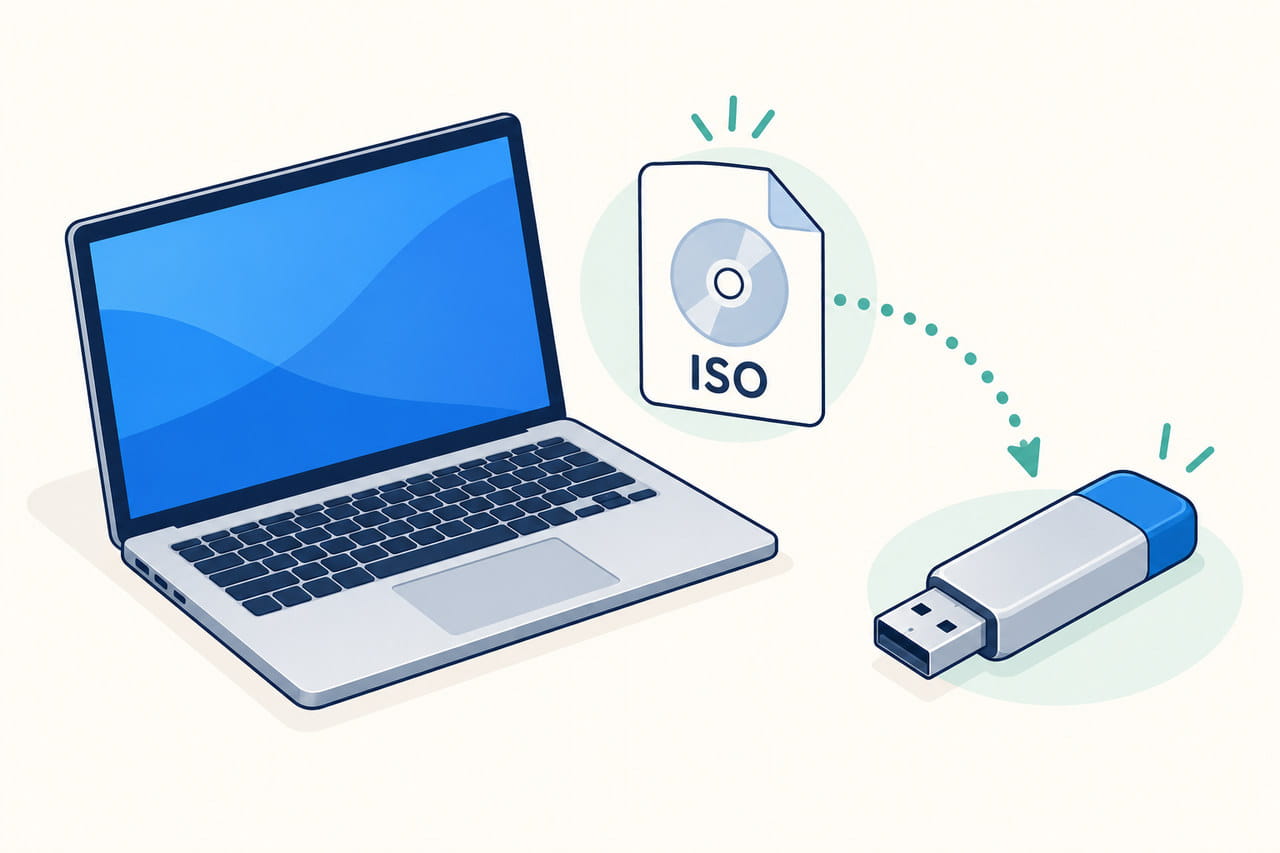
Чтобы записать Windows на флешку, воспользуйтесь официальным средством Microsoft или бесплатной утилитой Rufus. Мастер сам скачает дистрибутив. Второй вариант пригодится, если ISO уже есть или требуется настройка под конкретную модель ноутбука.
Разберём, как создать загрузочную флешку, подобрать настройки и убедиться в результате. Понадобится работающий ПК с Windows. Если неисправный ноутбук не включается, подготовьте USB на другом. Устанавливать систему во время проверки не потребуется.
Внимание: выбранный USB будет очищен. Перенесите с него фотографии, документы и архивы. При последующей переустановке данные на внутреннем диске — SSD или HDD — тоже могут быть удалены. Заранее продумайте их сохранность.
Если нужные документы уже удалены, сначала разберитесь, как восстановить удалённые файлы, и отложите переустановку до сохранения данных.
Какой способ выбрать
Загрузочная флешка Windows открывает установщик и средства восстановления даже при неисправной ОС. Простое копирование ISO не даёт такого результата.
|
Исходная ситуация |
Подходящий вариант |
|---|---|
|
Дистрибутив ещё не скачан |
Media Creation Tool с официальной страницы |
|
Проверенный ISO уже сохранён |
Rufus и готовый файл |
|
Основное устройство не включается |
Любой из двух способов на другом работающем ПК |
|
Старое оборудование с Legacy BIOS |
Rufus с соответствующими параметрами |
|
Нужно хранить несколько установочных образов |
Отдельный сценарий с мультизагрузкой, например Ventoy |
|
Доступен только Mac, Linux или телефон |
Специальная инструкция для этой платформы |
Без особых требований начинайте с Media Creation Tool.
Что подготовить перед записью
Флешка и рабочий компьютер
Понадобится пустой USB-накопитель объёмом не менее 8 ГБ. Практичнее взять 16 ГБ или больше для запаса. Исправность важнее заявленной скорости.
Для Media Creation Tool нужны интернет, права администратора и достаточно места на системном разделе для скачиваемых и временных данных. Почти заполненный раздел может помешать работе мастера. Запись уже скачанного ISO через Rufus без интернета разобрана в частых вопросах.
Откройте «Этот компьютер», запомните название, букву и объём USB. Отключите остальные внешние накопители. Ориентируйтесь на все признаки: после переподключения буквенное обозначение иногда меняется.
Скопируйте нужные файлы с флешки на диск компьютера или другой накопитель и откройте несколько файлов из копии. Сам ISO тоже храните вне очищаемого USB: всё содержимое флешки будет стёрто. Форматирование вручную не требуется.
Компьютер для записи и компьютер для установки
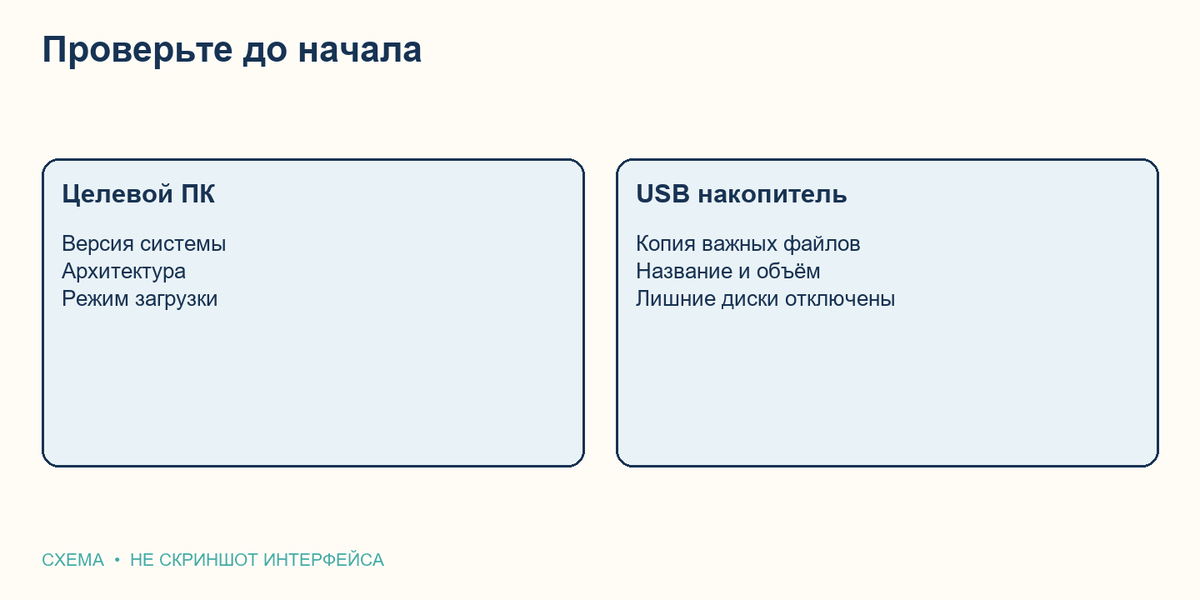
Ориентируйтесь на характеристики компьютера для установки. Например, современный рабочий ноутбук помогает подготовить установщик для старого домашнего ПК. Настройки рабочего ноутбука не подходят ему автоматически.
На целевом ПК откройте «Параметры» → «Система» → «О системе» или «О программе». Найдите строку «Тип системы». Для современных Intel и AMD предназначен x64. Для ARM — ARM64. Стандартный мастер Windows 11 рассчитан на x64. Это разные архитектуры, хотя обе 64-разрядные.
Для Windows 10 встречаются x64 и x86, то есть 64- и 32-разрядные образы; Windows 11 существует только в 64-разрядных вариантах. Выбор зависит от оборудования и драйверов.
Если ПК не запускается, найдите характеристики его точной модели на сайте производителя.
О Windows 10: обычная бесплатная поддержка завершилась 14 октября 2025 года. Создание носителя остаётся полезным для переустановки; при выборе системы учитывайте её поддержку.
Где взять образ Windows
Три разных инструмента на странице Microsoft
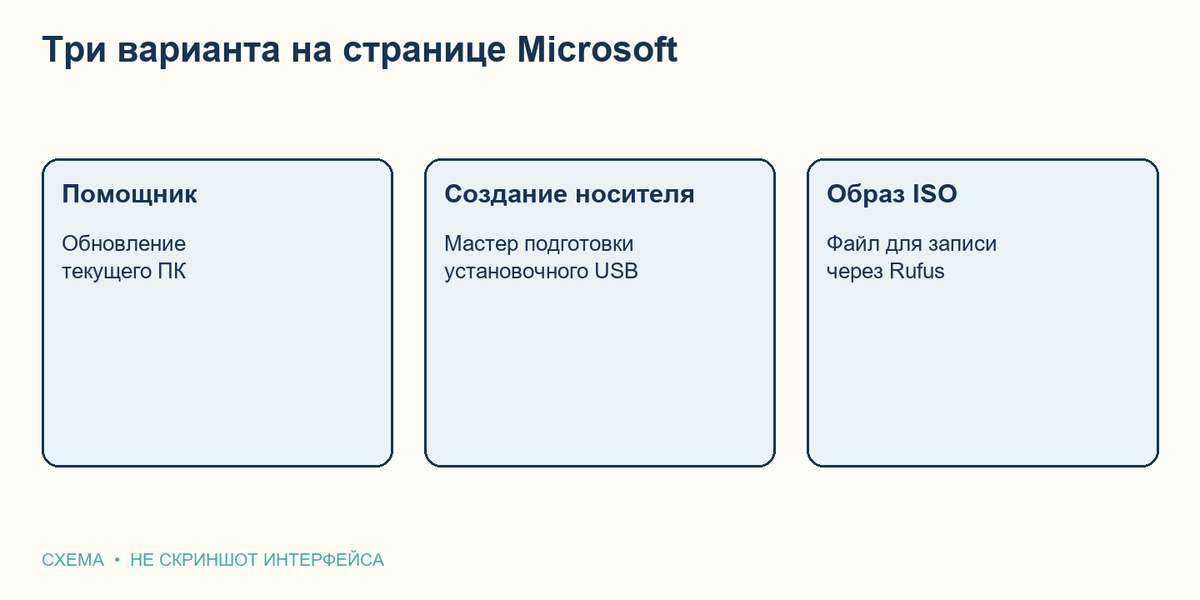
Откройте официальный сайт Microsoft и найдите страницу скачивания одиннадцатой или десятой версии. Проверьте доменное имя в адресной строке: microsoft.com или его поддомен, например www.microsoft.com. Упоминание этих букв в адресе постороннего сайта не подтверждает подлинность. Не торопитесь нажимать первую кнопку — там предлагаются разные инструменты.
|
Вариант |
Для чего используется |
|---|---|
|
Помощник по установке |
Обновление системы на текущем компьютере |
|
Создание установочного носителя |
Загрузка файлов и подготовка USB через мастер |
|
Скачивание образа диска ISO |
Получение файла образа для дальнейшей записи или других задач |
Помощник обновления для этой задачи не подходит.
Выберите язык и архитектуру. Если образ включает несколько редакций, Home или Pro выбирают позднее, в том числе с учётом ключа в прошивке. Наличие Pro в ISO не даёт лицензию на неё. Для переустановки выясните, какая редакция была активирована.
Если файл ISO уже скачан
ISO — образ установочного диска. Дождитесь окончания скачивания. Распаковка архиватором не требуется.
Название «original» не доказывает происхождение файла. Предпочтителен образ от Microsoft. Если опубликована контрольная сумма SHA-256, сверяйте её с эталоном для той же версии, языка и архитектуры. Сумма со случайного сайта не подтверждает подлинность.
Чтобы вычислить SHA-256, найдите скачанный файл в Проводнике. Удерживая Shift, щёлкните по нему правой кнопкой и выберите «Копировать как путь». Откройте PowerShell и введите команду. Подставьте скопированный путь вместо примера. Если путь скопирован с внешними двойными кавычками, замените их одинарными, как в команде:
Get-FileHash -LiteralPath 'C:\Temp\Windows.iso' -Algorithm SHA256
Эта команда только читает содержимое. В столбце Hash появится последовательность из 64 шестнадцатеричных знаков. Сопоставьте её целиком с опубликованной контрольной суммой: важны все символы, а не несколько первых. Регистр букв значения не имеет. Совпадение подтверждает идентичность скачанного файла эталону, но не аппаратную совместимость.
При расхождении сначала убедитесь, что сравниваете образ и эталон для одного языка, выпуска и архитектуры. Затем повторите скачивание. Если эталон не опубликован, произвольный хеш, вычисленный самостоятельно, ничего не доказывает: сравнивать его не с чем.
При отказе сервиса прочитайте сообщение и повторите попытку позднее. Не подменяйте официальный дистрибутив неизвестной сборкой. С ранее полученным проверенным ISO переходите ко второму способу.
Как сделать загрузочную флешку Windows 11 через Media Creation Tool
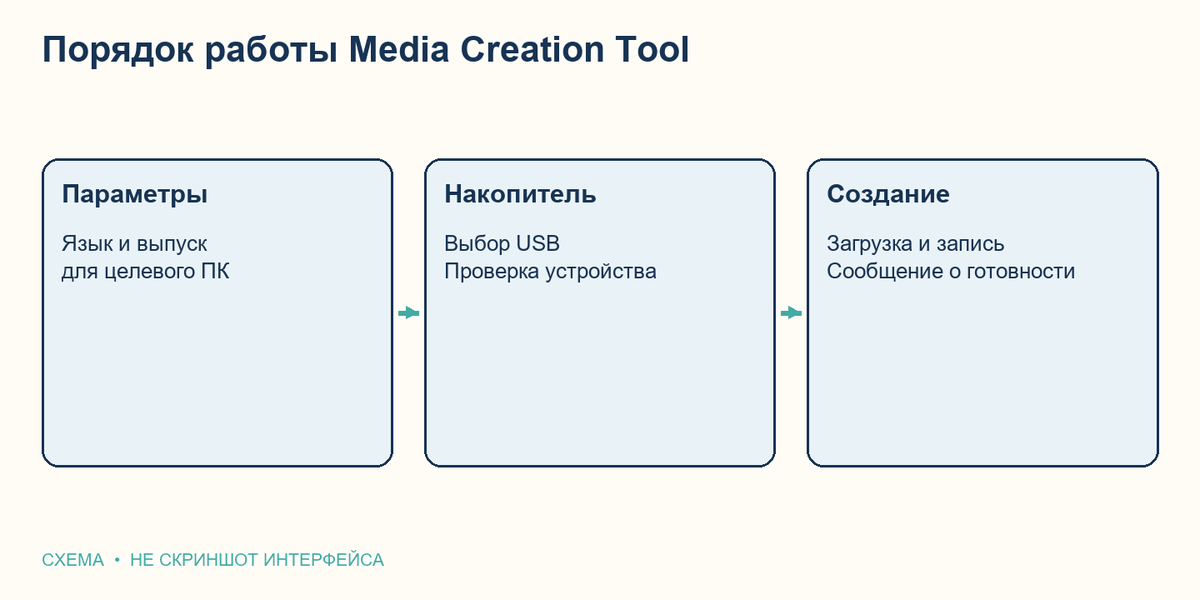
Загрузочная флешка через Media Creation Tool создаётся без отдельного ISO: мастер сам получает файлы. Названия окон могут меняться; ориентируйтесь на создание носителя и выбор USB.
- Подключите флешку. Убедитесь, что резервная копия существует. Предпочтителен встроенный разъём, без разветвителя.
- Скачайте средство Microsoft. На странице Windows 11 найдите раздел «Создание установочного носителя Windows 11». Кнопка загрузки выше, у помощника установки, относится к другой программе.
- Запустите файл. Подтвердите запрос контроля учётных записей. Прочитайте условия и примите их, если согласны.
- Укажите язык и выпуск. Рекомендуемые значения относятся к текущему ПК. Для другой модели сверьте их вручную. Отдельный экран с выбором действия присутствует не во всех вариантах мастера.
- Выберите USB-устройство флеш-памяти. Пункт «ISO-файл» только сохраняет образ на диск.
- Укажите накопитель. Сверьте букву и объём с Проводником. При сомнениях прервите выбор и уточните устройство. Продолжайте только после сверки: выбранный накопитель будет очищен.
- Дождитесь окончания. Не отсоединяйте кабели, не закрывайте окно и не переводите ноутбук в сон. Подключите зарядку. Проценты иногда надолго останавливаются на одном значении.
- Завершите работу мастера. Дождитесь сообщения об успешной подготовке и окончания операций. Безопасно извлеките накопитель и переходите к проверке загрузки.
В Проводнике появятся установочные каталоги. Не переименовывайте и не удаляйте их содержимое.
Как сделать загрузочную флешку Windows 10 этим же способом
Скачайте инструмент со страницы десятой версии. Отметьте действие «Создать установочный носитель», а не обновление текущего ПК. Укажите язык, выпуск и разрядность для компьютера, на который будете устанавливать ОС.
Дальнейшие действия те же: указать съёмный накопитель и дождаться завершения. Отключать питание нельзя. Мастера разных выпусков не взаимозаменяемы.
Как записать ISO на флешку через Rufus
Загрузочная флешка через Rufus создаётся из готового образа. Бесплатная утилита запускается без установки. На rufus.ie скачайте исполняемый файл для архитектуры рабочего ПК. Стандартный и переносной варианты выполняют одинаковую задачу; переносной сохраняет настройки.
Успешное завершение процедуры ещё не гарантирует совместимость будущей ОС с оборудованием.
Выберите устройство и установочный образ
Запустите скачанную утилиту. Найдите поле «Устройство» и сверьте объём и название USB. Не включайте показ дополнительных дисков ради знакомой буквы.
В поле «Метод загрузки» оставьте вариант диска или образа. Нажмите «Выбрать» и укажите путь к ISO. Остальные поля частично заполнятся автоматически.
Если доступен список параметров образа, оставьте «Стандартная установка Windows». Альтернативный пункт Windows To Go относится к другой задаче, о которой рассказано ниже.
GPT или MBR для загрузочной флешки
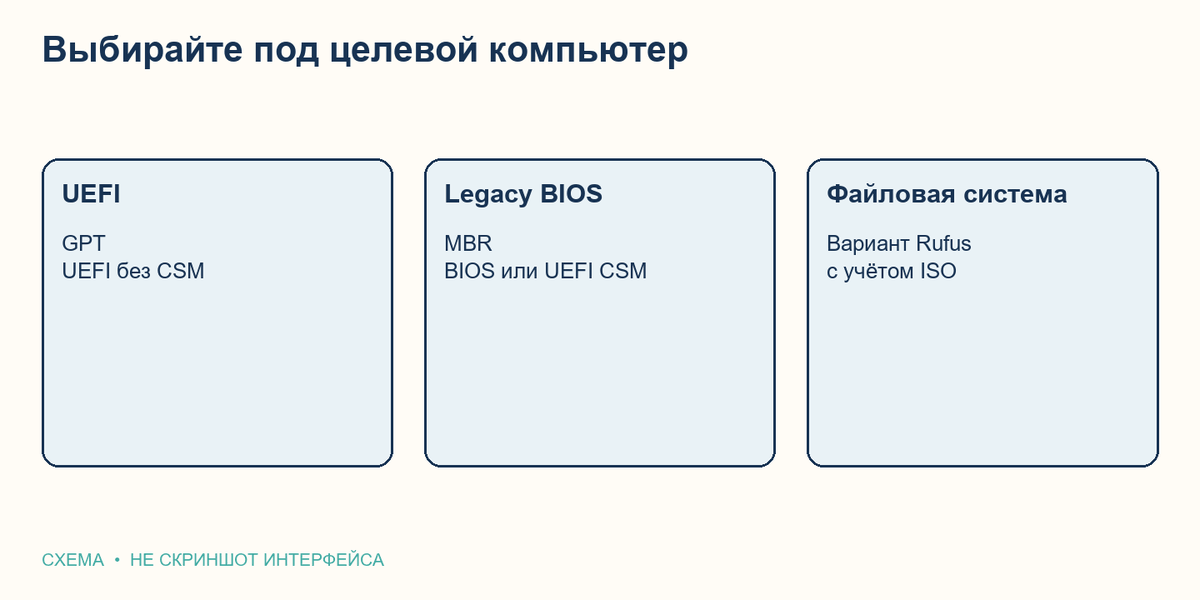
GPT и MBR — варианты разметки накопителя. Выбор в Rufus зависит от прошивки компьютера для установки. UEFI — современный вариант прошивки, Legacy BIOS — старый режим запуска. CSM — модуль совместимости с BIOS в прошивке UEFI. Для современного ПК выбирают GPT и UEFI без CSM, для Legacy BIOS — MBR. Для одиннадцатой версии предусмотрен UEFI; Legacy не относится к её штатной поддерживаемой конфигурации.
На целевом ПК с работающей Windows нажмите Win + R, введите msinfo32 и откройте «Сведения о системе». Строка «Режим BIOS» описывает текущую конфигурацию: «Устаревший» означает Legacy, «UEFI» — современный вариант. Однако здесь отражены не все возможности прошивки: иногда оборудование поддерживает оба стандарта.
|
Целевой компьютер |
Ориентир в Rufus |
Что дополнительно проверить |
|---|---|---|
|
Современный ПК с UEFI |
GPT и UEFI без CSM |
Совместимость выбранной Windows и архитектуру |
|
Старый ПК с Legacy BIOS |
MBR и BIOS либо UEFI-CSM |
Поддержку Legacy и выбранной версии системы |
|
Режим неизвестен, Windows запускается |
Сначала проверить msinfo32 |
Настройки относятся именно к целевому ПК |
|
Режим неизвестен, система не работает |
Найти документацию модели и параметры прошивки |
Не угадывать по разметке флешки или возрасту корпуса |
Не переводите внутренний диск в GPT ради этой процедуры. Вопрос разметки внутреннего диска решают позже, при выборе места установки. Если там возникнет ошибка, остановитесь: удаление разделов наугад лишит вас данных.
FAT32 или NTFS для загрузочной флешки
Оставляйте файловую систему, которую Rufus предлагает для выбранного ISO и режима. Не переключайте её на FAT32 только потому, что в старой инструкции написано «UEFI работает исключительно с FAT32».
В FAT32 размер одного файла должен быть меньше 4 ГиБ. Файл sources\install.wim нередко превышает этот предел. Образ ISO может занимать больше 4 ГиБ, даже когда каждый файл внутри него меньше этого предела.
NTFS снимает это ограничение. Механизм UEFI:NTFS добавляет небольшой служебный том с драйвером, обеспечивающим старт. Такая структура предусмотрена разработчиком; удалять её части не следует.
Размер кластера оставьте предложенным. Метка тома служит подписью в Проводнике; менять её необязательно. О ручном разделении большого WIM — ниже.
Дополнительное окно параметров Windows 11
После нажатия «Старт» иногда появляется дополнительный диалог: убрать проверки или задать имя пользователя заранее. Его содержание зависит от выпуска утилиты и дистрибутива. Внимательно прочитайте все отмеченные флажки; необязательные изменения оставьте выключенными.
TPM — модуль безопасности для защиты криптографических ключей, Secure Boot — проверка доверенных цифровых подписей при загрузке. Обход проверок не меняет возможности оборудования и прошивки и не обеспечивает официальную поддержку Windows 11. Сохраняются риски несовместимости и ограничений обновления. На подходящем оборудовании обходы излишни.
Secure Boot также не требуется отключать всем подряд. При ошибке подписи сначала сверьтесь с рекомендациями производителя. Диагностика такого случая описана ниже.
Запустите запись и дождитесь готовности
Вернитесь к полю «Устройство», чтобы исключить случайный выбор. Нажмите «Старт» и прочитайте предупреждение об удалении данных. Сообщение о нескольких разделах относится в том числе к скрытым томам, не отображаемым в Проводнике.
Дождитесь завершения и закройте окно Rufus. Откажитесь от предложения отформатировать служебный том, если оно появится. Такое сообщение ещё не свидетельствует о неисправности. Безопасно извлеките накопитель.
Как проверить загрузочную флешку
Папки boot, efi и sources не подтверждают работоспособность. Статус «Готово» также не заменяет пробный старт. Его выполняют на том устройстве, для которого готовились к переустановке.
Как загрузиться с флешки через Boot Menu
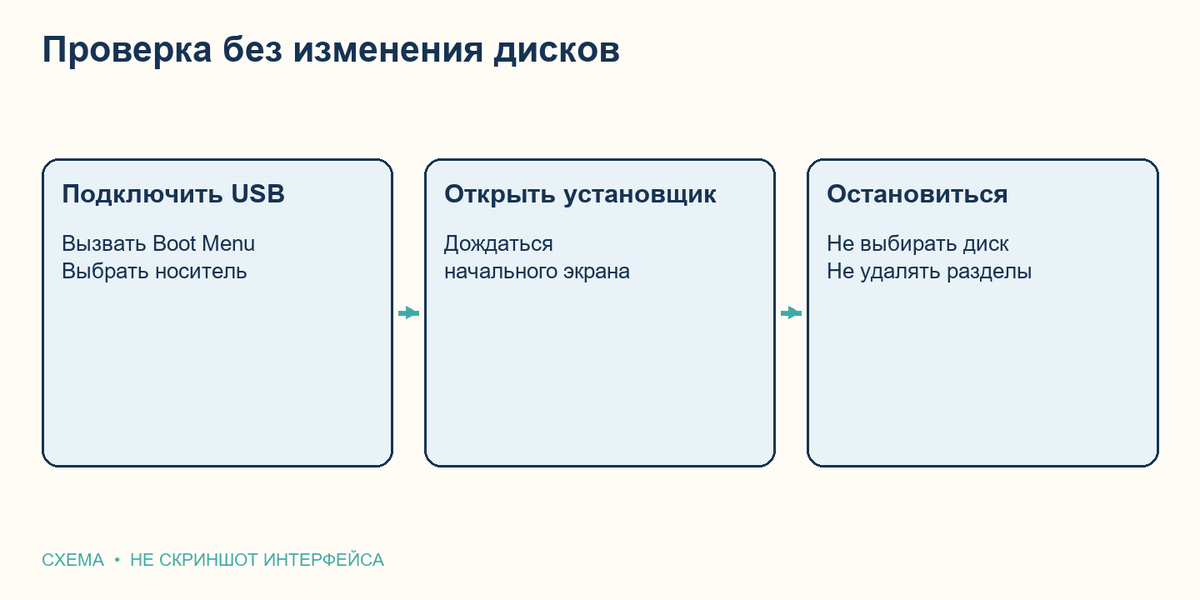
- Завершите работу программы записи и подключите USB к целевому компьютеру. На ноутбуке подключите питание.
- Перезагрузите или включите устройство и вызовите меню выбора загрузочного устройства. Клавиша зависит от модели: встречаются F12, F11, Esc и другие варианты. Уточните сочетание в инструкции производителя; клавиша входа в настройки BIOS может отличаться от клавиши Boot Menu.
- В списке выберите свой USB. Для UEFI-загрузки запись часто начинается с «UEFI» и содержит название накопителя. Если показаны две записи одного устройства, они могут соответствовать разным режимам запуска.
- Дождитесь начального экрана установки; скорость запуска зависит от накопителя и порта.
- Для проверки остановитесь на первом экране, до выбора дисков, удаления разделов и запуска установки. Выключите компьютер штатным способом, если он доступен, извлеките USB и вернитесь к обычной загрузке.
Однократный выбор не меняет постоянный порядок старта. Если USB отсутствует, начните с другого разъёма и сопоставления настроек.
Если открылся начальный экран установщика, установочная флешка Windows прошла проверку загрузки на этом ПК. Перед переустановкой решите, как сохранить данные: запуск setup.exe из работающей ОС даёт другие возможности. Резервную копию делают отдельно.
Если не получается скачать или записать
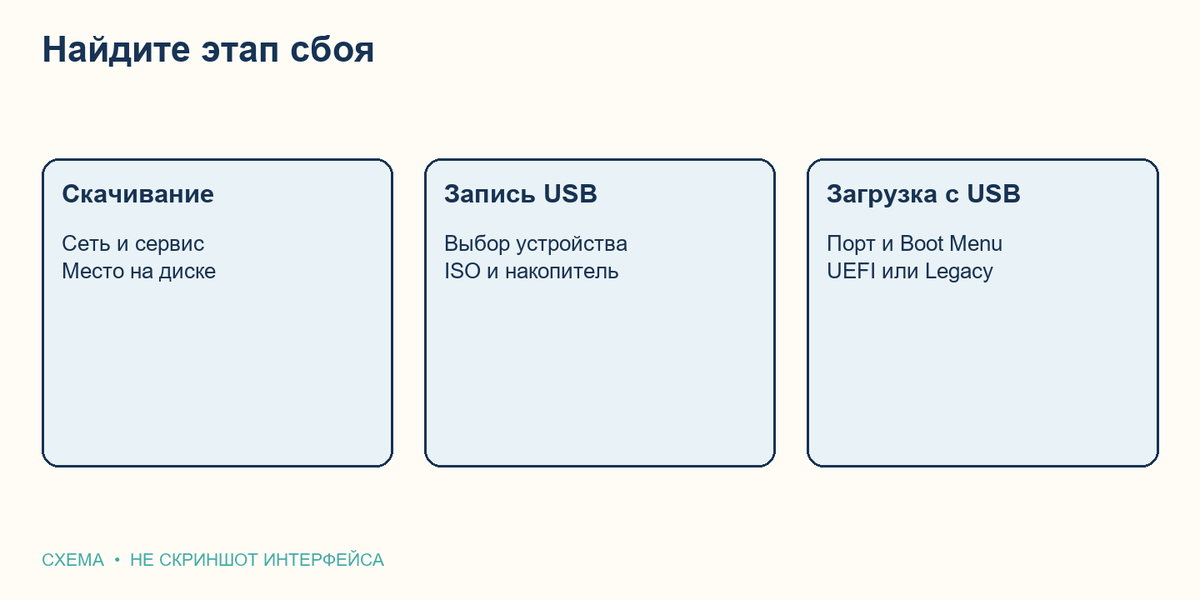
Определите этап сбоя: скачивание, запись или запуск. Запишите точное сообщение об ошибке — от него зависит выбор решения.
Media Creation Tool не видит флешку
Посмотрите, появляется ли устройство в Проводнике. Если нет, переподключите его напрямую к другому разъёму и откройте «Управление дисками» через контекстное меню кнопки «Пуск». Для осмотра не требуется создавать тома или запускать форматирование.
Если съёмная память отображается, обновите список в мастере либо перезапустите его после переподключения. Убедитесь, что хватает ёмкости. Не подставляйте внутренний SSD вместо флешки.
Если Rufus не видит флешку, начните с того же осмотра. Внешние HDD и SSD скрываются специально. Их отображение включают только при намеренной очистке именно такого оборудования.
Запись прервалась или не хватает места
|
Симптом |
Что проверить в первую очередь |
Следующий шаг |
|---|---|---|
|
Ошибка скачивания в мастере |
Сеть, сообщение сервиса, место на системном диске |
Повторить загрузку после устранения причины |
|
Недостаточно места на USB |
Фактическую ёмкость и размер образа |
Использовать более вместительный носитель |
|
Не копируется большой install.wim |
Ограничение отдельного файла FAT32 |
Записать ISO через Rufus с подходящими настройками |
|
Ошибка доступа или занятый накопитель |
Открытые файлы и программы, использующие USB |
Закрыть их и запустить утилиту с правами администратора |
|
Защита от записи |
Физический переключатель, ограничения рабочего ПК, состояние флешки |
Взять другой разрешённый накопитель, не снимать политики наугад |
|
Повторяющиеся ошибки записи |
Другой USB-порт, другой носитель, целостность ISO |
Поочерёдно исключить неисправную флешку и повреждённый образ |
Не отключайте антивирус ради повторной попытки. При блокировке прочитайте уведомление и уточните происхождение исполняемого файла. На корпоративной технике ограничения нередко задаёт администратор организации.
После сбоя закройте утилиту штатно, устраните причину и повторите процедуру с начала.
Если компьютер не загружается с флешки
Накопителя нет в Boot Menu
Подключите его до включения и попробуйте другой встроенный USB-порт. Уберите переходник или концентратор. Затем проверьте, совпадают ли режим подготовки носителя и режим, в котором компьютер пытается его запустить.
Сопоставьте выбранные при создании настройки с документацией модели. Не переключайте Legacy и UEFI наугад: существующая конфигурация может перестать работать. Сначала запишите исходные значения, чтобы иметь возможность вернуться к ним.
Чтобы отделить неисправность флешки от особенностей ПК, попробуйте другой исправный накопитель на этом компьютере или эту флешку на другом совместимом ПК.
Вместо установщика снова открылась Windows
Вероятно, сработал стандартный порядок старта. Снова вызовите меню и явно укажите USB. При приглашении нажать любую клавишу выполните это действие. Такое сообщение появляется не на каждой модели.
Запуск setup.exe внутри работающей системы не проверяет загрузку USB через прошивку.
Security Violation или ошибка подписи
Сверьте точный текст ошибки. Используйте актуальную Rufus и проверенный образ, при необходимости создайте USB заново. На некоторых устройствах имеют значение настройки доверенных сертификатов и обновление прошивки. Общий совет «выключить Secure Boot навсегда» здесь не подходит.
Если для дальнейшей диагностики потребуется менять настройки или обновлять прошивку, сначала изучите инструкцию производителя. На зашифрованном компьютере изменение параметров загрузки может вызвать запрос ключа восстановления BitLocker: убедитесь, что он доступен владельцу до любых изменений.
Установщик запустился, но не видит SSD
Это уже другая стадия. Причина может быть в драйвере контроллера хранения, например Intel RST/VMD, либо в конфигурации устройства. Найдите драйвер для точной модели на сайте производителя. Не форматируйте доступные разделы и не переключайте режим контроллера наугад: так можно повредить существующий сценарий загрузки.
Сообщения о несовместимости и разметке также относятся к следующей стадии. Не начинайте повторное форматирование без выяснения причины.
Другие способы и их ограничения
Можно ли сделать носитель без сторонних программ
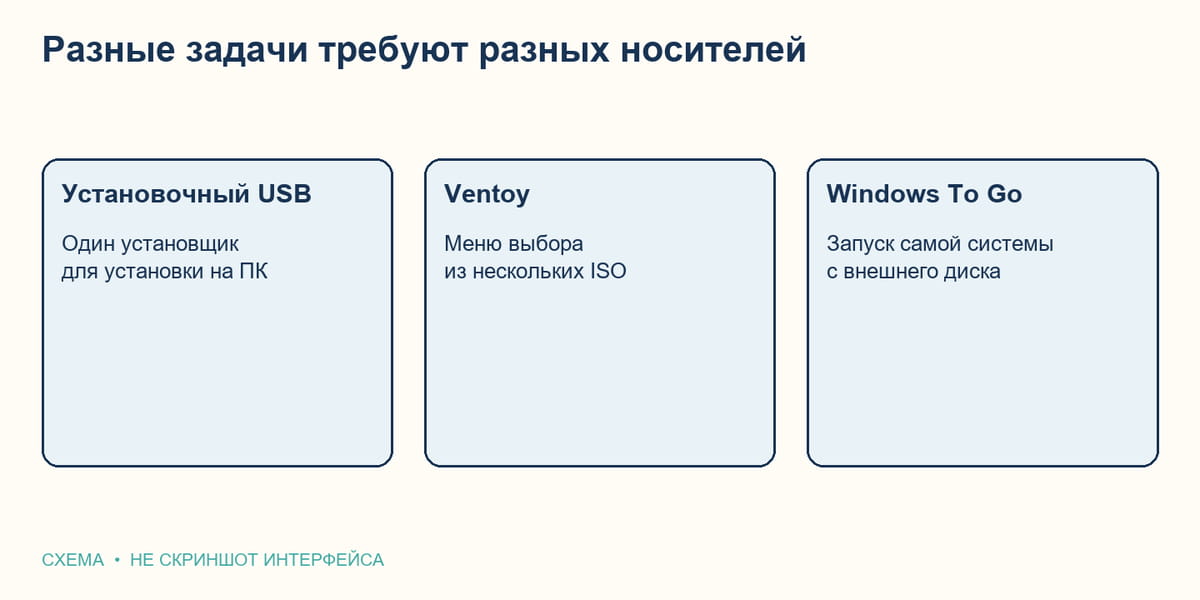
Да, при подходящей конфигурации установочные файлы можно подготовить средствами Windows. Но нужно различать копирование содержимого смонтированного образа и перенос одного файла ISO. Во втором случае на обычном USB загрузчик сам собой не появится.
Ручной способ требует правильной структуры. Большой install.wim делят средствами DISM на части SWM и помещают в папку sources. Нужны все полученные части с исходными названиями. Для первой попытки проще воспользоваться одним из двух основных маршрутов.
Несколько образов через Ventoy
Ventoy сначала подготавливает накопитель, после чего на его раздел копируют ISO как обычные файлы и выбирают образ в загрузочном меню. Поэтому совет «просто скопируйте ISO» работает в контексте уже настроенной Ventoy, но не для произвольной пустой флешки.
Первичная подготовка может удалить данные. Совместимость конкретных образов и особенности Secure Boot проверяют отдельно. Для единственного установщика преимущества мультизагрузки обычно не нужны.
Mac и Linux или только телефон
Для macOS и Linux нужна отдельная инструкция, учитывающая структуру установщика и большие файлы. Не любая программа для побайтовой записи Linux ISO подходит для Windows. Если доступен другой ПК с Windows, проще подготовить USB на нём.
На Android дополнительно нужны OTG и приложение с поддержкой именно установочных образов Windows. Возможны ограничения питания и доступа к накопителю. Универсальный способ для любого смартфона обещать нельзя.
Что проверить перед дальнейшей установкой
- Нужные файлы с флешки сохранены в другом месте.
- Версия, язык и архитектура образа подходят целевому компьютеру.
- Запись завершилась без сообщения об ошибке.
- Компьютер запускает начальный экран установщика с USB.
- До удаления разделов подготовлена резервная копия и выбран сценарий переустановки.
Подпишите систему и архитектуру на USB. Перед следующим использованием проверьте актуальность образа и совместимость.
Вопросы и ответы
Также рекомендуем прочитать