

Содержание статьи
Удалённый документ, фотографию или папку иногда удаётся вернуть за минуту — из Корзины, облака или заранее созданной копии. Когда копий нет, остаётся сканирование накопителя. Его результат зависит от того, сохранились ли сами данные: найденное название ещё не означает, что содержимое можно прочитать.
Найдите свой случай в таблице ниже. До этого прекратите запись на пострадавший диск. Здесь разобраны Windows 11, Windows 10 и Mac.
Что сделать сразу после удаления
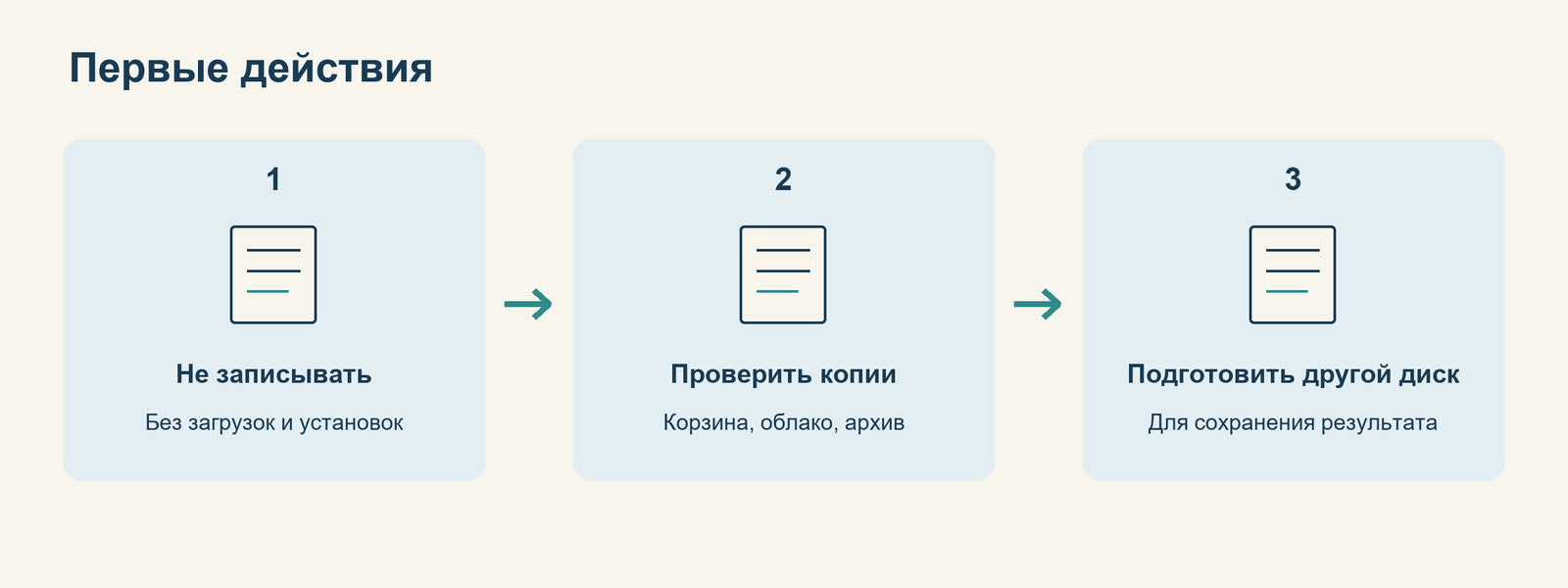
Пока вы работаете за компьютером, новые записи могут занять место стёртого документа. Отложите скачивание установщиков, распаковку архивов и экспорт найденного в исходную папку. Даже браузер создаёт временные данные.
Если потеря произошла на USB-устройстве, прекратите работу с ним. Утилиту подготовьте на компьютере, а найденное сохраняйте на другой носитель. Для отключения используйте безопасное извлечение. Предложение форматирования отклоните.
Операционная система постоянно обращается к системному диску, обычно C. Если потерянные данные хранились там, завершите работу и подготовьте сканирование на другом компьютере либо обратитесь к специалисту. Самостоятельно разбирать ноутбук стоит лишь при знании его конструкции и особенностей шифрования.
Отложите очистку диска, дефрагментацию и переустановку Windows. Исправление файловой системы «на всякий случай» тоже способно навредить. При щелчках HDD, обрывах подключения и сбоях чтения остановитесь: повторные попытки могут ухудшить состояние.
Какой способ восстановления выбрать
Восстановление удалённых файлов начинается с выяснения обстоятельств. Найдите подходящую строку, чтобы выбрать маршрут.
|
Что произошло |
С чего начать |
Что учесть или сделать дальше |
|---|---|---|
|
Только что нажали Delete |
Отмена действия и Корзина |
Облачный экземпляр |
|
Очистили Корзину или нажали Shift + Delete |
Существующие дубликаты |
Сканирование исправного носителя |
|
Неясно, было ли удаление |
Поиск по имени, другая учётная запись |
Скрытые объекты и карантин |
|
Работали через облачный сервис |
Его веб-версия |
История версий и помощь администратора |
|
Удаление произошло на SSD |
Независимый архив |
Ограничения TRIM |
|
Потеряны данные с HDD или флешки |
Архив, затем подходящая утилита |
Экспорт найденного |
|
Диск не определяется или отключается |
Прекратите самостоятельные попытки |
Обсудите диагностику со специалистом |
Если документ существует, но в нём исчез текст, ищите предыдущую версию. Для несохранённой работы сначала проверьте средства автосохранения редактора: утилита не вернёт то, что никогда не было записано на диск.
Проверка перед восстановлением
Поиск в папках и учётных записях
Вспомните часть имени или расширение. В строке поиска Проводника укажите, например, *.pdf. Начните с предполагаемого каталога и расширяйте область при отсутствии совпадений.
Загляните в «Загрузки», «Документы», на рабочий стол и в каталог проекта. Список недавних открытий приложения подскажет прежний путь. Если название меняли, отбирайте совпадения по расширению и приблизительной дате изменения.
Убедитесь, что вошли в привычную учётную запись. Пустой рабочий стол в другом профиле ещё не означает потерю данных.
Если исчез только ярлык
Значок со стрелкой на рабочем столе обычно служит ярлыком. В Windows такой объект часто имеет расширение .lnk и указывает на оригинал, а сам текст отчёта, игру или фотографию внутри не содержит. Поэтому исчезновение значка ещё не означает, что утрачен сам материал. Попробуйте запустить приложение через «Пуск» либо найти исходник в привычном каталоге. Если открытие удалось, достаточно заново создать ярлык после выяснения ситуации. При сообщении «Объект перемещён или изменён» изучите путь в свойствах сохранившегося ярлыка: он подскажет, где искать оригинал. Восстановленный ярлык не вернёт удалённый исходный файл.
Скрытые файлы и карантин
Включите отображение скрытых элементов через меню «Вид» в Проводнике: «Показать» → «Скрытые элементы» в Windows 11 или соответствующий переключатель на вкладке «Вид» в Windows 10.
Команда attrib меняет атрибуты существующих объектов, включая признак «скрытый». Стёртые байты она не возвращает. SFC и DISM тоже не подходят для личных фотографий: их задача — исправление системных компонентов.
После срабатывания антивируса изучите его журнал или карантин. Не извлекайте подозрительное приложение из карантина без выяснения причины блокировки. Если исчезли сразу многие документы, изменились расширения или появилась записка с требованием оплаты, обычное восстановление следует отложить до выяснения причины.
Как восстановить файлы из Корзины
Если удаление произошло только что
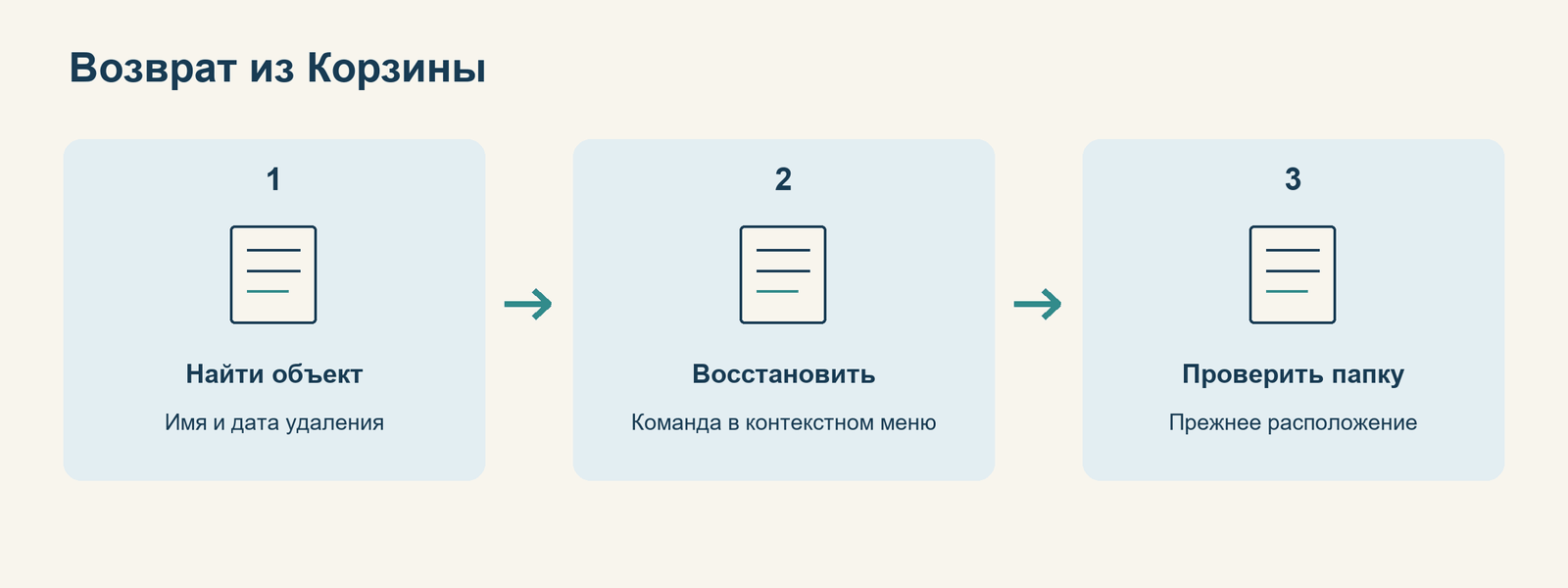
В том же окне Проводника нажмите Ctrl + Z. Учтите, что отменяется последняя операция: после перемещения или переименования это будет уже другое действие. Способ не рассчитан на очищенную Корзину и работу через сторонние приложения.
Возврат файла или папки
- Откройте Корзину с рабочего стола. Если значка нет, найдите «Корзина» через поиск Windows.
- Найдите нужный объект. При большом списке используйте поиск по имени и столбцы «Дата удаления» и «Исходное расположение».
- Щёлкните по нему правой кнопкой мыши и выберите «Восстановить». Для нескольких объектов сначала выделите их с зажатой Ctrl.
- Загляните в исходную папку. При совпадении имён сравните версии, прежде чем соглашаться на замену.
Решая, как восстановить удалённую папку, ищите её целиком в Корзине: вместе с ней могли сохраниться вложенные файлы. Удалённые отдельно файлы ищите по дате и прежнему пути.
Корзину обходят Shift + Delete, некоторые настройки и приложения. На съёмных устройствах и сетевых ресурсах действуют свои правила. Пустой список ещё не означает окончательную потерю.
Как вернуть удалённые файлы из облака
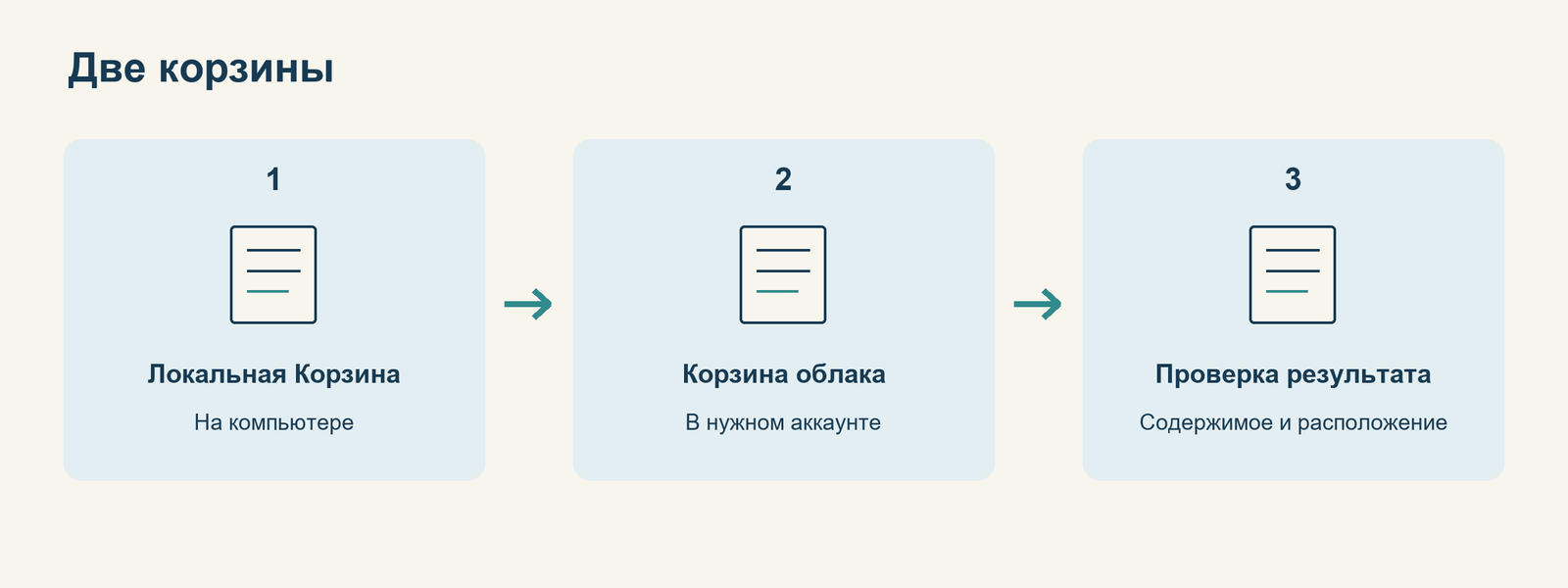
Выясните, синхронизировалось ли нужное расположение. Установленный клиент OneDrive или Google Диска ещё не доказывает, что всё попало на сервер. Сверьте аккаунт и путь: например, рабочий стол мог синхронизироваться, а каталог проекта на D — нет.
Корзина облачного сервиса
Проверять её удобнее с другого устройства, если потеря произошла на системном диске. В OneDrive откройте веб-версию, войдите в нужную учётную запись, перейдите в «Корзину», выберите объекты и нажмите «Восстановить». Дождитесь синхронизации и убедитесь, что документ доступен.
Элементы OneDrive со статусом «только онлайн» ищите в веб-корзине: на компьютере их могло не быть. Для личной учётной записи Microsoft стандартный срок хранения там составляет 30 дней; для рабочих и учебных аккаунтов действуют другие условия, зависящие в том числе от настроек организации. Не переносите этот срок на остальные сервисы.
В Яндекс Диске, Google Диске и Облаке Mail ищите удалённое в веб-версии. Срок хранения уточняйте для своего тарифа. В организации обратитесь к администратору: у него могут оставаться дополнительные возможности возврата.
История версий и другие экземпляры
Когда документ существует, но его перезаписали, откройте историю версий, если сервис её предоставляет. Сначала скачайте нужную редакцию отдельно и сравните содержимое. Сохраните и нынешнюю редакцию, если в ней есть полезные правки.
Поищите вложения в отправленной почте, копии на другом компьютере и экспортированные PDF. На другом устройстве отключите сеть перед запуском облачного клиента: он может перенести удаление и туда. Шанс есть, если содержимое ранее загрузили для офлайн-доступа.
Восстановление файлов из резервной копии Windows
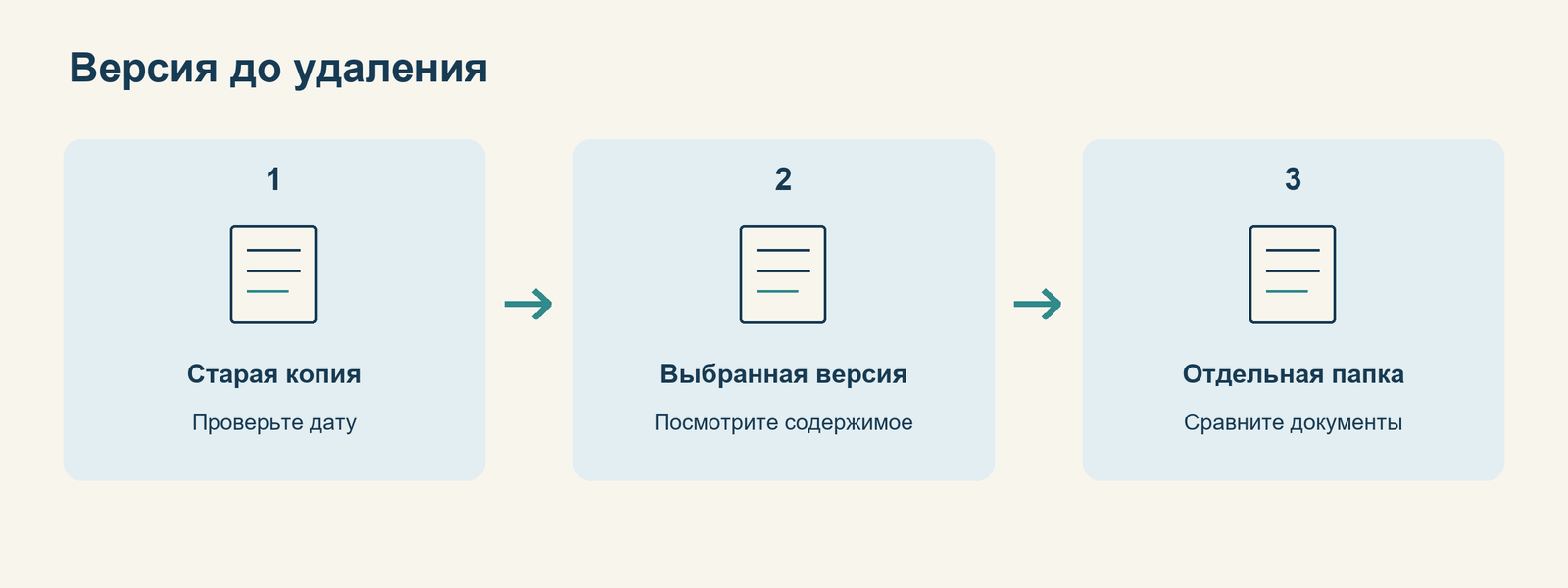
Если ищете, как восстановить удалённые файлы без программ, обратитесь к существующему архиву. Он должен содержать состояние до потери. Включение архивирования сегодня не создаст вчерашний экземпляр.
История файлов
Подключите внешний накопитель, на который раньше выполнялось копирование. В «Панели управления» найдите «История файлов» и пункт «Восстановление личных файлов». Если копии находятся на сетевом ресурсе, сначала обеспечьте доступ к нему. До извлечения нужного не очищайте архив.
Выберите дату до удаления и восстановите нужное в другое расположение. Так вы сохраните нынешние правки и сможете сопоставить обе редакции.
Защита распространяется на каталоги, включённые в архивирование.
Предыдущие версии папки
- Откройте в Проводнике папку, внутри которой находился потерянный объект.
- Вызовите её свойства правой кнопкой мыши и перейдите на вкладку «Предыдущие версии». Для удалённой вложенной папки используйте свойства сохранившейся родительской. Если объект находился в корне диска, откройте свойства самого диска.
- Выберите дату до удаления и просмотрите подходящую редакцию.
- Если доступен пункт «Восстановить в», укажите отдельную папку. При обычном восстановлении учитывайте замену текущего содержимого.
- Сравните возвращённое с текущими экземплярами перед переносом в работу.
При пустом списке убедитесь, что подключён архивный диск. Если раньше архивирование было выключено, включение сейчас прошлые редакции не создаст.
Если вопрос состоит в том, как восстановить предыдущую версию файла, искать надо состояние до неудачной правки. Если объект удалён целиком, проверяйте версии его родительской папки.
Проверьте и ручные архивы на внешних носителях. Не выбирайте редакцию только по дате: откройте файл и сравните нужные правки.
Что делать после очистки Корзины или Shift Delete
Чтобы выяснить, как восстановить файлы после очистки Корзины, учитывайте тип накопителя. На HDD удаление обычно освобождает занятое место в учёте файловой системы, а содержимое может ещё оставаться на поверхности. Новая запись способна занять эти участки. На SSD дополнительно действует TRIM, поэтому привычная логика «ничего не записывал — значит всё осталось» ненадёжна.
Если нужно разобраться, как восстановить файлы после Shift Delete, начните с облака и архивов, затем переходите к сканированию. Сочетание Shift + Delete обходит Корзину, но само по себе не говорит, успел ли накопитель очистить или перезаписать содержимое.
Подготовьте место для результата
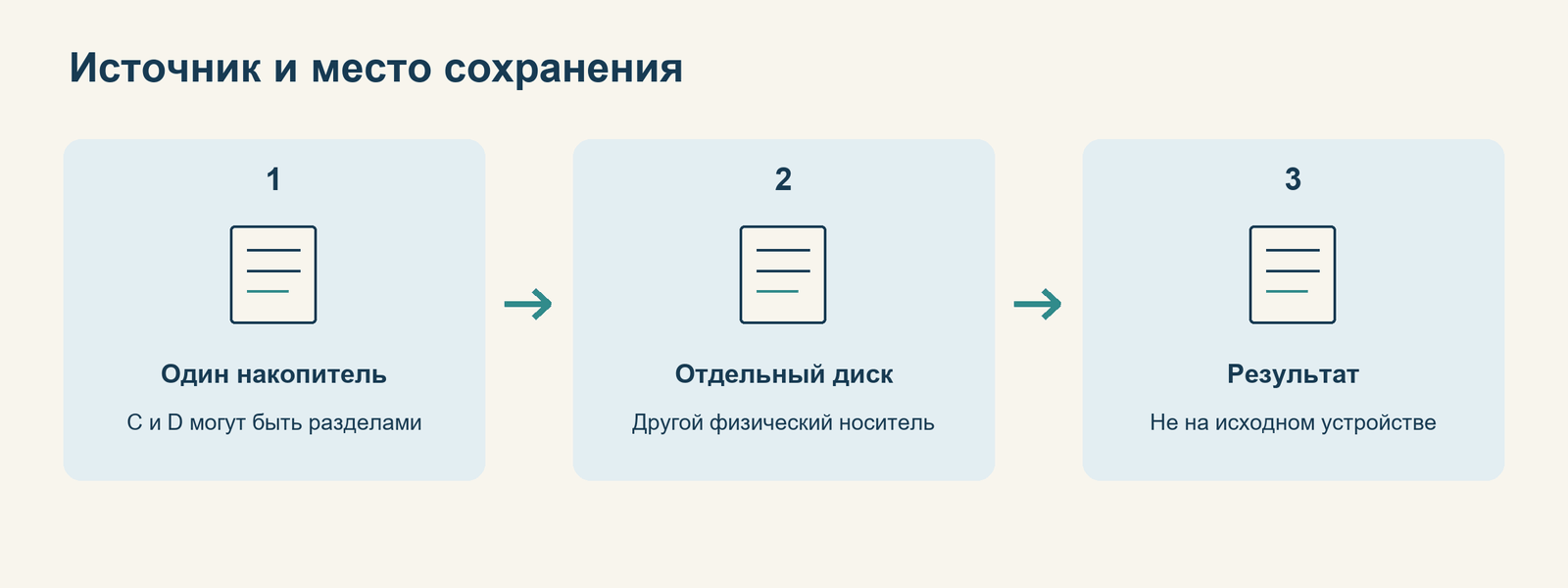
Для сканирования исправного носителя нужны компьютер, подходящая утилита и отдельный диск с достаточным свободным объёмом. Размер найденного может оказаться больше ожидаемого: в результат попадают старые экземпляры, миниатюры и фрагменты. Заложите запас свободного объёма.
Разделы C и D могут находиться на одном физическом SSD. Не создавайте на нём новый том ради экспорта. Проще подключить внешний HDD или SSD.
Запишите, где лежали документы, их расширения и примерную дату удаления. Файловая система — способ организации данных на диске; её название, например NTFS или exFAT, указано в свойствах тома. По ней выбирают режим; менять форматирование ради совместимости нельзя.
Как оценивать шансы
Универсального срока сохранности нет. Активное использование ускоряет перезапись; отключённый HDD оставляет больше шансов. В случае SSD существенны TRIM, контроллер и способ подключения. Процент успеха без диагностики предсказать нельзя.
Глубокое сканирование не возвращает перезаписанные участки. Перед сменой утилиты уточните её настройки и ограничения.
Как пользоваться Windows File Recovery
Windows File Recovery — бесплатный инструмент Microsoft с управлением командами. Он работает с локальными и подключёнными USB-устройствами. Сетевые ресурсы и облако не поддерживаются. Источник должен быть исправен и доступен операционной системе.
Подготовка и выбор режима
Утилиту получают из Microsoft Store; перед установкой проверьте системные требования в её карточке. Если потеря произошла на системном диске, установка туда же создаёт дополнительную запись. Для важных данных безопаснее подготовить восстановление на другом компьютере и подключить исходный накопитель к нему, если это возможно без риска. Для незаменимых материалов сначала обсудите безопасный способ подключения со специалистом.
Запустите Windows File Recovery через поиск Windows. Если появится системный запрос разрешения на запуск, подтвердите его. Права администратора требуются для обращения к накопителю. В открывшемся командном окне используются два основных режима: Regular для обычного поиска и Extensive для более тщательного сканирования. Файловую систему тома смотрите в его свойствах.
|
Файловая система и ситуация |
Режим |
|---|---|
|
NTFS, недавнее удаление |
Regular |
|
NTFS, удаление было давно или обычный поиск не дал результата |
Extensive |
|
NTFS после форматирования либо при логическом повреждении |
Extensive, с учётом состояния носителя |
|
FAT32 или exFAT |
Extensive |
При аппаратных сбоях таблица неприменима. Режим не снимает ограничений SSD и шифрования.
Пример восстановления документов
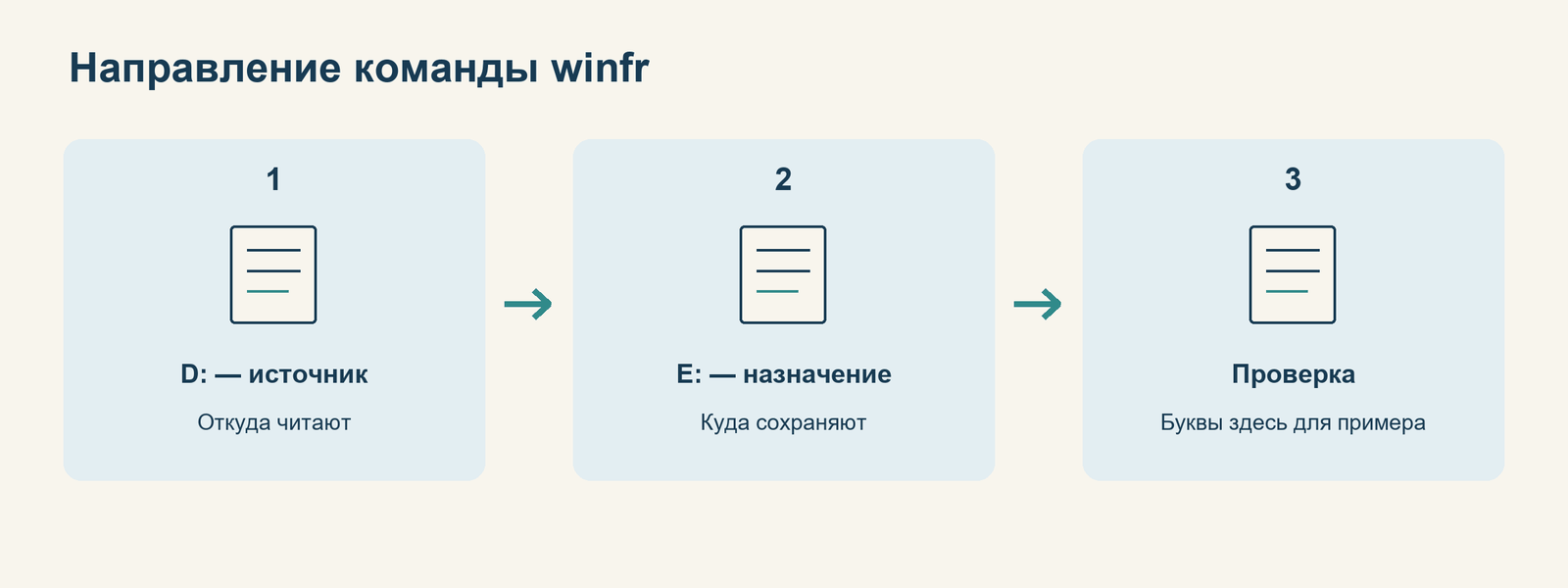
Допустим, файлы лежали на диске D, а отдельный внешний накопитель получил букву E. Эти буквы — пример. Перед вводом сверьте реальные обозначения в Проводнике.
Для поиска документов Word и PDF на NTFS после недавнего удаления введите:
winfr D: E: /regular /n *.docx /n *.pdf
Здесь D: — откуда читают, E: — куда сохраняют, /regular — режим, а /n задаёт фильтры. Звёздочка означает произвольное имя с указанным расширением. Несколько фильтров перечисляются отдельно. Для таблиц Excel можно добавить /n *.xlsx.
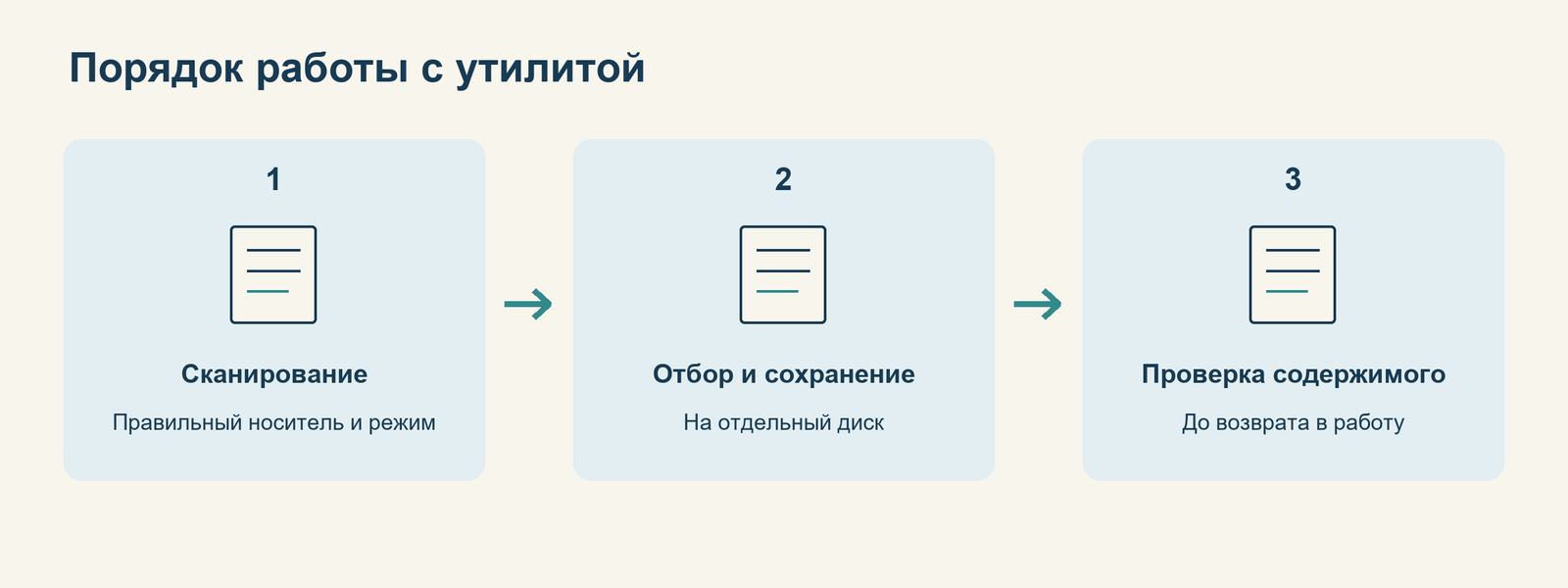
Сверьте параметры на экране, при запросе подтвердите начало символом Y и дождитесь завершения сканирования. Не запускайте параллельно другие утилиты по тому же носителю. Найденное появится на целевом диске в каталоге с названием вида Recovery_дата_время. По завершении изучите найденное по этому пути.
Если для этого же NTFS-носителя требуется расширенный поиск, используйте:
winfr D: E: /extensive /n *.docx /n *.pdf
Для фотографий с флешки F в exFAT пример будет таким:
winfr F: E: /extensive /n *.jpg /n *.jpeg /n *.png
Учитывайте формат камеры: она могла снимать в RAW. В таком случае одного фильтра JPEG недостаточно. Например, у снимков Canon встречается расширение .cr3, у Sony — .arw. Документы Office могут быть сохранены в старых форматах .doc или .xls, поэтому маски .docx и .xlsx их пропустят. Если расширения скрыты, включите их отображение в Проводнике и посмотрите похожий уцелевший экземпляр из того же проекта.
Если ничего не найдено
Убедитесь, что выбраны правильный источник и подходящий режим. Сопоставьте маски с реальными расширениями. При поиске данных на системном диске задавайте фильтр по нужным пользовательским файлам или папке, чтобы не собирать лишнее системное содержимое. Синтаксис дополнительных параметров доступен по команде winfr /?.
Сообщение об ошибке сначала прочитайте: нехватка места на E, недоступный том и сбой чтения требуют разных действий. «Исправление диска» наугад здесь не поможет. При нестабильной работе накопителя прекратите сканирование и запишите сообщение для диагностики.
Как выбрать другую программу восстановления
Программа для восстановления удалённых файлов должна поддерживать вашу файловую систему и сохранение на другой носитель. Скачивайте утилиты с сайтов разработчиков.
|
Инструмент |
Когда рассматривать |
Что учитывать |
|---|---|---|
|
Windows File Recovery |
Локальный диск в Windows, когда устраивает командное управление |
Нет привычного графического мастера и предпросмотра перед сохранением |
|
Recuva |
Несложное удаление на поддерживаемом накопителе в Windows |
Есть бесплатная версия; оценка состояния не гарантирует целостность |
|
PhotoRec и QPhotoRec |
Поиск по признакам форматов, когда структура каталогов не помогает |
Бесплатные; исходные имена и папки обычно не сохраняются |
|
DMDE |
Требуется подробнее изучить найденную файловую структуру |
Интерфейс сложнее; бесплатное восстановление имеет ограничения |
У бесплатной DMDE одна операция ограничена 4000 файлами из открытого каталога в активной панели; восстановление дерева вложенных папок доступно в платных редакциях. Перед покупкой проверьте условия редакции и наличие нужных документов в результатах.
Общий порядок работы
Выберите именно пострадавший носитель, затем раздел или область поиска. Укажите типы данных, если программа это поддерживает, и запустите сканирование. Отбирайте нужное по пути, расширению, размеру и предпросмотру. Для экспорта укажите подготовленный диск назначения.
Для PhotoRec с графической оболочкой QPhotoRec порядок выбора включает устройство, раздел, тип файловой системы, область сканирования, форматы и папку назначения. Для NTFS, FAT и exFAT в соответствующем выборе используется семейство «Other», а не ext2/ext3/ext4. Непонятные пункты уточняйте в справке; параметры эксперта оставьте без изменений.
После поиска по сигнатурам — характерным признакам формата — вместо привычных имён могут появиться номера. Для такого поиска не требуется уцелевший каталог имён. Сортируйте найденное по расширениям и метаданным. Не переименовывайте расширение произвольно в надежде починить документ.
Особые случаи и ограничения
Удаление на SSD и TRIM
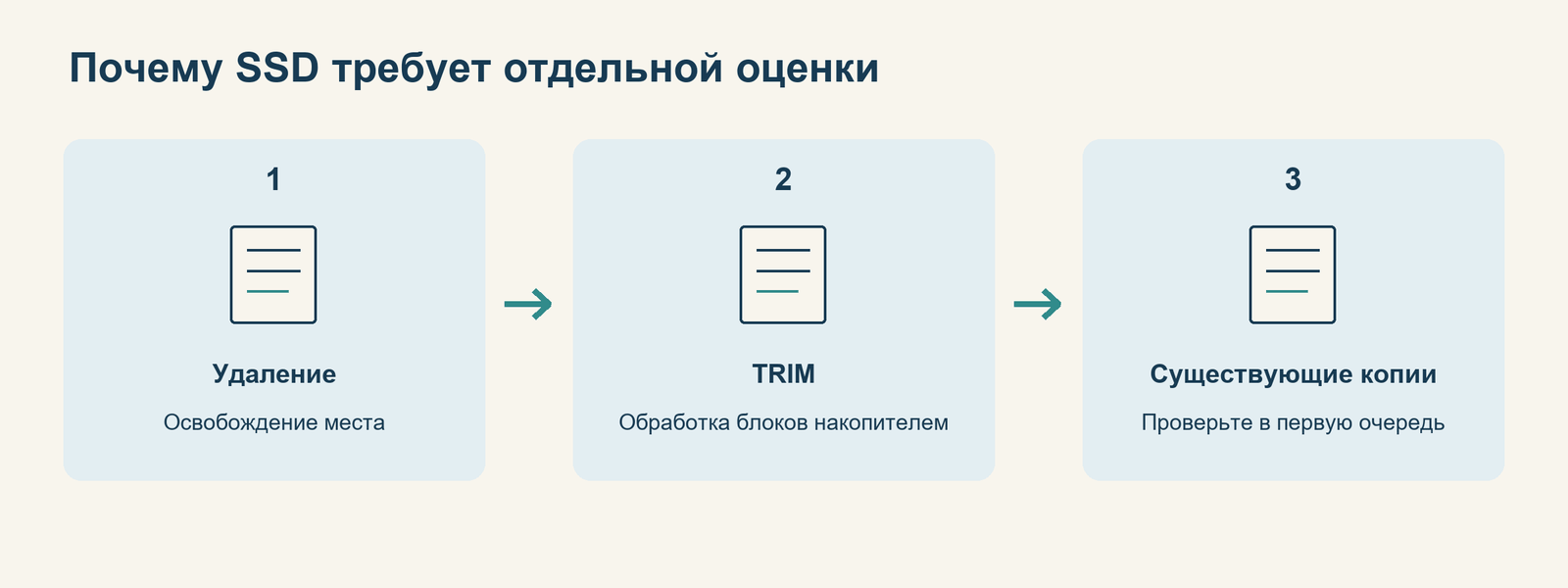
Восстановить удалённые файлы с SSD иногда удаётся благодаря архиву, даже когда прямое чтение ничего не даёт. После удаления система может сообщить контроллеру через TRIM, что определённые блоки больше не нужны. Последующая обработка накопителем способна сделать прежнее содержимое недоступным для обычного программного восстановления.
Начинайте с архивов и экземпляров на других устройствах. Выключение TRIM после потери не отменяет уже выполненные действия. Текущая настройка TRIM не доказывает сохранности прежних данных. Внешний USB-корпус не даёт гарантии: поддержка передачи команд зависит от подключения и устройства.
Флешка и внешний диск
Чтобы восстановить удалённые файлы с флешки, подключите её к исправному ПК. Узнайте формат тома, выберите совместимую утилиту и экспортируйте найденное на другой носитель. Не записывайте установщик на саму флешку. Если Windows предлагает форматирование, отмените его.
Для больших видео подготовьте целевой диск с NTFS или exFAT. FAT32 не поддерживает отдельный файл размером 4 ГиБ и больше: её предел — на один байт меньше. Если устройство определяется с неверным объёмом, пропадает или нагревается необычно сильно, переходите к диагностике, а не повторным полным сканированиям.
После форматирования или переустановки
Быстрое форматирование не всегда уничтожает всё содержимое, но результат зависит от накопителя, последующей записи и TRIM. Полное форматирование и другие операции очистки могут сделать восстановление существенно сложнее или невозможным. Не форматируйте носитель ещё раз из-за отметки RAW. Для тома она означает, что Windows не распознала файловую систему; это не тот RAW, в котором камера сохраняет снимки.
После переустановки Windows часть прежних данных могла быть перезаписана самой установкой. Если система сохранила папку Windows.old, проверьте в ней нужный профиль пользователя, однако наличие и полнота этой папки не гарантированы. Саму переустановку не используйте как метод возвращения удалённых документов.
Создание загрузочной флешки Windows само по себе также не восстанавливает удалённые данные.
Шифрование и неисправный накопитель
Для зашифрованного BitLocker тома может понадобиться пароль или ключ восстановления. Сначала требуется разблокировать том: сканирование не обходит шифрование. Полностью отключать BitLocker ради этой попытки не нужно. Сохраните имеющиеся ключи отдельно.
При щелчках HDD, постоянных разрывах подключения и ошибках чтения важнее получить данные с минимальной дополнительной нагрузкой. Специалист может сначала создать посекторную копию, а затем работать с ней. Не вскрывайте гермоблок HDD, не охлаждайте его в морозильнике и не пытайтесь «раскрутить» ударами.
Как восстановить удалённые файлы на Mac
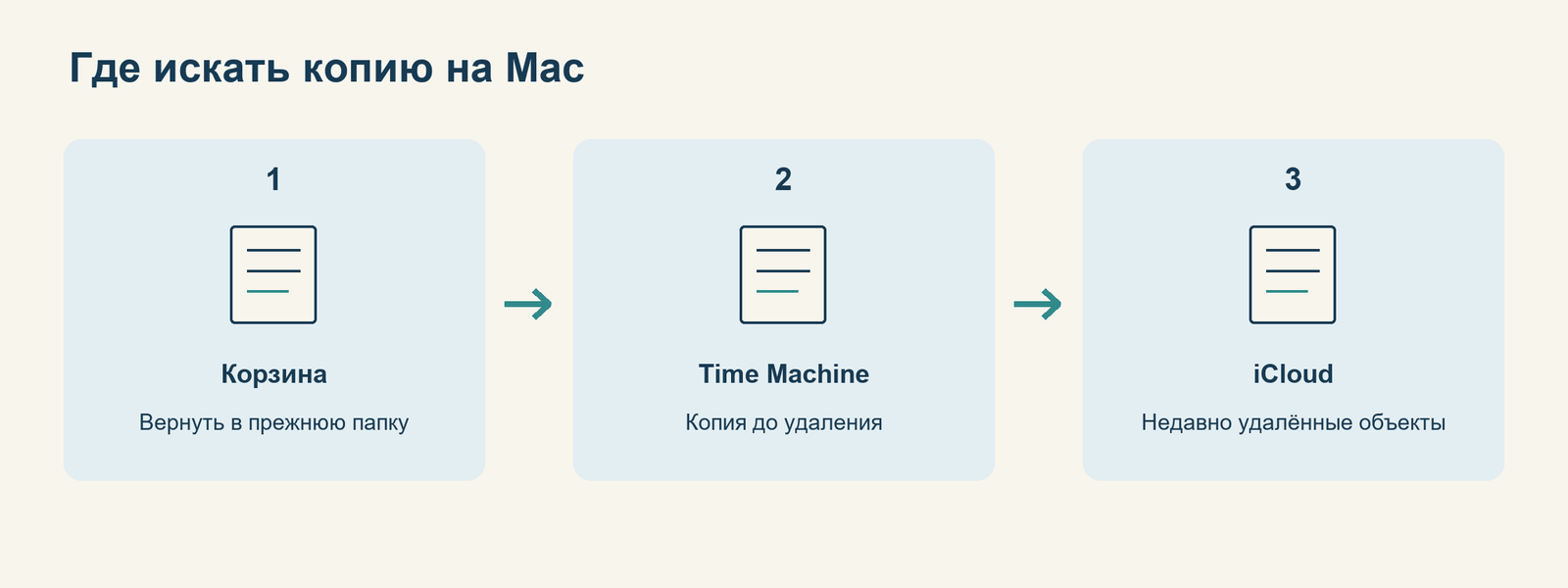
В Корзине найдите нужное, вызовите контекстное меню и выберите «Вернуть». Объект вернётся по прежнему пути. Если удаление только что произошло в Finder, может помочь отмена последнего действия через Command + Z; учитывайте, какая операция была последней.
При пустой Корзине переходите к уже существующим копиям. Для Time Machine подключите диск резервного копирования и откройте папку, в которой находился объект. Через меню Time Machine выберите просмотр резервных копий, перейдите к дате до удаления, выделите нужное и нажмите «Восстановить». При конфликте имён внимательно выберите вариант сохранения, учитывая текущую редакцию.
Time Machine помогает, когда нужный объект попал в резервную копию. Включение копирования после удаления не создаст его прошлую версию. Доступность локальных снимков зависит от настроек и состояния Mac, поэтому полагаться на их обязательное наличие нельзя.
Для синхронизируемых документов проверьте iCloud Drive на сайте iCloud.com и раздел недавно удалённых объектов. Apple позволяет восстанавливать подходящие файлы в течение 30 дней, но окончательно удалённые таким способом не возвращаются. В других облаках действуют собственные правила.
Если копий нет, сторонние инструменты зависят от модели Mac, файловой системы, шифрования и состояния SSD. Не отключайте защитные механизмы и не стирайте том ради запуска программы. Обсудите свою модель со специалистом до экспериментов.
Как проверить восстановленные документы
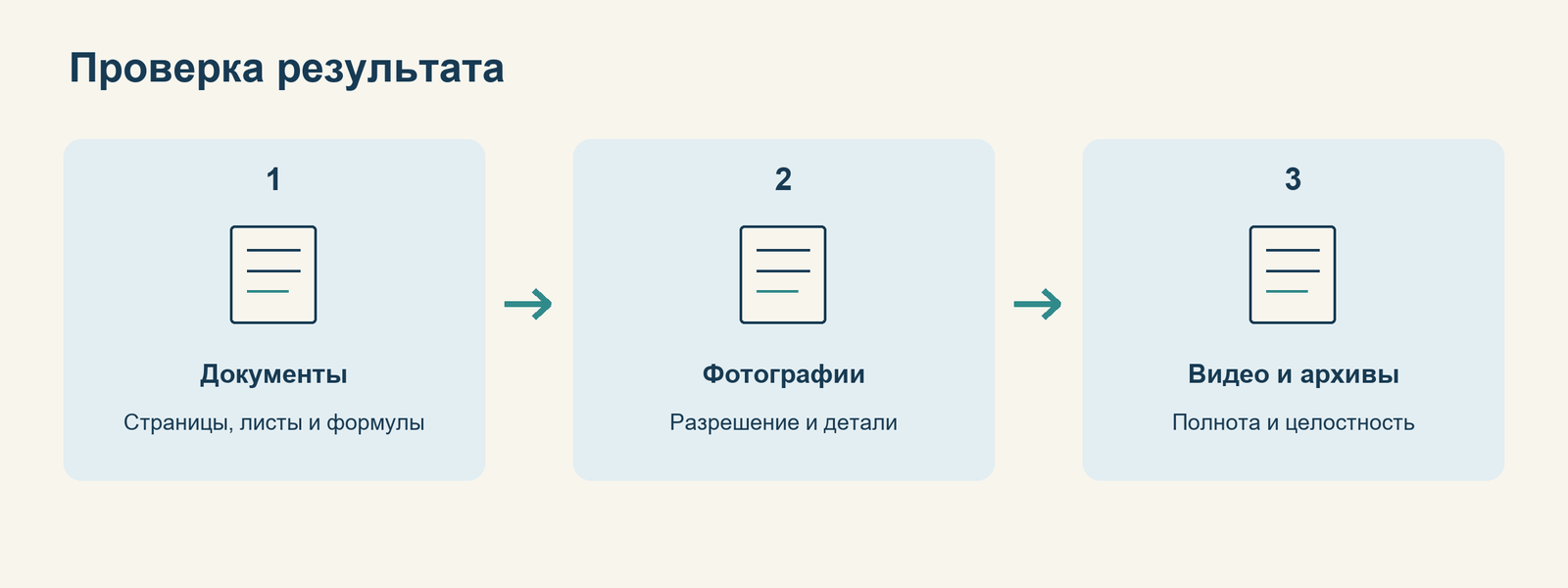
Оставьте восстановленные файлы отдельно от рабочих папок. Начните с наиболее ценного, затем разберите остальное.
- В Word проверьте последние страницы, таблицы, иллюстрации и ожидаемый объём текста.
- В Excel откройте нужные листы, посмотрите формулы, значения и связи с другими книгами.
- В PDF просмотрите страницы в начале, середине и конце.
- У фотографий сравните разрешение: маленькая встроенная миниатюра не заменяет оригинал.
- Видео проверьте в нескольких местах, включая конец, а важную запись просмотрите полностью.
- Для архива выполните встроенную проверку целостности в архиваторе и попробуйте извлечь содержимое в отдельную папку.
Когда восстановленные файлы не открываются, возможны перезапись, отсутствие части фрагментов, неверно определённая граница или повреждение исходного объекта ещё до удаления. Повторное сканирование другим методом иногда даёт иной результат, но восстановление имени и размера не доказывает сохранность содержимого.
Сообщение «Доступ запрещён» отличается от ошибки формата: причиной могут быть права другой учётной записи. Запрос пароля тоже не доказывает повреждения — документ мог быть защищён ещё до потери. Сначала уточните точный текст уведомления и нужное приложение. Если пробуете исправить повреждённый документ, работайте с его дубликатом. Первоначально восстановленные экземпляры оставьте нетронутыми.
Не запускайте неизвестные исполняемые файлы из результатов поиска. Просканируйте сохранённые файлы антивирусом, особенно после подозрительной активности. У документов не включайте макросы только ради просмотра. Рабочие исправные экземпляры скопируйте ещё на один носитель до удаления дубликатов.
Как защититься от повторной потери
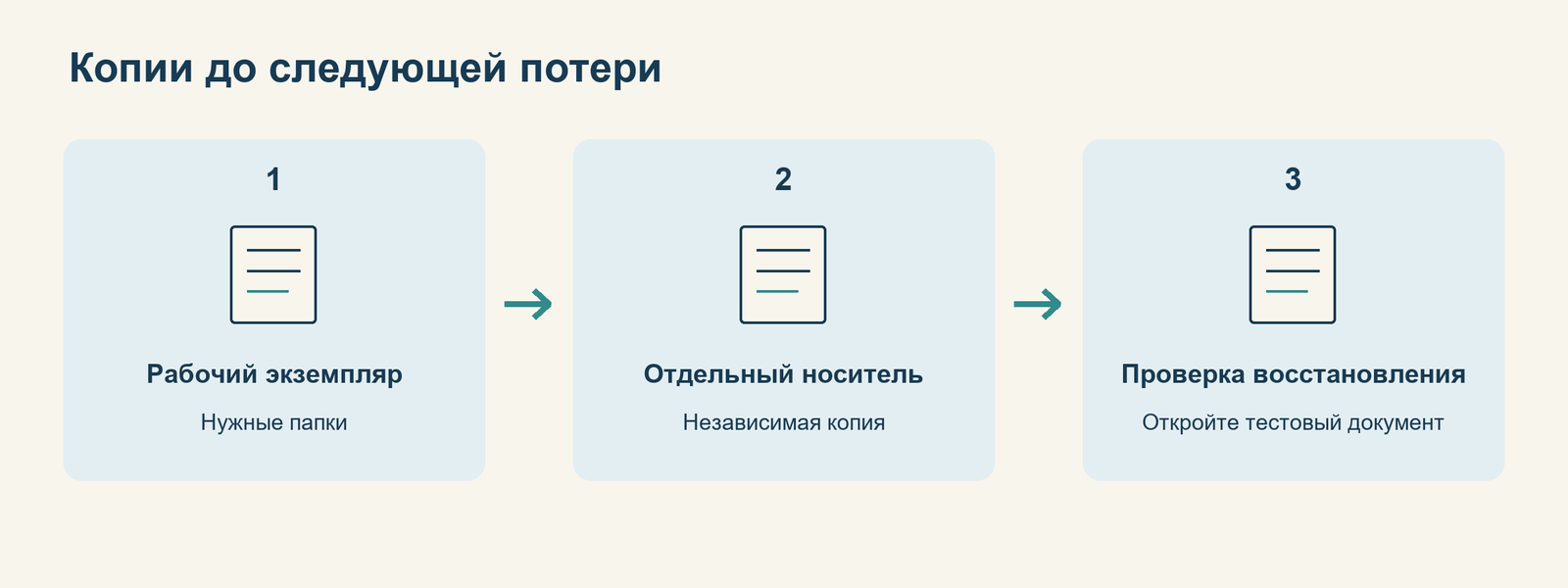
Настройте автоматическое архивирование рабочих материалов: включите в него рабочий стол и каталоги проектов. Для особенно ценных данных храните дополнительную копию отдельно от компьютера. Периодически восстанавливайте один документ для проверки: запись в расписании ещё не подтверждает, что архив читается.
Синхронизация удобна для работы с нескольких устройств, но удаление может передаваться между ними. Проверяйте наличие корзины и истории версий, сроки хранения и условия тарифа. Для независимой защиты нужна копия, которая не исчезнет одновременно с рабочим экземпляром.
Очистку диска и переустановку отложите до возврата данных. Впоследствии перед окончательным удалением проверяйте копии и содержимое Корзины.
Вопросы и ответы
Также рекомендуем прочитать