

Содержание статьи
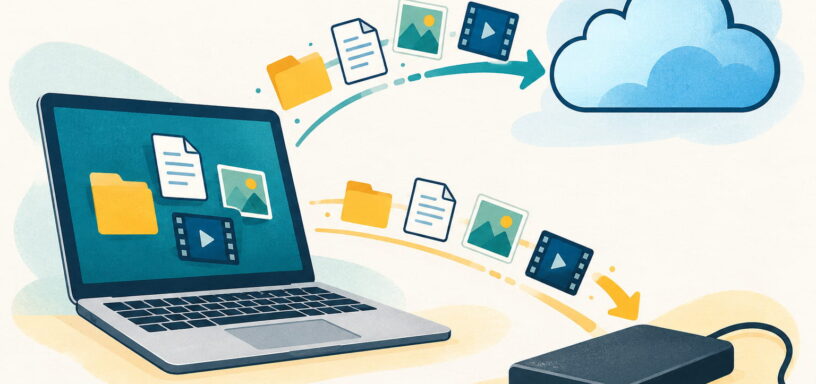
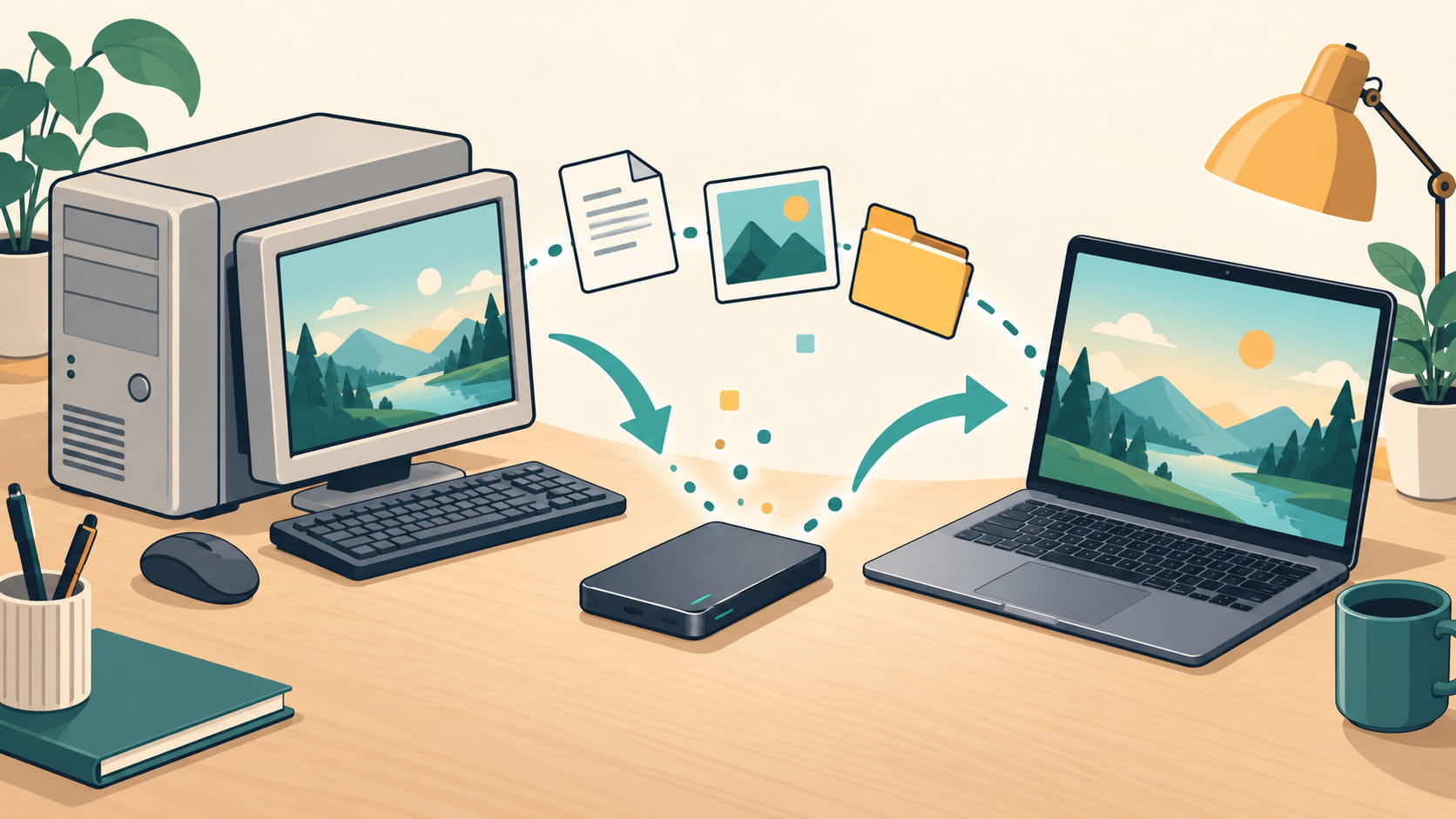
Документы, фотографии и домашние архивы удобно скопировать через внешний накопитель, облако или домашнюю сеть. Затем установите нужные приложения и восстановите их настройки. Перенос данных на новый компьютер закончен, когда всё открывается, рабочие инструменты запускаются, а вход в почту и аккаунты восстановлен.
Инструкция подходит для Windows 10 и Windows 11, в том числе на ноутбуках. Названия пунктов могут различаться по сборкам. Для Mac есть отдельный раздел. До окончания работы сохраните исходники на прежнем устройстве.
С чего начать перенос
- Составьте список нужных папок, приложений и аккаунтов.
- Сравните объём с вместимостью места назначения.
- Выполните копирование выбранным способом.
- Установите ПО, авторизуйтесь, импортируйте сохранённые настройки.
- Опробуйте привычные задачи, прежде чем очищать исходный диск.
Используйте «Копировать», а не «Вырезать», чтобы сохранить исходники при ошибке или обрыве передачи.
Какой способ подойдёт в вашей ситуации
|
Ситуация |
Способ |
Что понадобится |
Главное ограничение |
|---|---|---|---|
|
Есть внешний диск или вместительная флешка |
Скопировать через накопитель |
Достаточно свободного места и подходящий разъём |
Файлы копируются дважды |
|
Оба устройства работают и находятся дома |
Передать по локальной сети |
Один роутер или настроенное сетевое соединение |
Нужно открыть доступ к папке |
|
Документы уже хранятся в облаке |
Войти в облачный сервис |
Интернет и доступ к аккаунту |
Загрузка и скачивание должны завершиться |
|
Нужны параметры операционной системы |
Использовать «Архивацию Windows» |
Личная учётная запись Microsoft и условия для выбранных категорий |
Это не полный перенос установленной системы |
|
Нужно отправить несколько файлов рядом |
Обмен с устройствами поблизости |
Поддержка функции на обоих ПК |
Не основной способ переезда большой библиотеки |
|
Старый ПК не запускается |
Получить доступ к исправному накопителю |
Совместимый адаптер или помощь специалиста |
Диск может оказаться повреждён или зашифрован |
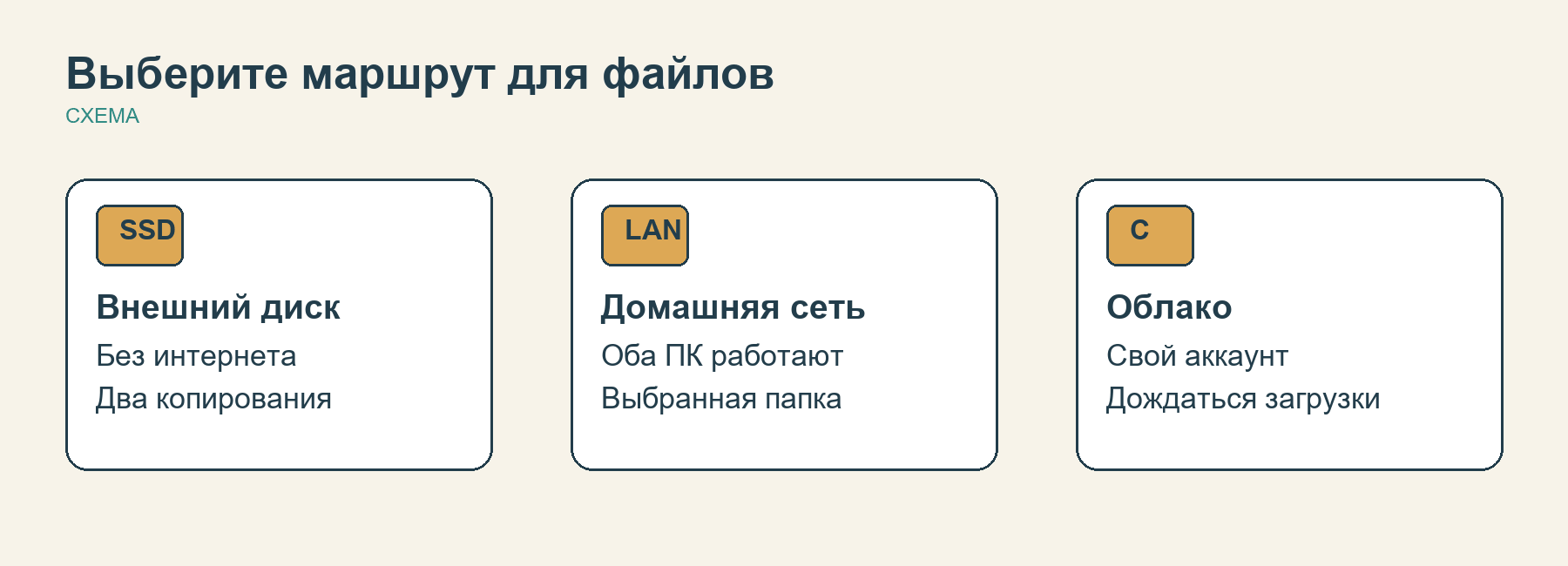
Перенос данных без интернета удобнее выполнить через внешний диск или домашнюю сеть. Выход в интернет роутеру при этом не обязателен. Уже загруженные в облако файлы можно получить из своего аккаунта.
Для нескольких файлов можно использовать указанный в таблице обмен с устройствами поблизости. Найдите эту функцию через поиск параметров и включите её на обоих ПК; для соединения может потребоваться Bluetooth. Укажите, от каких устройств принимать содержимое. В Проводнике выделите файл, нажмите «Поделиться» и выберите второй компьютер, а на нём подтвердите сохранение. Проверьте, в какой папке сохранён результат. Если функция недоступна, воспользуйтесь накопителем или домашней сетью.
Что подготовить к переезду
Составьте список содержимого
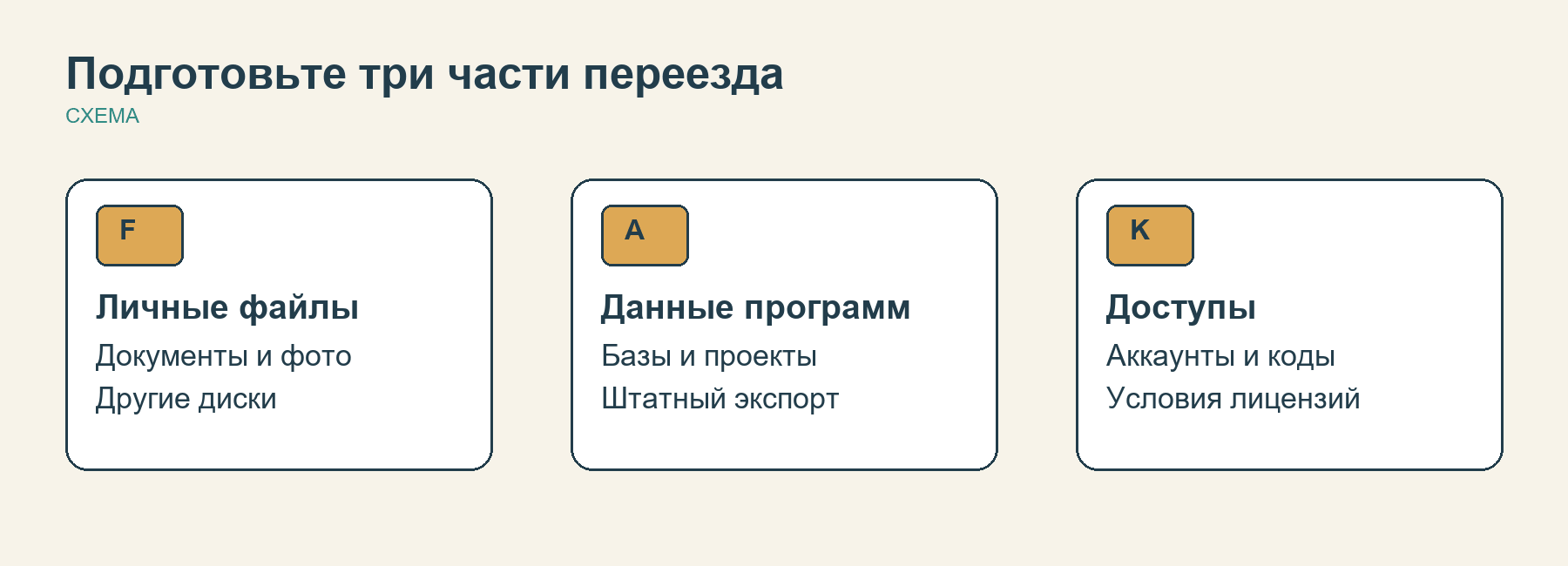
В Проводнике обойдите стандартные каталоги, собственные хранилища и профили членов семьи.
- Рабочий стол, Документы и Загрузки.
- Изображения, Видео и Музыка.
- Папки на дисках D и E, внешних накопителях и картах памяти.
- Рабочие проекты вместе с исходными фото, аудио, видео и другими связанными материалами.
- Локальная почта, адресные книги и архивы переписки.
- Сохранения игр и данные приложений без облачной синхронизации.
- Шаблоны, пользовательские словари, сохранённые наборы настроек (пресеты) и другие настройки, которые вы создавали сами.
Ярлык не заменяет оригинал: настоящий путь указан в его свойствах. Загляните также в списки «Последние» внутри редакторов.
Сохранённая веб-страница иногда состоит из HTML-файла и соседнего каталога с картинками. Заберите оба элемента вместе. В фотоархиве различайте оригиналы, уменьшенные копии для просмотра и обработанные версии. Для таблицы со ссылками на другие книги понадобится вся связанная подборка.
Значок облака рядом с именем может означать, что содержимое ещё не скачано. Получите его локально перед копированием на носитель либо загрузите уже на месте назначения.
Сравните объём и свободное место
Выделите локальные папки и откройте «Свойства» для подсчёта объёма. В разделе «Этот компьютер» проверьте место на новом устройстве и промежуточном носителе. Нескачанные облачные файлы учитывайте отдельно.
Если на прежнем диске занято 700 ГБ, а новый рассчитан на 512 ГБ, отберите необходимое для работы. Остальное оставьте на внешнем хранилище. На системном разделе понадобится запас для обновлений и временных операций.
Убедитесь, что помните пароли и сможете подтвердить вход. Сохраните коды восстановления двухфакторной аутентификации в защищённом месте. Ноутбуки подключите к питанию. Перенос данных организации согласуйте с её ИТ-службой.
Системные каталоги Windows и временные кэши не нужно копировать целиком ради личного архива. Если в Корзине осталось что-то нужное, сначала восстановите эти элементы. ProgramData может содержать рабочую базу: её расположение уточняют у разработчика. Заранее сохраните официальные установщики подходящих версий: самый новый выпуск может не поддерживать вашу лицензию или формат базы.
До удалений и экспериментов сделайте независимую копию незаменимых файлов. Одна синхронизируемая папка не всегда защищает от ошибочного удаления: изменение может распространиться на другие устройства.
Как перенести файлы через внешний диск или флешку
Подготовьте накопитель
Внешний SSD удобен для большой коллекции, флешка — для небольших подборок. Скорость зависит от исходного накопителя, самого носителя, порта и кабеля. Одна маркировка USB 3 высокой скорости не гарантирует.
Создайте на носителе папку «Переезд_2026» и убедитесь, что свободного места достаточно для выбранных материалов. Подходящий накопитель форматировать для обычного копирования не нужно.
Если большой файл не помещается, проверьте файловую систему в свойствах носителя. У FAT32 предел одного файла — чуть меньше 4 ГиБ. Для больших архивов подходит NTFS между Windows или exFAT при обмене с Mac. Форматирование уничтожит содержимое: сначала сохраните его отдельно или возьмите другой носитель.
На старом ПК
- Для рабочей базы сначала выполните предусмотренный разработчиком экспорт. Затем закройте программы, которые изменяют копируемые документы, базы и проекты.
- В Проводнике выделите исходники и нажмите Ctrl+C.
- В подготовленном каталоге носителя нажмите Ctrl+V. Разным источникам назначьте понятные подпапки, например «Документы», «Фото» и «Диск_D».
- Дождитесь окончания операции. Прочитайте сообщения о пропусках, недоступных элементах и ошибках; запишите проблемные пути.
- Откройте несколько скопированных документов и снимков. Затем используйте безопасное извлечение и дождитесь разрешения отключить устройство.
Команды «Собрать проект» или «Упаковать» помогают забрать связанные исходники вместе. Без них монтажная программа может показать пустые места вместо роликов.
На новом ПК
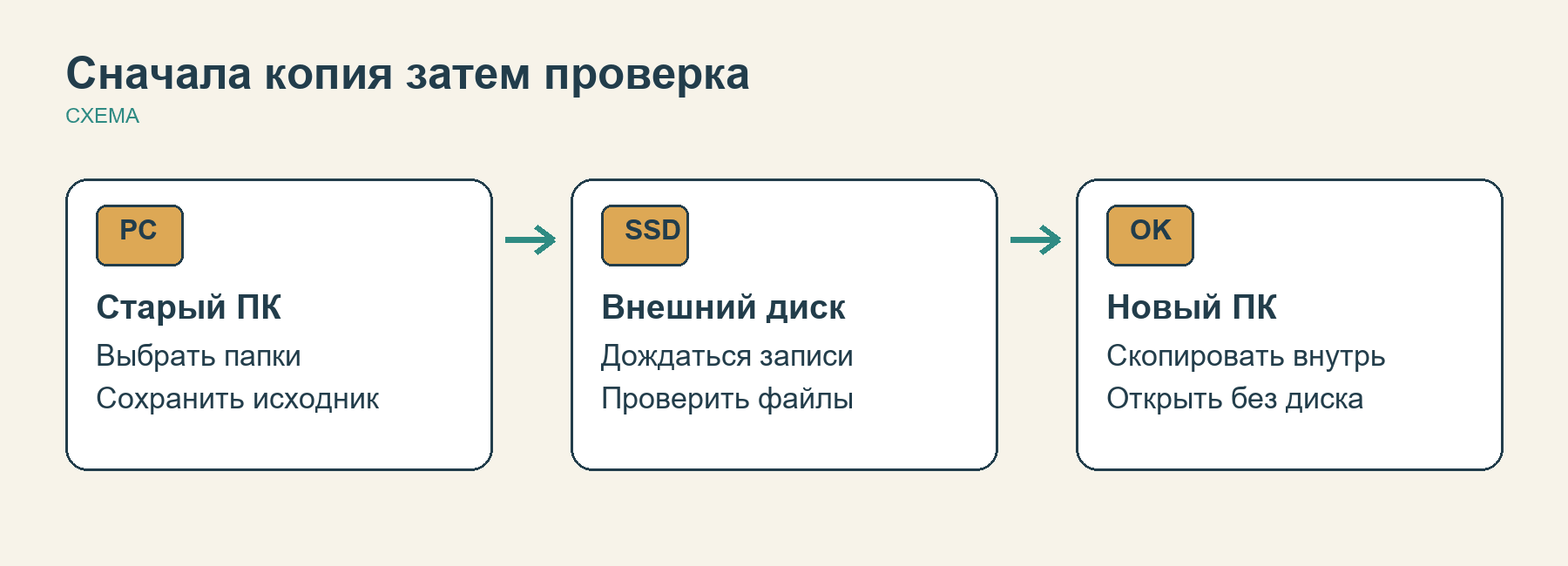
Подключите носитель. Перенос файлов на новый ПК начните с отдельного каталога «Со старого компьютера» на внутреннем хранилище. Выделите содержимое «Переезд_2026», нажмите Ctrl+C, перейдите в подготовленное место и нажмите Ctrl+V. Дождитесь завершения записи.
При совпадении имён сравните содержимое или временно сохраните обе версии. Автоматическая замена может уничтожить правки, которые вы уже успели внести.
Например, назовите сметы «смета_до_переезда.xlsx» и «смета_после_переезда.xlsx», затем сверьте значения. В договоре сопоставьте подписи, правки и вложения: дата изменения не определяет актуальность редакции.
Когда появляется предупреждение о слишком длинном пути, сократите промежуточный каталог, например используйте E:\Move вместо вложенной цепочки названий. Не переименовывайте наугад исходники проекта: редактор может потерять связи. Попробуйте сначала одну проблемную ветку, сохранив первоначальную структуру в резерве.
После завершения записи безопасно извлеките носитель и откройте скопированные материалы с внутреннего диска. Так вы убедитесь, что они не открывались прямо с флешки.
Как использовать облако и Архивацию Windows
Синхронизация домашнего архива
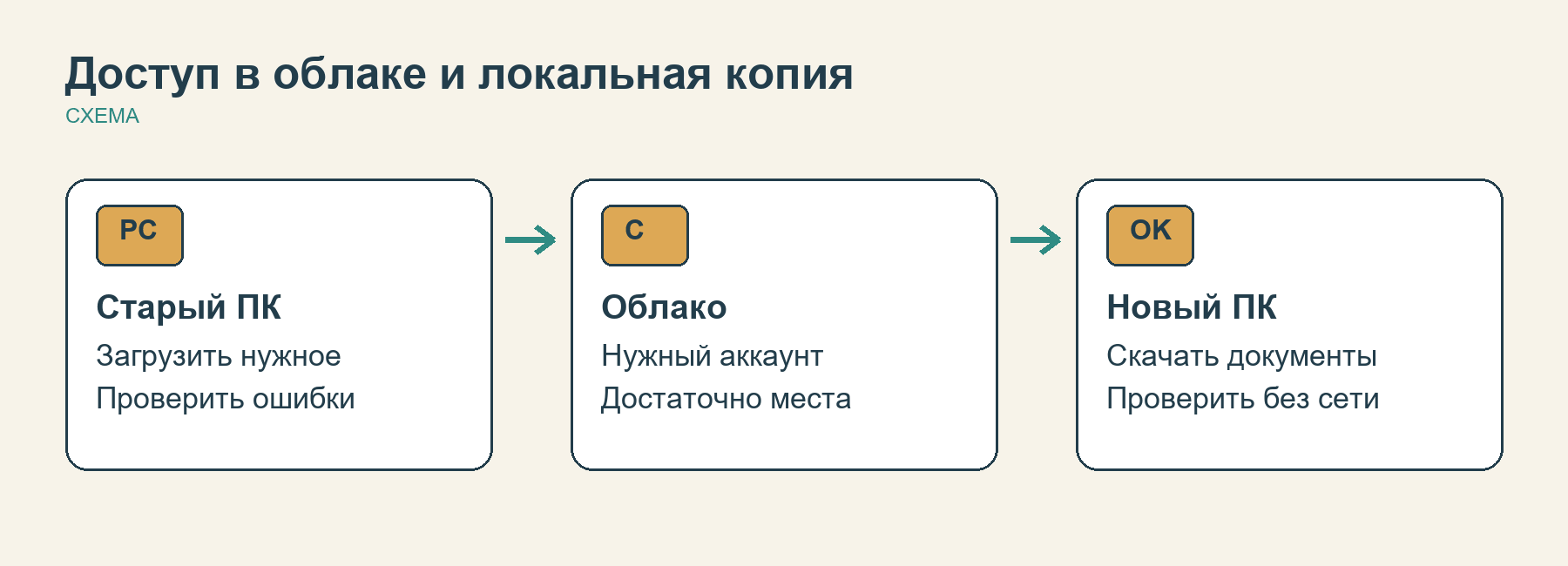
Добавьте выбранные материалы в облачный каталог или загрузите через сайт сервиса. Если синхронизация уже настроена, достаточно убедиться, что она завершилась без ошибок. Затем войдите в тот же аккаунт на втором устройстве и скачайте необходимое.
Учитывайте вместимость облака и скорость исходящего соединения. Для большой видеотеки внешний диск может оказаться удобнее.
В OneDrive закрепите нужные папки командой «Всегда хранить на этом устройстве» и дождитесь загрузки. Проверьте открытие без интернета. Удаление синхронизируемых папок на старом ПК может затронуть облачные копии.
Настройки через Windows Backup
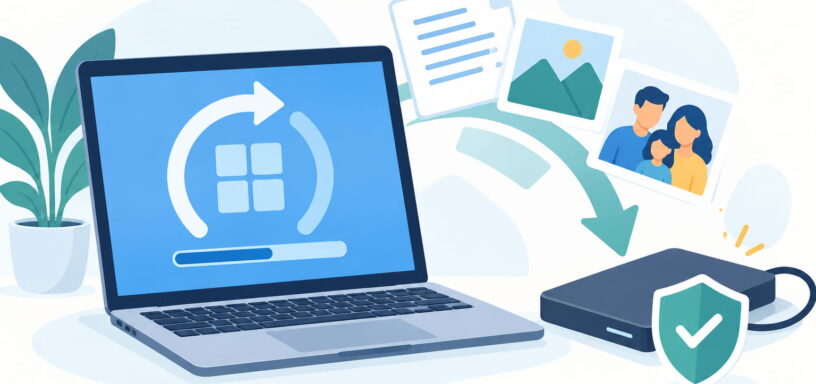
«Архивация Windows», или Windows Backup, помогает вернуть поддерживаемые параметры и сведения о приложениях. Для пользовательских папок используется OneDrive. Потребительский вариант рассчитан на личную учётную запись Microsoft; для организации действуют её средства и правила.
- На старом ПК найдите приложение «Архивация Windows» через поиск меню «Пуск».
- Разверните категории содержимого и параметров. Посмотрите, чей аккаунт указан и достаточно ли в нём места.
- Создайте копию и дождитесь подтверждения готовности. Сохраните отдельно то, что не вошло в набор, например каталог на другом разделе.
- При первоначальной настройке нового ПК войдите в ту же личную учётную запись Microsoft и выберите нужную резервную копию, если мастер предлагает восстановление.
- После появления рабочего стола дождитесь синхронизации и установите необходимое ПО.
Закреплённый значок запускает установку из Microsoft Store или помогает найти установщик. Локальные базы и лицензии таким способом автоматически не возвращаются.
На уже настроенном ПК войдите в OneDrive и установите необходимое ПО самостоятельно. Сброс ради повторного мастера не нужен.
На 25 октября 2026 года Microsoft помечает прямую передачу между двумя ПК в мастере Windows как недоступную. Поэтому не рассчитывайте найти этот пункт: используйте один из описанных способов.
Перенос файлов по локальной сети
Соедините устройства
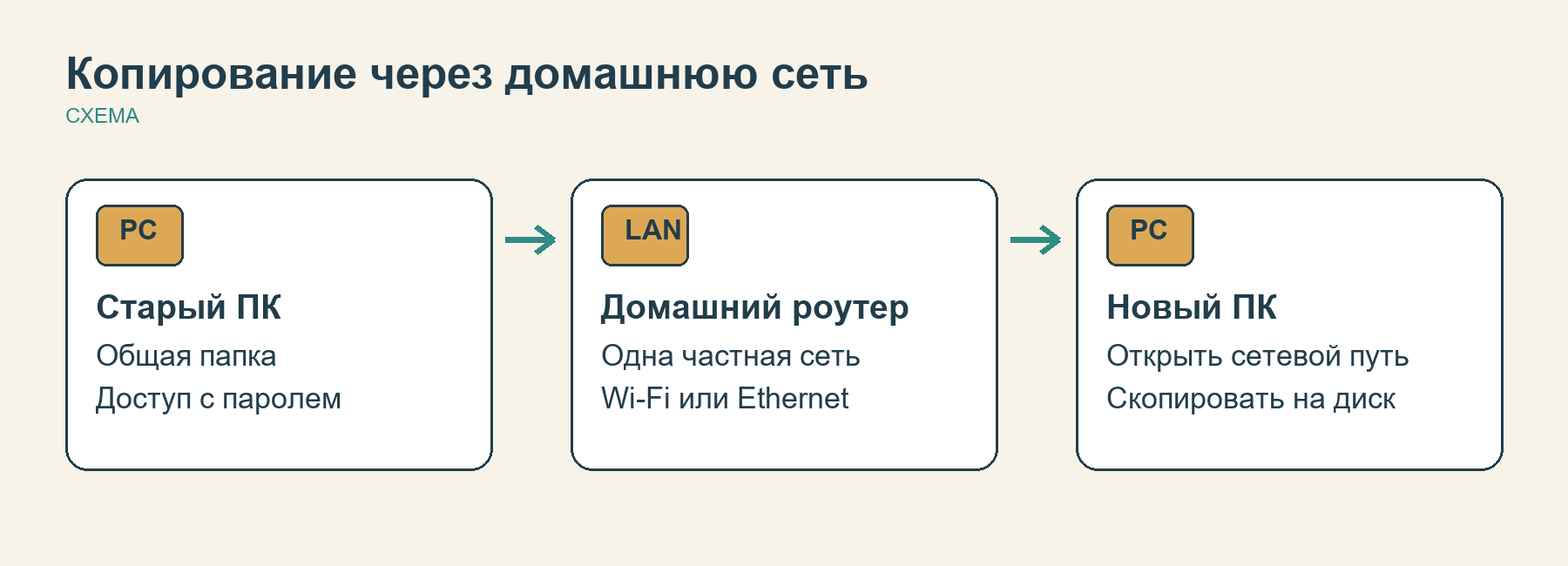
Подключите оба устройства к одному домашнему роутеру по Wi-Fi или Ethernet. Провод часто стабильнее, но скорость зависит и от дисков. Гостевая сеть может изолировать компьютеры.
В разделе «Параметры → Сеть и Интернет» откройте свойства активного подключения Wi-Fi или Ethernet и выберите частный профиль. Делайте это только для своей доверенной домашней сети. Не меняйте профиль общедоступной сети ради копирования.
В поиске параметров найдите «Дополнительные параметры общего доступа» и включите сетевое обнаружение и общий доступ к файлам для частной сети. Защиту паролем оставьте включённой. Откройте доступ только к выбранной папке. Для устройств, управляемых организацией, эти настройки может менять администратор.
Настройте общий ресурс
- Найдите подготовленный каталог. Щёлкните его правой кнопкой мыши. В Windows 11 сначала может понадобиться «Показать дополнительные параметры».
- Выберите «Предоставить доступ → Определённые пользователи»; в некоторых версиях пункт называется «Отдельные люди».
- Укажите пользователя источника, под которым будете подключаться. Для чтения и копирования с него достаточно разрешения «Чтение».
- Завершите настройку и запишите показанный сетевой путь. Он имеет вид \\OLD-PC\Transfer, где OLD-PC — имя старого ПК, а Transfer — имя общего ресурса.
Если диалог простого доступа отсутствует, откройте «Свойства → Доступ» выбранной папки. В расширенной настройке нужно включить общий доступ и проверить разрешения. Права на сетевой ресурс и права безопасности самой папки должны позволять чтение выбранному пользователю. Не меняйте владельца всего диска ради одной операции.
Откройте ресурс с другого устройства
Откройте Проводник и введите сетевой путь в адресную строку, а не в поисковое поле. При запросе учётных данных используйте аккаунт старого компьютера, которому предоставили доступ. Для локального пользователя можно указать OLD-PC\ИмяПользователя. PIN-код Windows Hello не заменяет пароль для обычного сетевого входа.
Скопируйте содержимое на внутренний диск. Открытие по сетевому пути означает работу с исходником на старом ПК. После проверки локальной копии закройте ненужный общий доступ.
Как перенести программы на другой компьютер
Установка и импорт настроек
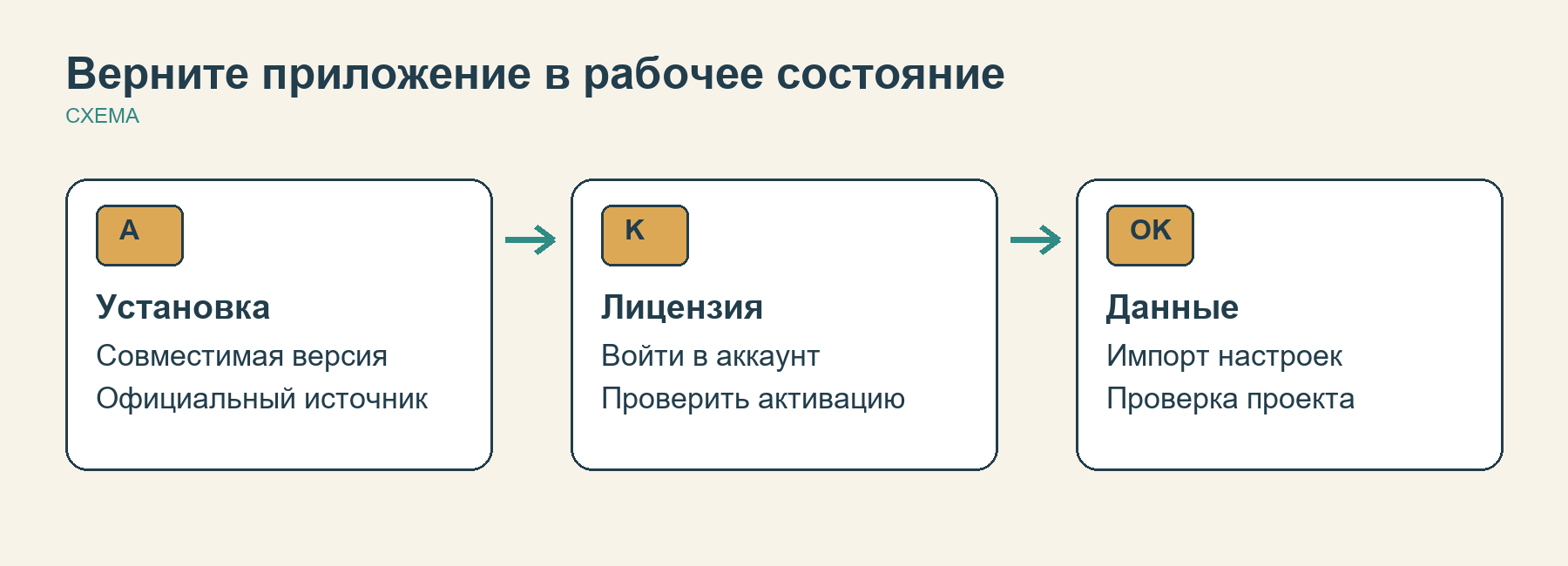
Список ПО найдите в разделе приложений системных параметров. Используйте официальные установщики или Microsoft Store. Сначала установите инструменты для повседневных задач.
Простого копирования Program Files для установки недостаточно. Программа может зависеть от записей реестра (системной базы настроек), служб и библиотек за пределами этого каталога. Portable-программы рассчитаны на перенос папкой, однако их настройки иногда находятся рядом с исполняемым файлом, а иногда — в профиле пользователя. Уточните это в руководстве разработчика.
Лицензия может ограничивать число активаций или быть привязана к устройству. Уточните правила до отключения старого ПК. Требуемую деактивацию выполняйте по инструкции разработчика. OEM-лицензия операционной системы может быть привязана к прежнему оборудованию.
Для переноса настроек программ ищите команды «Экспорт», «Резервная копия», «Сохранить конфигурацию». Заберите пресеты и шаблоны. Не копируйте AppData целиком поверх другого профиля: различия версий, путей и защиты могут помешать запуску.
Перенос закладок и паролей
Сначала уточните профиль браузера и аккаунт, в который сохранены данные. В Chrome, Edge, Firefox и Яндекс Браузере доступны собственные механизмы синхронизации, но состав категорий и названия настроек различаются. Установите тот же браузер, авторизуйтесь и убедитесь, что сохранённые страницы появились.
В Chrome сохранение сведений настраивается в разделе аккаунта и в Google Менеджере паролей. Если использовали несколько профилей, пройдитесь по каждому: вход в рабочий профиль не вернёт личные закладки автоматически. Открытая почта Gmail сама по себе ещё не доказывает, что браузер сохранил локальные элементы в аккаунте: это разные уровни авторизации. При наличии отдельной кодовой фразы синхронизации потребуется и она.
Без облачной синхронизации экспортируйте закладки в HTML через диспетчер закладок, скопируйте файл и импортируйте в новый браузер. Пароли безопаснее передавать средствами используемого менеджера. Если понадобился экспорт в CSV, учитывайте, что такой файл хранит пароли открытым текстом. Не отправляйте его в мессенджер и не оставляйте в общей папке; после импорта удалите временные копии, включая корзину, если это применимо.
Почта и локальные архивы
Письма на сервере доступны после входа в веб-почту или настройки ящика IMAP в почтовом клиенте. IMAP синхронизирует письма с сервером, а при использовании POP часть переписки может храниться только на компьютере. Найдите локальные архивы до удаления старого профиля.
В классическом Outlook откройте «Файл → Открыть и экспортировать → Импорт и экспорт → Экспорт в файл» и выберите «Файл данных Outlook (.pst)». Укажите нужный ящик или папки; для вложенных папок включите соответствующую опцию мастера. При использовании режима кэширования Exchange сначала дождитесь скачивания писем за весь необходимый период: экспорт охватит только содержимое локального кэша. PST — переносимый файл архива, а OST — кэш синхронизируемого ящика, который не заменяет экспорт. Если копируете существующий PST вручную, закройте Outlook. Для нового Outlook отдельно уточните поддержку импорта, календаря и контактов в своей версии.
Отправьте тестовое письмо, прочитайте вложение и старое сообщение, загляните в контакты и календарь.
Игры и рабочие проекты
Установка игры и перенос сохранений — разные задачи. В Steam и других программах запуска игр (лаунчерах) выясните, поддерживает ли игра облако и входят ли в синхронизацию её сохранения. Набор синхронизируемых файлов определяет разработчик. Если прогресс сохраняется в облаке, дождитесь завершения синхронизации. Иначе найдите расположение сохранений по документации игры: это могут быть «Документы», Saved Games или AppData. Скопируйте их при закрытой игре, затем загрузите последнее сохранение.
Игровые библиотеки добавляйте средствами лаунчера с проверкой файлов. Скопированная папка игры не гарантирует перенос прогресса.
Базы бухгалтерии, каталоги фотографий и монтажные проекты переносите штатными средствами приложения. Учитывайте совместимость версии, разрешения и связи с исходными материалами. Не ограничивайтесь картинкой ярлыка или списком недавних проектов: откройте саму базу или проект на новом устройстве.
Если старый компьютер не включается
Определите причину недоступности
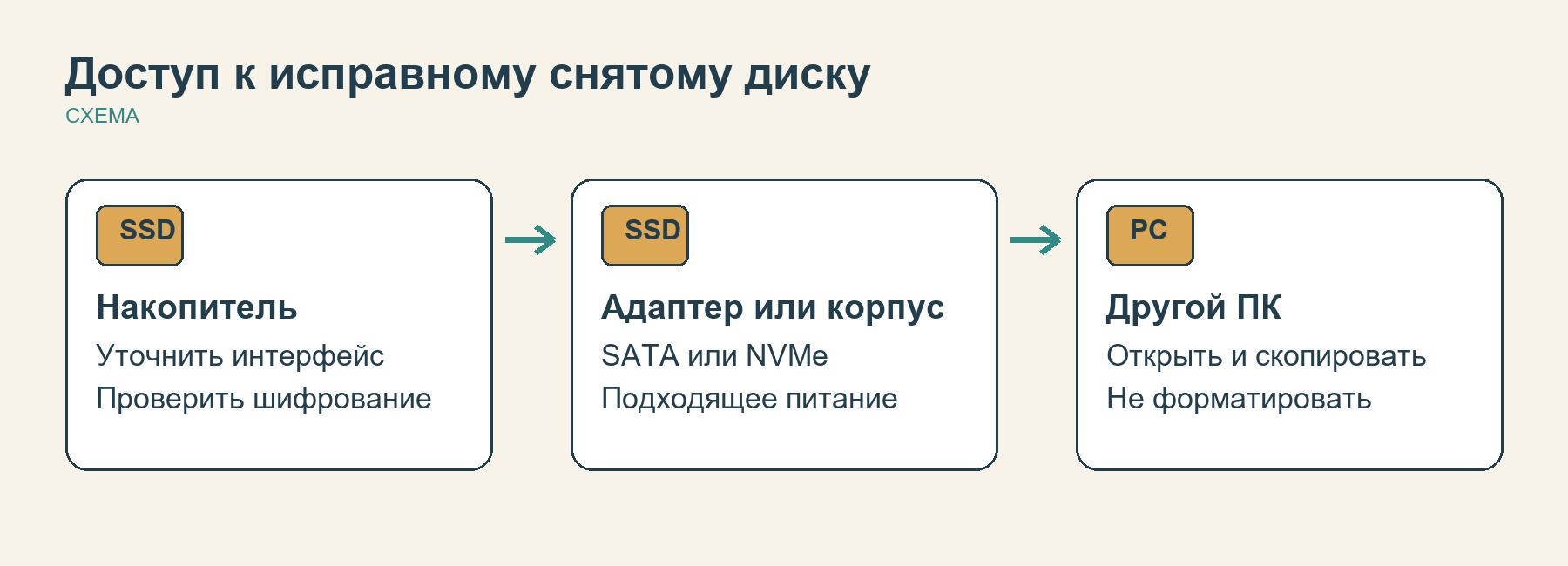
Если Windows не загружается, накопитель ещё может быть исправен. Другое дело — щелчки жёсткого диска, зависания при чтении или исчезновение накопителя из системы. Повторные включения при аппаратной неисправности могут усугубить повреждения. Если данные незаменимы, обратитесь к специалисту по восстановлению.
Подключение исправного накопителя
Исправный диск можно подключить отдельно, уточнив тип и возможность извлечения. Распаянный накопитель снять как обычный SSD нельзя.
Для 2,5-дюймового SATA-диска нужен SATA–USB-адаптер или корпус. Настольному 3,5-дюймовому HDD обычно требуется отдельное питание. Для M.2 подбирают корпус с поддержкой конкретного протокола: M.2 SATA и NVMe — разные варианты. Форма разъёма и похожий вид платы не доказывают совместимость.
Извлекайте диск из выключенного и обесточенного ПК по инструкции производителя. У ноутбука отключение зарядки ещё не означает отключения внутреннего аккумулятора. Если руководство требует его отсоединить, выполните этот шаг; при сомнениях поручите разборку специалисту.
Шифрование и запрос форматирования
Для зашифрованного BitLocker накопителя может понадобиться ключ восстановления. Его ищут в соответствующей учётной записи Microsoft, у администратора организации или среди сохранённых копий ключа. Пароль входа в Windows сам по себе не гарантирует разблокировку снятого диска.
Если система предлагает инициализировать или отформатировать накопитель, откажитесь: эти действия не нужны для извлечения старых файлов. Не меняйте структуру разделов.
Если один из компьютеров Mac
С Mac на Mac
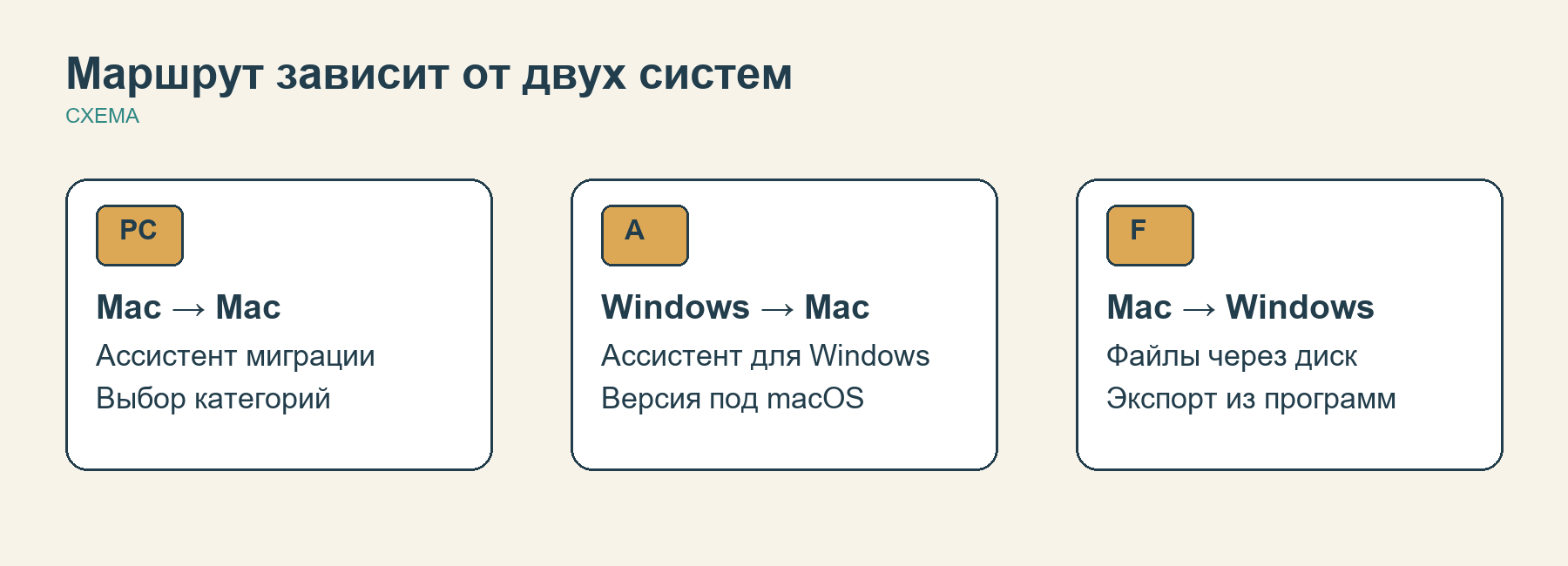
Обновите системы и подключите питание. Для беспроводного переноса расположите Mac рядом и включите Wi-Fi на обоих. Если на одном установлена OS X El Capitan или более ранняя версия либо вы не уверены, подключите оба к одной сети Wi-Fi. Затем откройте «Ассистент миграции» при первом включении нового Mac или позднее из папки «Программы → Утилиты» либо через поиск Spotlight.
На новом Mac выберите источник «С компьютера Mac, из Time Machine или загрузочного диска». На старом запустите тот же ассистент и выберите перенос на другой Mac. Сопоставьте показанные коды, затем на новом устройстве выберите нужные категории и дождитесь завершения.
Ассистент переносит документы, учётные записи, приложения и поддерживаемые настройки. Исходные данные сохраняются, macOS не заменяется. Проверьте совместимость приложений и внимательно выберите действие, если имя пользователя уже существует.
С Windows на Mac
Установите на ПК версию «Ассистента миграции», совместимую с его Windows и macOS нового компьютера. Версию macOS посмотрите через меню Apple «Об этом Mac». Скачивайте инструмент с сайта Apple. Расположите устройства рядом, включите Wi-Fi и Bluetooth на обоих. Для macOS 13 и более ранних версий подключите их к одной сети или напрямую по Ethernet; остальные требования уточните в инструкции выбранной версии.
На Mac в ассистенте выберите источник «С ПК с Windows», на ПК запустите Windows Migration Assistant. Выполните проверку кода по подсказкам мастера: если Mac показывает код для ввода на ПК, введите его в Windows Migration Assistant. Затем выберите данные для копирования. Дождитесь окончания и проверьте документы в перенесённой учётной записи.
С Mac на Windows
Подойдут облако и внешний носитель. Для обмена обычными файлами между macOS и Windows удобен exFAT. Если диск уже содержит данные, не форматируйте его без отдельной копии. Windows штатно не читает APFS, а NTFS в macOS обычно доступен только для чтения.
Сохраните оригиналы снимков, а нужные обработанные версии экспортируйте отдельно. В приложении «Фото» на Mac для этого есть разные варианты экспорта; выгрузка неизменённых оригиналов не сохраняет выполненную обработку в самих снимках. Офисные материалы экспортируйте в поддерживаемом формате и заранее откройте результат: шрифты, формулы и эффекты могут отображаться иначе. Самому редактору потребуется выпуск для выбранной платформы или замена.
Если при переносе компьютер работает непривычно медленно, поможет инструкция, как найти причину торможения компьютера.
Как устранить проблемы при переносе
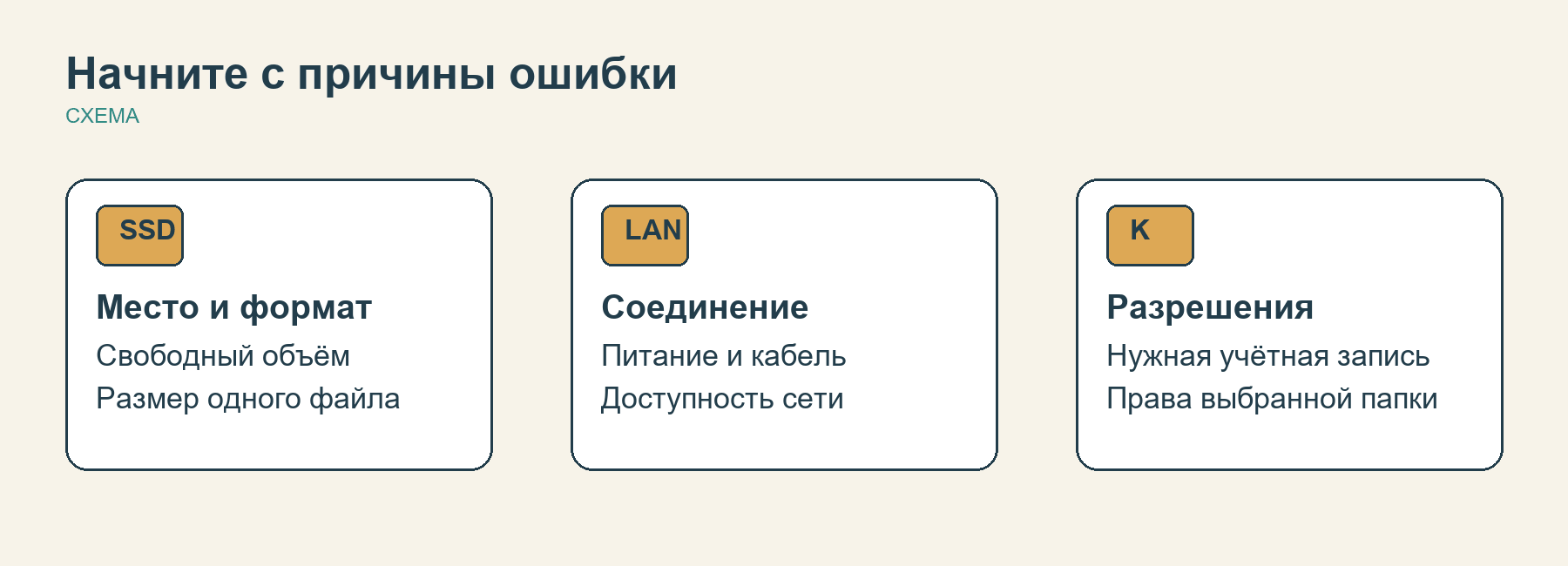
Запишите сообщение об ошибке, имя файла и путь, на котором остановилась операция. Проверяйте причину до повтора всей библиотеки.
|
Симптом |
Что уточнить |
Следующий шаг |
|---|---|---|
|
Не хватает места |
Свободное пространство именно в папке назначения |
Выбрать другой диск или разделить архив на части |
|
Файл слишком велик |
Файловую систему носителя и размер одного файла |
Использовать подходящий накопитель; не форматировать единственную копию |
|
Передача идёт медленно |
Порт, кабель, состояние диска, число мелких файлов, загрузку сети |
Подключить исправный носитель напрямую, закрыть лишние задачи; для сети попробовать Ethernet |
|
Копирование оборвалось |
Питание, сон, соединение, текст ошибки |
Повторить проблемную папку и разобрать совпадения файлов |
|
Компьютер не виден в сети |
Сеть, частный профиль, имя и доступность старого ПК |
Проверить точный сетевой путь и обнаружение |
|
Отказано в доступе |
Учётную запись и разрешения выбранного каталога |
Подключиться разрешённым пользователем, проверить права папки |
|
Облачные файлы не открываются без сети |
Незавершённое скачивание |
Закрепить нужные папки локально и дождаться загрузки |
|
Программа не запускается |
Отсутствующая или несовместимая установка |
Установить совместимую версию и импортировать данные |
|
Появились дубликаты |
Куда поступили файлы из разных способов |
Сравнить версии до объединения и удаления |
Не отключайте носитель во время записи. Зависшую операцию попробуйте отменить штатно. Повторяющиеся ошибки чтения требуют проверки состояния диска и наличия другой копии.
Как проверить, что все файлы скопированы
Пройдитесь по исходному списку. Для каждой группы отметьте, откуда и куда она скопирована. Большой архив удобно проверять по годам или проектам; общего объёма занятого диска недостаточно.
Отмечайте в журнале результат пробной операции. Тогда завершённый набор будет отличаться от того, который просто появился в списке.
|
Набор |
Где искать результат |
Пробная операция |
|---|---|---|
|
Семейная фототека |
Выбранный каталог с годами съёмки |
Развернуть оригинал в полном разрешении |
|
Расчёты и сметы |
Рабочая подборка книг |
Открыть связанную книгу и сверить итог |
|
Монтаж отпуска |
Собранный проект вместе с исходниками |
Просмотреть фрагмент со звуком |
|
Почтовый архив |
Подключённое локальное хранилище |
Найти письмо за прошлый год |
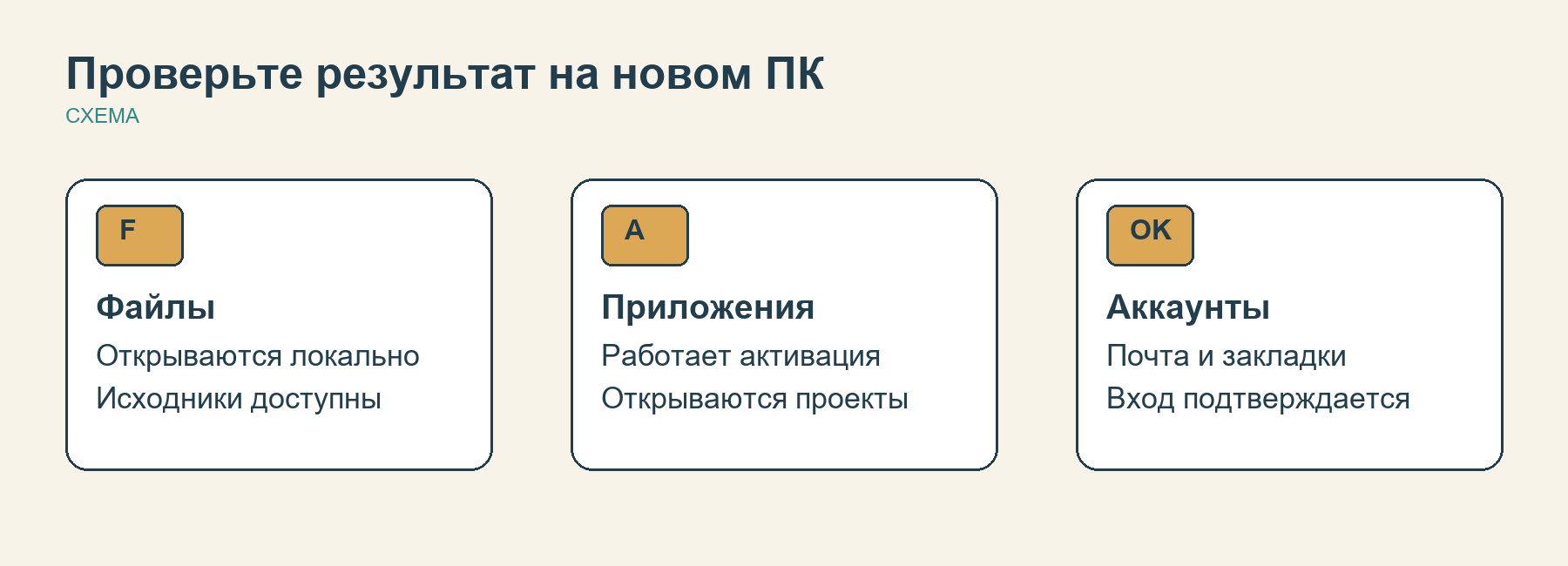
Сравните число файлов и размер выбранных папок через «Свойства». Это помогает заметить крупный пропуск, но не гарантирует полное совпадение: в подсчёт могут входить скрытые элементы, а облачные каталоги требуют отдельной проверки. Размер «на диске» также может различаться из-за файловой системы и способа хранения.
- Запустите видео и перемотайте ближе к концу, а не ограничивайтесь показом первого кадра.
- Посмотрите пути: источник может незаметно открываться по сети или со съёмного носителя, который вы собираетесь отключить.
- Войдите в нужные аккаунты, найдите закладки, почтовые архивы и сохранения игр.
- Опробуйте регулярно используемые инструменты и их активацию.
- Если рассчитываете работать автономно, отключите интернет и откройте скачанные материалы.
Сохраняйте прежнее оборудование, пока не опробуете все привычные задачи. Универсального срока нет: редкие документы понадобятся позже ежедневных. Незаменимые исходники оставьте в независимой копии.
Готовьте старое устройство к продаже после проверки. Выход из аккаунта и удаление ярлыков не стирают личные файлы. Для передачи компьютера потребуется отдельная очистка.
Вопросы и ответы
Также рекомендуем прочитать