


Содержание статьи
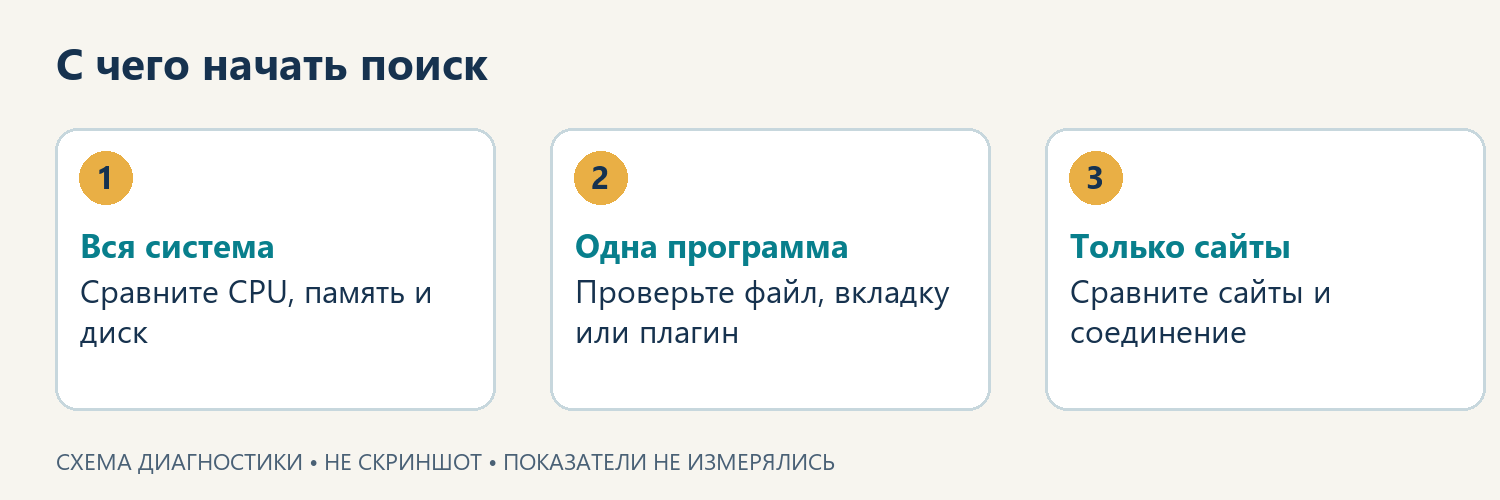
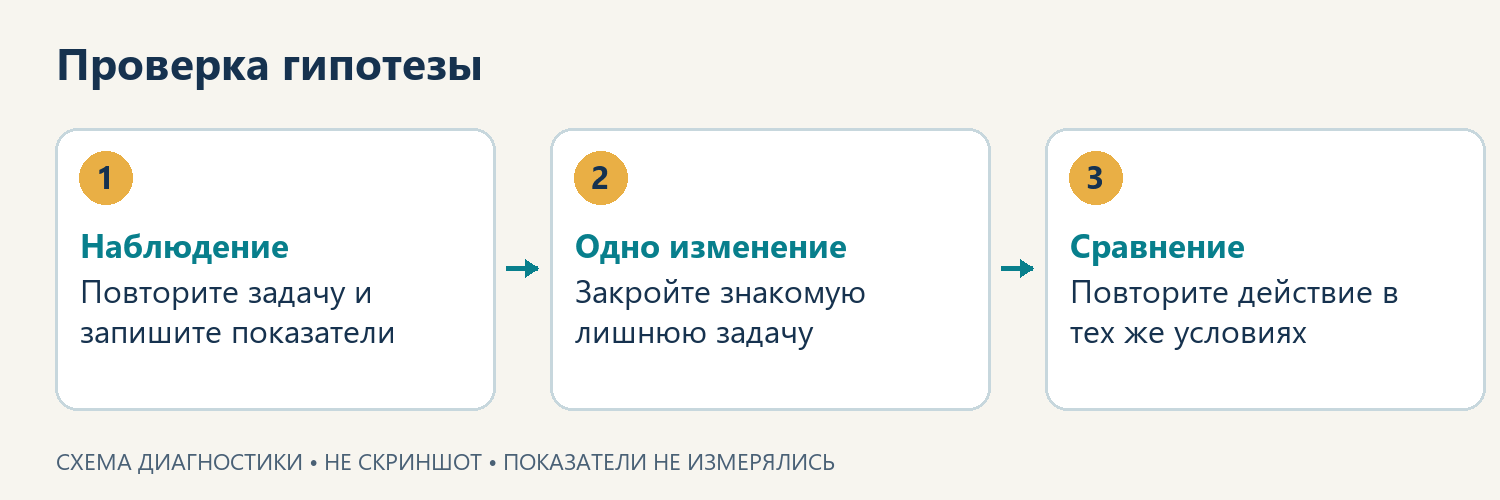
Чтобы понять, почему тормозит компьютер, нужно поймать замедление в момент его появления и посмотреть, чем занята система. Одинаковая задержка при открытии программы бывает связана с нехваткой памяти, очередью обращений к диску, фоновой проверкой или ошибкой самого приложения. Покупать комплектующие до такой проверки рано. Все изображения ниже — поясняющие схемы и концептуальная обложка, а не реальные скриншоты или результаты замеров.
Руководство подходит для Windows 11 и Windows 10. Оно поможет перейти от первых наблюдений к обоснованному решению. Начните с короткой диагностики, затем переходите к подходящему разделу. Проходить весь маршрут подряд не обязательно. Если причина найдена и результат подтверждён, на этом можно остановиться.
Сначала определите, когда и что именно тормозит
Проблема появилась недавно или была с самого начала
Вспомните, когда компьютер стал медленно работать. Если вчера всё было нормально, полезнее проверить недавние изменения: обновление программы, новый драйвер, подключённый накопитель, установку игры, начало синхронизации большой папки. Совпадение ещё не доказывает причину, но даёт проверяемую версию.
Если устройство всегда медленно справлялось с одной задачей, сравните её требования с конфигурацией. Для исправного, но скромного ноутбука тяжёлый видеомонтаж и десятки вкладок иногда оказываются непосильными. Так можно отличить предел возможностей от новой неисправности.
Запишите действие, симптом и длительность: «Таблица из сетевой папки открывалась 20 секунд, локальная копия — быстро». Это сразу задаёт направление проверки.
Замедляется вся система или отдельная задача
Откройте меню «Пуск», переключитесь между окнами и зайдите в небольшую локальную папку. Если всё это происходит без задержек, а один сайт загружается долго, начните с браузера и соединения. Если не отвечает только редактор, проверьте его файл, плагины и фоновые операции.
Убедитесь, что дело не в периферии
Если прерывается только движение указателя, а видео и звук идут ровно, попробуйте навигацию с клавиатуры. Например, Alt + Tab переключает окна, Tab перемещает фокус между доступными элементами. Быстрая реакция на эти сочетания — повод сначала проверить мышь и её подключение.
У беспроводной мыши проверьте заряд или замените батарейку. Осмотрите сенсор, уберите загрязнения и попробуйте другую ровную поверхность. При наличии заведомо исправной проводной модели сравните поведение с ней. Устранение рывков после замены локализует неисправность, но ещё не отличает помехи связи от дефекта самого манипулятора.
С проводным оборудованием осмотрите штекер и кабель на повреждения. Для пробы подключите исправное устройство непосредственно к свободному USB-разъёму, без промежуточного концентратора. Не вставляйте разъём с усилием и не трогайте оголённые проводники. Если одновременно с курсором замирает вся картинка и прекращается воспроизведение звука, вернитесь к общей диагностике: проблема шире одного указателя.
В таблице указано, с чего начать поиск. CPU — процессор, GPU — графический процессор, ОЗУ (RAM) — оперативная память. Окончательный вывод потребует дополнительных наблюдений.
|
Что вы замечаете |
Что проверить сначала |
|---|---|
|
После входа в Windows несколько минут трудно работать |
Автозагрузку и фоновые задачи |
|
Задержки появляются при множестве окон и вкладок |
Доступную оперативную память |
|
Долго открываются приложения и локальные файлы |
Активность, отклик и состояние накопителя |
|
Замедление начинается при расчёте, игре или обработке видео |
CPU, GPU и память во время этой задачи |
|
Сначала всё быстро, спустя время появляются рывки |
Температуры, частоты и рост потребления памяти |
|
Медленно открываются только сайты |
Другие сайты, расширения и сеть |
|
Есть задержки, но общая нагрузка невысокая |
Отдельные ядра CPU, отклик диска и историю сбоев |
Быстрая диагностика через Диспетчер задач
Когда компьютер медленно работает, не спешите перезагружать его: сначала, если система отвечает, посмотрите показатели. После перезапуска следы происходящего часто исчезают вместе с симптомом. Если важная программа ещё реагирует, сохраните документ.
Откройте процессы и найдите нагрузку
1. Нажмите Ctrl + Shift + Esc. В Windows 10 при компактном виде выберите «Подробнее».
2. Откройте «Процессы». В Windows 11 разделы находятся слева, в Windows 10 — на вкладках сверху; названия немного различаются между сборками.
3. Нажмите заголовок «ЦП», чтобы самые активные процессы оказались вверху. Если порядок обратный, нажмите ещё раз. По очереди отсортируйте список по столбцам «Память» и «Диск».
4. Запишите названия двух-трёх лидеров и посмотрите, сохраняется ли ситуация хотя бы 30–60 секунд. При коротком зависании наблюдайте несколько повторений.
5. Перейдите в «Производительность» и сопоставьте графики с моментом задержки. Для графического приложения проверьте также GPU.
Кратковременная загрузка процессора 100% при запуске приложения сама по себе не означает неисправность. Важнее, сколько она длится, что именно делает программа и возвращается ли отзывчивость после завершения работы. Та же логика относится к диску и памяти: одного значения загрузки недостаточно для вывода.
Неизвестное имя процесса не доказывает заражение. Раскройте группу приложения, проверьте издателя и доступные сведения через контекстное меню. Не завершайте системные компоненты методом перебора.
Сравните проблемный момент с обычной работой
Сравните состояние покоя с моментом замедления. Воспроизведите свой повседневный сценарий.
Ведите короткую запись:
|
Что записать |
Пример записи |
|---|---|
|
Задача и симптом |
Переключение между браузером и редактором занимает несколько секунд |
|
Процесс с наибольшей нагрузкой |
Браузер |
|
Память и диск |
Доступной памяти мало, одновременно растёт активность диска |
|
Длительность |
Повторяется при каждом переключении |
|
Недавнее изменение |
Открыл много дополнительных вкладок |
|
Контрольное действие |
Закрыл ненужные вкладки и повторил переключение |
Пример показывает способ записи, а не пороги нормы. Для коротких задержек оставьте Диспетчер задач открытым рядом с рабочим окном, если позволяет экран.
Если компьютер перестал отвечать полностью, вызвать диагностику уже не получится. Дайте ему время завершить операцию, проверьте реакцию Ctrl + Alt + Delete. Принудительное выключение удержанием кнопки питания оставьте для случая, когда обычное завершение невозможно: несохранённые изменения будут потеряны. После запуска запишите обстоятельства зависания и перейдите к истории сбоев.
Как выбрать полезный контрольный опыт
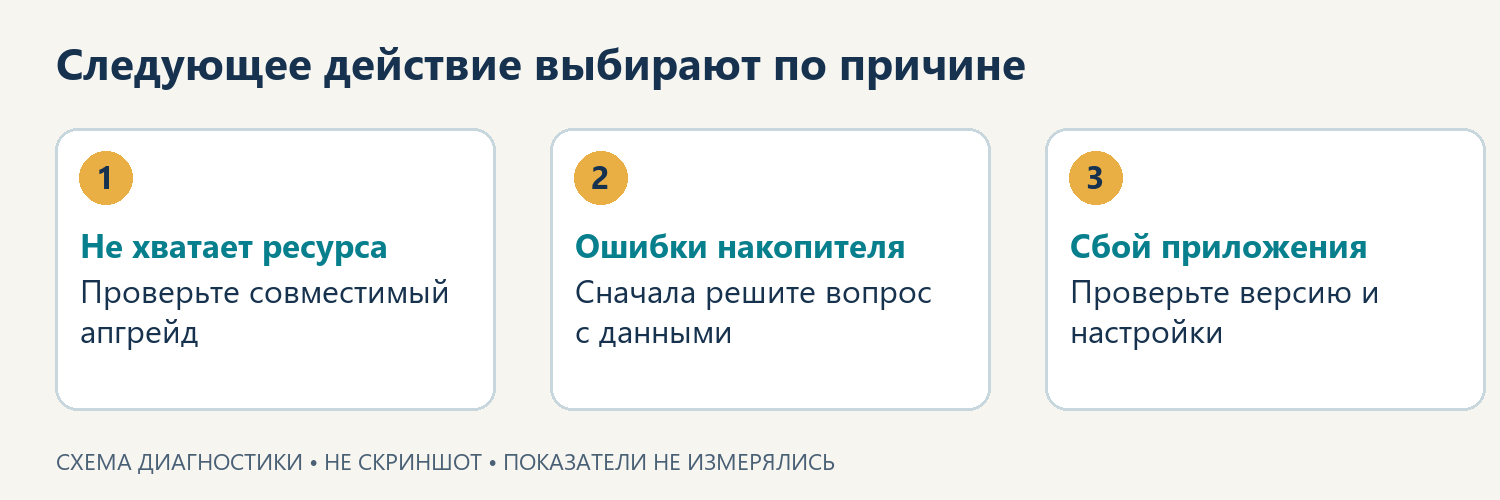
Условные примеры ниже показывают, как сузить поиск. Это не описания проведённых испытаний.
Каталог с фотографиями. Проводник долго рисует миниатюры, но соседняя папка с несколькими PDF открывается сразу. Для сравнения переключите вид на список. Если стало заметно быстрее, исследуйте создание эскизов и обработку содержимого каталога. Сам факт такого улучшения ещё не означает, что накопитель исправен или сломан.
Документ из общего хранилища. Договор на сетевом диске открывается с паузой. С разрешения владельца создайте локальную копию в разрешённой папке и откройте её тем же редактором. Быстрый результат сузит круг до доступа к общему хранилищу: связи, сервера и прав. Не переносите конфиденциальные материалы на личные носители ради эксперимента.
Большой проект. Видеоролик экспортируется долго, однако звук воспроизводится ровно и соседние окна отзывчивы. Сравните длительность экспорта короткого фрагмента и всего ролика при одинаковых настройках. Если короткий фрагмент завершается быстрее, это согласуется с большой трудоёмкостью обработки, но само по себе не доказывает исправность системы. Не меняйте одновременно разрешение, кодек и эффекты: тогда будет непонятно, что повлияло на результат.
Смысл этих проб — сохранить всё остальное и поменять один фактор: способ отображения, расположение исходника или размер обрабатываемого фрагмента. Если эффект не повторяется, не превращайте первое предположение в окончательный вывод.
Если высокая нагрузка на процессор
Найдите задачу, которая использует CPU
Высокая загрузка процессора бывает нормальной: архивирование, компиляция, обработка фотографий и экспорт видео используют доступную вычислительную мощность. Если замедление исчезает после окончания операции, сначала попробуйте отложить остальные тяжёлые операции.
Иная ситуация — один процесс постоянно занимает CPU, хотя приложение должно ждать действий. Сохраните работу и закройте знакомую программу обычным способом. Если она не отвечает, завершите только её через Диспетчер задач. Повторите действие после нового запуска. Если стало быстрее, продолжайте поиск внутри этого приложения: проверьте открытые документы, настройки и использованные функции.
Установка обновлений и антивирусное сканирование тоже занимают ресурсы. Уточните, продвигается ли операция, завершается ли она или начинается заново. Не используйте постоянное отключение защиты и обновлений как способ освободить ресурсы. Бесконечный цикл требует отдельного разбора. Разовый завершившийся этап достаточно отметить в записи.
Почему общий процент может быть невысоким
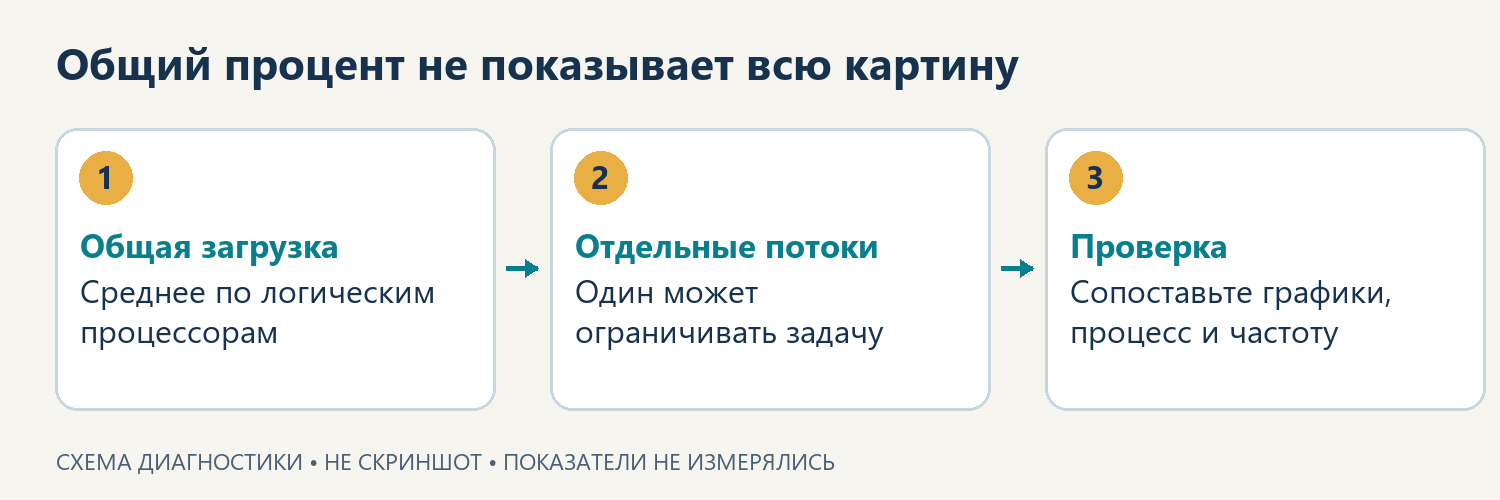
Низкая загрузка процессора, когда компьютер тормозит, не исключает вычислительного ограничения. В однопоточной операции остальные ядра иногда остаются почти свободными. В разделе «Производительность» → «ЦП» щёлкните график правой кнопкой и переключитесь на графики логических процессоров. Расположение пункта зависит от версии интерфейса.
Если один график долго держится у верхней границы при выполнении медленной операции, вернитесь в «Процессы» и сопоставьте нагрузку с выполняемой задачей. Планировщик переносит потоки между ядрами, поэтому активность не обязательно останется на одном графике. Посмотрите также частоту: снижение частот под нагрузкой стоит разбирать вместе с питанием и температурой.
Если не хватает оперативной памяти
Проверьте доступную память и приложения
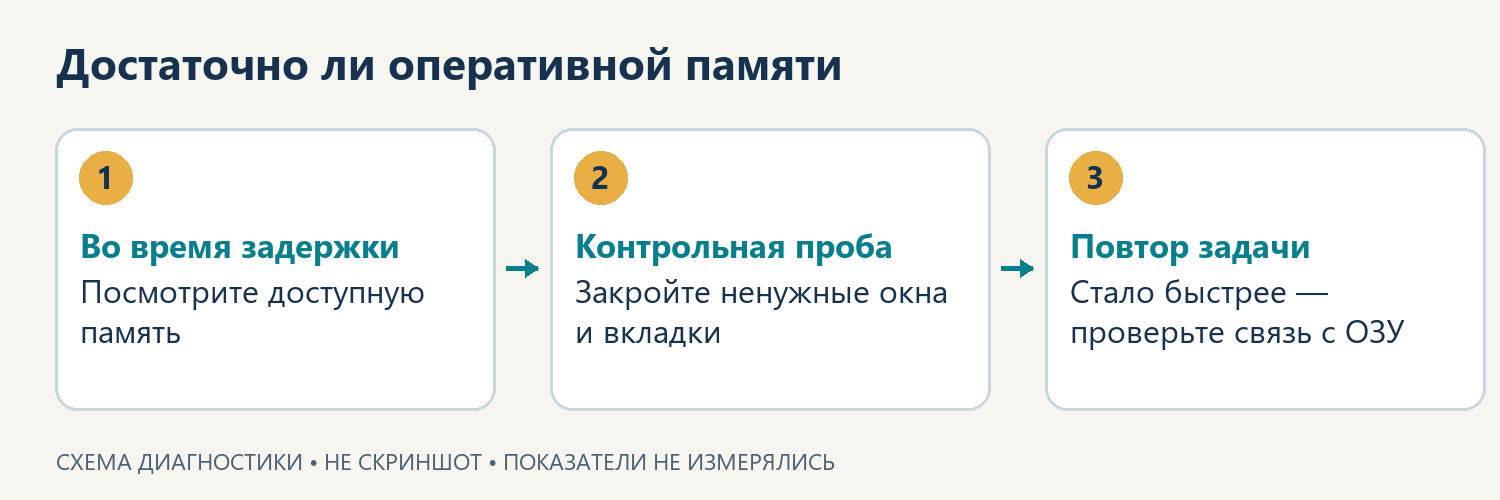
Нехватка оперативной памяти часто проявляется при переходе между тяжёлыми окнами: редактор долго возвращается к работе, браузер заново загружает вкладки, параллельно активен накопитель. Однако эти признаки встречаются и при других проблемах, поэтому подтвердите их показателями.
В «Производительность» → «Память» посмотрите объём доступной памяти. В «Процессах» найдите основных потребителей. Закройте ненужные документы и вкладки, сохранив изменения, затем снова переключитесь между оставшимися окнами. Одновременное увеличение доступного объёма и восстановление отзывчивости поддерживает версию о нехватке ОЗУ.
Не добивайтесь минимального процента: кэш помогает Windows быстрее обращаться к данным. Занятость без задержек не требует «очистки RAM». Память используют также ядро, драйверы и кэш, поэтому цифры в списке приложений не отражают всего занятого объёма.
Проверьте, не растёт ли потребление со временем
Если спустя несколько часов одна программа занимает намного больше памяти, сравните потребление в начале и при замедлении. Учитывайте число проектов и объём данных: нагрузка должна быть сопоставимой.
Если расход неуклонно растёт при повторении одних действий, а перезапуск временно помогает, проверьте обновления, влияние плагинов и известные ошибки разработчика. Такое поведение даёт основание искать утечку, но ещё не подтверждает её.
Что делать с файлом подкачки
Файл подкачки участвует в управлении виртуальной памятью. Обращение к данным на накопителе может быть медленнее доступа к ОЗУ, но отключение подкачки не добавляет физическую память и способно вызвать ошибки выделения памяти. Для исходной диагностики оставьте автоматическое управление её размером.
Если повседневному набору программ регулярно тесно, имеет смысл рассмотреть расширение. Сначала проверьте максимальный объём, тип модулей и возможность замены в конкретной модели. У некоторых ноутбуков память распаяна и добавить её нельзя.
Если диск загружен на 100 процентов
Разделите активность и заполненность
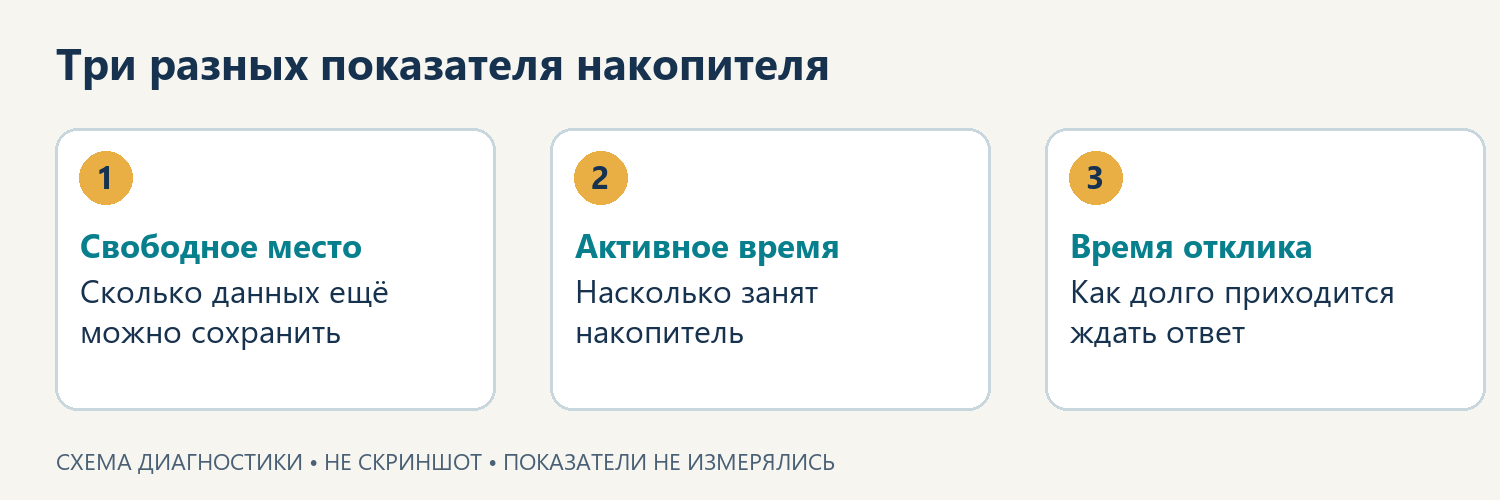
Надпись «Диск 100%» в Диспетчере задач относится к активности накопителя, а не к тому, сколько файлов на нём хранится. Свободное пространство смотрят отдельно, например в «Этот компьютер». Поэтому большой запас гигабайтов не исключает очередь дисковых операций.
Небольшая скорость передачи тоже возможна при полной активности. Множество мелких запросов и большое время ожидания отличаются от последовательного копирования одного крупного файла. Для вывода важны тип накопителя, отклик, характер операций и совпадение с зависанием.
В «Процессах» отсортируйте список по диску. В разделе «Производительность» выберите физический накопитель, на котором расположены нужные данные. Сопоставьте активное время, чтение, запись и средний отклик. Низкая скорость в столбце процесса сама по себе не исключает ожидания ввода-вывода.
Выясните, что обращается к накопителю
Если работает синхронизация или копирование, дождитесь окончания и снова откройте нужный файл. Для знакомого приложения можно временно приостановить перенос через его собственный интерфейс, если такая функция предусмотрена. При нехватке памяти одновременная дисковая активность бывает следствием перемещения данных, поэтому сопоставьте оба наблюдения.
В найденном через поиск Windows «Мониторе ресурсов» откройте раздел «Диск»: там можно сопоставить процессы с файлами. Не удаляйте показанные файлы — это список обращений, а не мусора.
Если места мало, сохраните важное и освободите пространство штатными средствами. Не удаляйте Windows, Program Files и содержимое профиля наугад. После очистки диска C оцените, ускорилось ли открытие файлов.
Проверьте состояние SSD или HDD
Определите модель накопителя в «Производительность» или «Диспетчер устройств» и найдите диагностическую утилиту на официальном сайте производителя. Если резервная копия готова и нет признаков серьёзной неисправности, изучите сводку состояния и выполните короткий тест. SMART — технология самодиагностики накопителей. Расшифровка её показателей зависит от модели; благополучная сводка не гарантирует исправность.
Повторяющиеся ошибки чтения, исчезновение диска из системы, новые громкие щелчки HDD вместе со сбоями — основание остановить эксперименты с ускорением. Если из HDD слышен скрежет или скребущий звук, немедленно выключите накопитель; если он установлен внутри компьютера — выключите компьютер. Не запускайте копирование и тесты на таком диске. Если данные важны, до дальнейших включений обратитесь к специалисту по восстановлению. При повторных отключениях, громких щелчках или ошибках копирования прекратите нагрузку и обсудите восстановление с профильным специалистом. Если необычных звуков и отключений нет, а файлы читаются без ошибок, в первую очередь скопируйте важное на другой физический накопитель: копия в соседнем разделе того же диска не защитит от его отказа. Не запускайте длительные тесты и исправление файловой системы на единственном экземпляре важных данных.
Переход с исправного HDD на SSD часто ускоряет запуск, если именно хранение данных оказалось узким местом. Такой переход не компенсирует слабую видеокарту и не ускорит вычисления, ограниченные CPU. Если уже установлен SSD, проверяйте причину его задержек, а не считайте само наличие такого диска доказательством исправности.
Если через некоторое время становится медленнее
Сопоставьте температуру, частоту и задачу
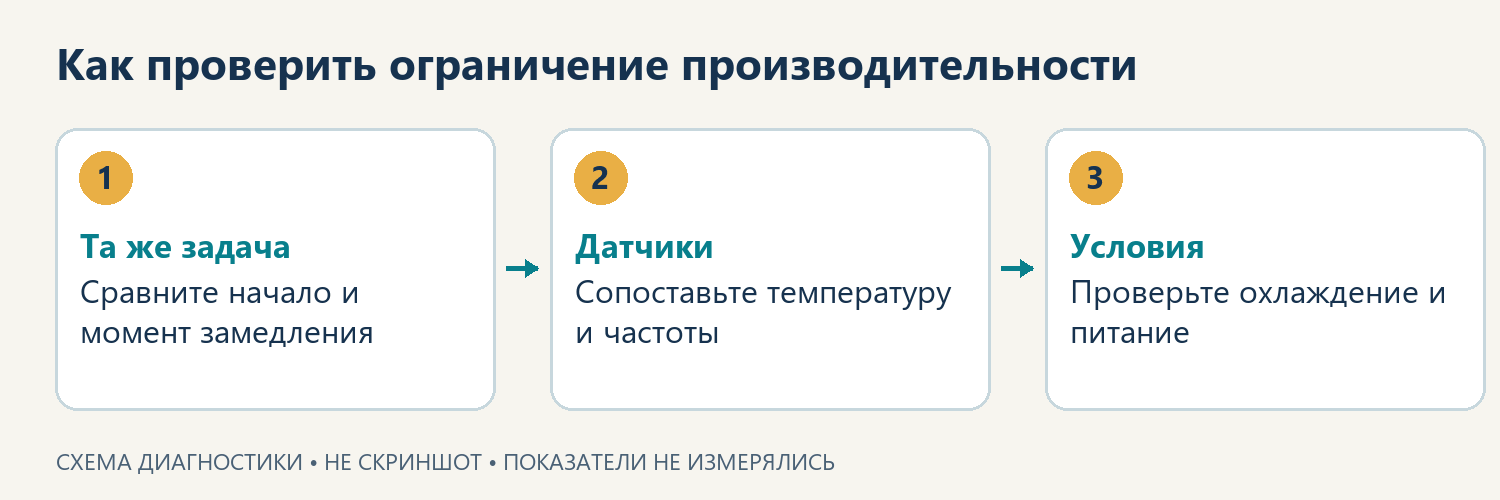
Когда ноутбук греется и тормозит, сопоставьте начало работы и момент замедления при одинаковых действиях. Для наблюдения используйте утилиту производителя устройства либо известное средство мониторинга, скачанное с официального сайта. Запишите температуру, частоты и признаки температурного ограничения, если программа их показывает.
Троттлинг — снижение производительности при достижении ограничений, в частности температурных. У разных моделей пределы отличаются. Универсальное правило «всё выше 80 °C опасно» не подходит: важны характеристики процессора, нагрузка, конструкция устройства и поведение частот. Высокая температура без заметного падения производительности ещё не доказывает неисправность охлаждения.
Показательная картина: при неизменной работе приложение замедляется, одновременно падают частоты и появляется признак температурного ограничения. Но частоты меняются также из-за лимитов мощности и особенностей нагрузки. Не делайте вывод только по одному датчику.
Проверьте условия охлаждения и питание
Поставьте ноутбук на твёрдую ровную поверхность, освободите вентиляционные отверстия, уберите предметы возле воздуховодов системного блока. Снова запустите тот же расчёт или экспорт. Если нужна разборка, очистка внутренностей или замена элементов охлаждения, сначала проверьте руководство и свою готовность к такой работе; для многих пользователей разумнее сервис.
Сравните работу от батареи и от исправного совместимого адаптера. В Windows 11 режим питания обычно находится в «Параметры» → «Система» → «Питание и батарея»; название раздела зависит от устройства. Если не находите его, введите «Режим питания» в поиске параметров. Проверьте также профили производителя, если они предусмотрены. Запишите исходный режим и для сравнения выберите подходящий производительный профиль, если он доступен.
Производительный режим увеличивает энергопотребление; из-за этого корпус нередко нагревается сильнее. Если улучшение есть только от сети, проверьте настройки экономии и соответствие адаптера требованиям модели. При запахе гари, дыме или вздутии аккумулятора диагностику производительности прекращают и отключают устройство безопасным способом.
Если компьютер тормозит после включения
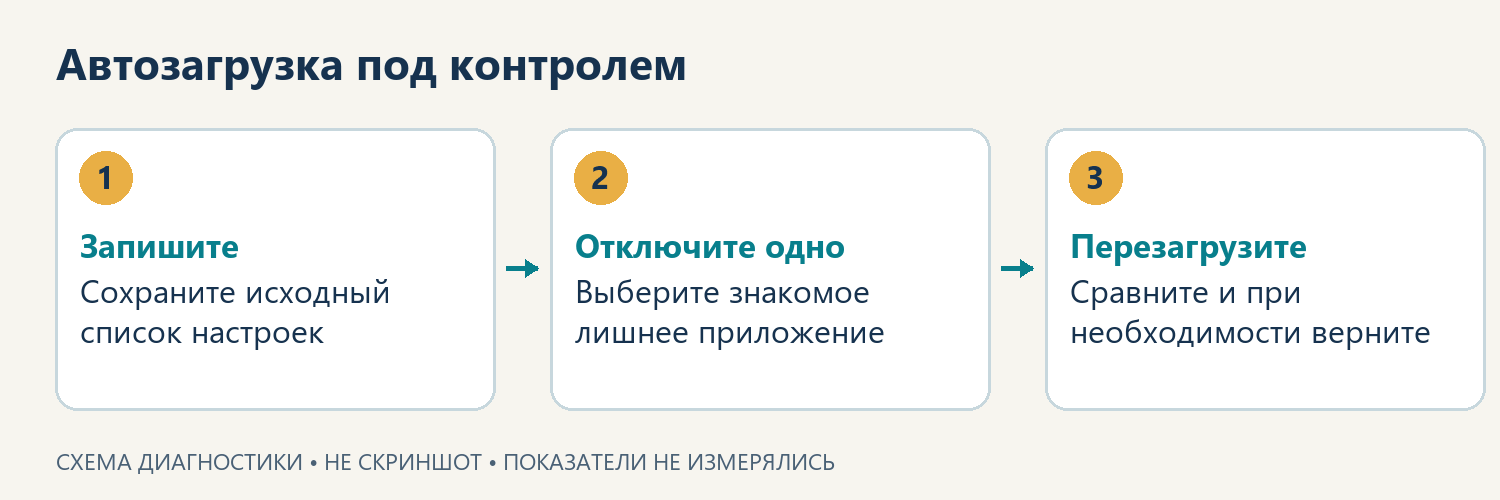
При входе нередко одновременно стартуют мессенджеры, игровые клиенты, облачная синхронизация и служебные компоненты. Выясните, кто занимает ресурсы в этот период и завершается ли фоновая активность. Однократное замедление после большого обновления отличается от одинаковой задержки каждое утро.
Сократите ненужную автозагрузку
1. Откройте Диспетчер задач и раздел «Автозагрузка приложений» в Windows 11 или «Автозагрузка» в Windows 10.
2. Запишите исходное состояние элементов, которые собираетесь менять.
3. Выберите знакомое приложение, которому не обязательно запускаться при входе, и нажмите «Отключить». Это не удаляет программу: её можно открыть вручную.
4. Сохраните документы и выполните именно перезагрузку через меню питания.
5. Оцените, насколько быстро теперь можно начинать пользоваться устройством. Если эффекта нет, верните ненужное изменение.
Не отключайте все элементы подряд. Утилита производителя иногда отвечает за горячие клавиши, звук и другие функции. Высокая оценка влияния на запуск не доказывает, что именно этот элемент вызывает текущие зависания.
Если задержка возникает до экрана входа, пользовательская автозагрузка не объясняет весь процесс. Запишите этап: логотип устройства, загрузка Windows или вход в профиль. Проверьте внешние накопители и недавние изменения оборудования.
Обычное выключение при включённом быстром запуске не всегда равно полной перезагрузке системного состояния. Для контрольного сравнения используйте «Перезагрузка». Не выключайте питание во время установки обновлений только потому, что этап кажется долгим.
Если медленно работает одна программа
Браузер и сайты
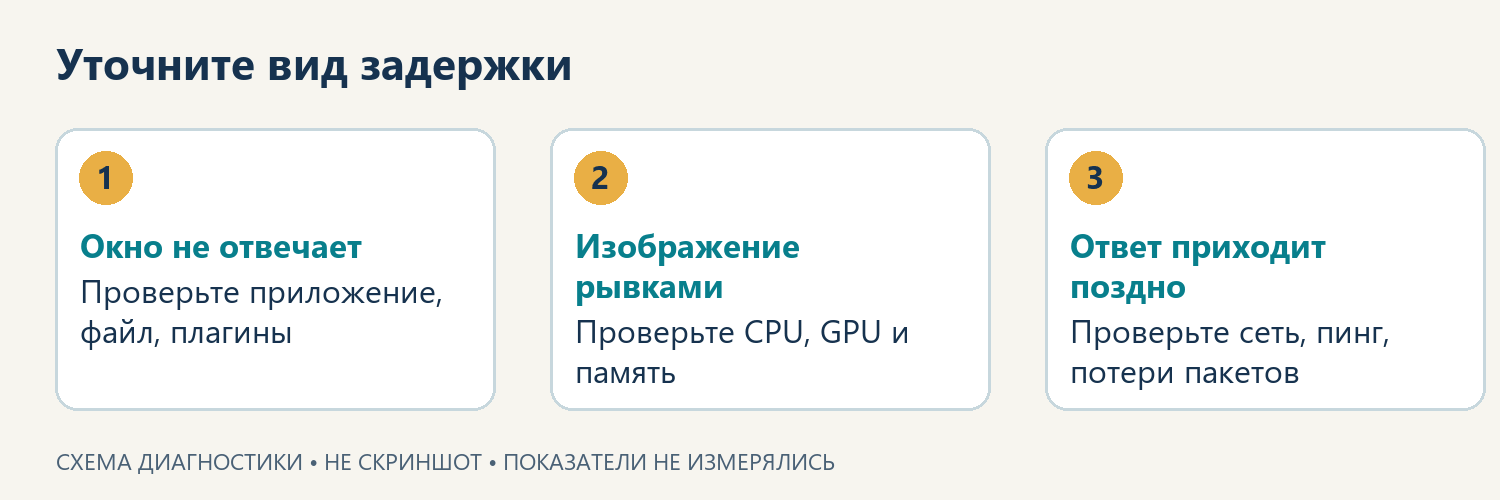
Откройте несколько разных сайтов и локальную папку. Если задерживается или не открывается только один сайт, круг причин сужается до него, маршрута соединения или настроек браузера; это ещё не доказывает сбой на сервере. Когда медленно реагируют вкладки и меню браузера, проверьте потребление памяти и процессора, число расширений и фоновые задачи.
Во многих браузерах есть собственный диспетчер задач. В Chrome и Edge он обычно вызывается Shift + Esc; при отличиях найдите пункт через меню браузера. Найдите наиболее требовательные вкладки и расширения. Закройте знакомую тяжёлую вкладку и оцените отзывчивость. Если отключаете расширение, меняйте одно за раз и запоминайте исходное состояние.
Сравните поведение в новом профиле без расширений; основной не удаляйте. Если интерфейс быстрый, а сайты медленные, сравните другие сайты и устройство в той же сети с учётом различий подключения.
Игры и графические приложения
Разделите низкую частоту кадров (FPS), кратковременные замирания изображения — фризы — и сетевые задержки. Если изображение движется плавно, но действия других игроков приходят с опозданием, проверьте пинг — задержку обмена с сервером — и потери пакетов. При рывках самого изображения смотрите CPU, GPU, оперативную память и видеопамять во время проблемы.
В разделе «Производительность» → GPU сравните графики разных движков — блоков, выполняющих отдельные виды работы: например, 3D, декодирование или кодирование видео. Нажмите название над графиком, чтобы выбрать другой доступный движок. Низкая активность одного графика не исключает высокой нагрузки другого. Для подробного разбора времени кадра и игровых настроек потребуется отдельная инструкция.
Рабочий редактор или отдельный файл
Откройте небольшой локальный документ того же типа. Если он работает быстро, сравните размер проблемного проекта, плагины и расположение файла. Облачный документ иногда ожидает ответ сервера, пока остальные окна остаются отзывчивыми. Тестируйте на копии, не перезаписывая исходник.
Если явной причины не видно
Изучите историю сбоев
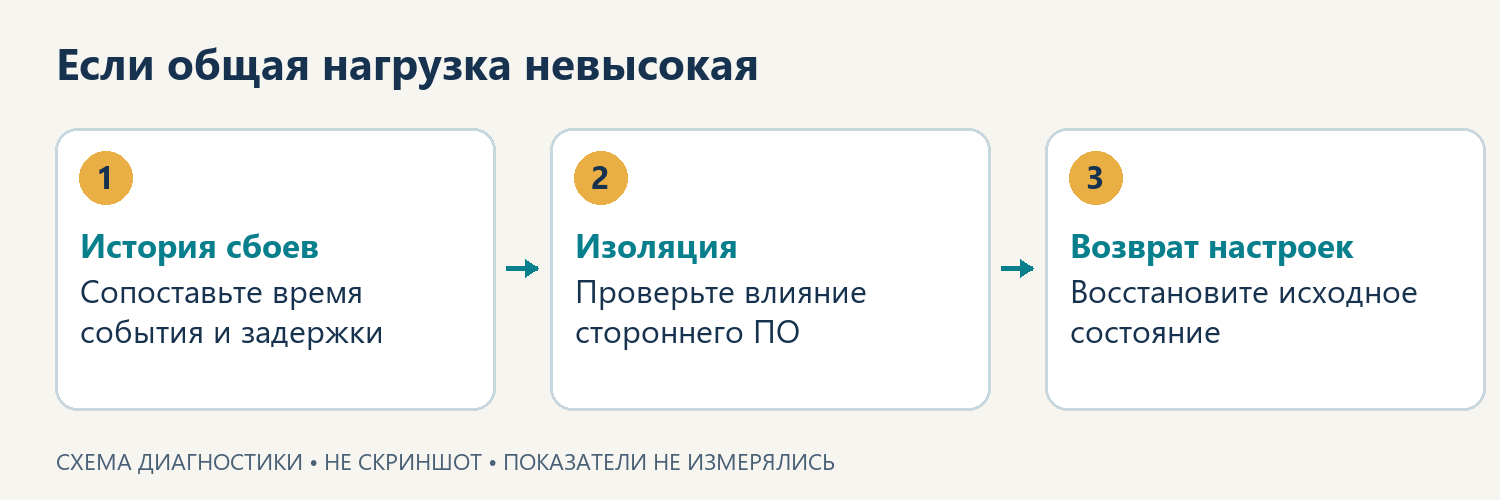
Медленная работа компьютера не всегда сопровождается высокой загрузкой ресурсов. Приложение иногда ждёт ответа устройства или сети, а задержки из-за драйвера не обязательно видны в общей загрузке CPU. Короткий всплеск также может закончиться до открытия Диспетчера задач.
В поиске Windows введите «Просмотр журнала надёжности» или «Монитор стабильности» и откройте доступный системный результат. Выберите день и время, близкие к проблеме. Найдите записи об аварийных завершениях, оборудовании и установленных обновлениях. Откройте подробности события и запишите имя сбойного приложения, модуль и время.
Красный значок не доказывает причину торможения: приложение могло аварийно завершиться после принудительного выключения. И наоборот, отсутствие записи не исключает зависание. Полезно повторное совпадение одной ошибки с одним воспроизводимым действием.
Когда нужна чистая загрузка
Чистая загрузка Windows изолирует сторонние службы и автозапуск. Она отличается от безопасного режима и не устраняет аппаратную неисправность. Используйте её, если проблема воспроизводится, а обычное наблюдение не выявило виновника.
Для проверки нужны права администратора. Сохраните документы и список включённых сторонних служб и элементов автозагрузки. Найдите «Конфигурация системы» через поиск Windows. На вкладке «Службы» установите «Не отображать службы Майкрософт», затем отключите оставшиеся элементы и нажмите «Применить». На вкладке «Автозагрузка» откройте Диспетчер задач и отключите ранее включённые сторонние элементы, сохранив список. Закройте Диспетчер задач, нажмите «ОК» в «Конфигурации системы» и перезагрузите компьютер.
После перезагрузки воспроизведите исходное действие. Если задержка сохранилась, восстановите исходные настройки и продолжите диагностику по другим разделам. Если задержка исчезла, возвращайте отключённые элементы группами. После каждой группы перезапускайте устройство и оценивайте его отзывчивость. Деление списка пополам сокращает число повторений. Когда найдена группа, продолжайте внутри неё до конкретной службы или программы.
По завершении восстановите исходное состояние по своему списку, примените настройки и снова перезагрузитесь. Не включайте без разбора то, что было отключено ещё до диагностики. В чистой загрузке отдельные функции и подключения временно недоступны; это может затронуть стороннее защитное ПО. Используйте режим только для диагностики, затем вернитесь к обычному запуску. Не меняйте вкладку «Загрузка» и её дополнительные параметры; на рабочем устройстве с управлением организации поручите проверку администратору.
Какие дополнительные проверки выбирать
Проверка на вредоносное ПО уместна при необъяснимой фоновой активности, неизвестных установках и других подозрительных изменениях. Используйте установленную защиту или штатную «Безопасность Windows». Активный фоновый компонент сам по себе не доказывает заражение.
Проверку оперативной памяти назначают при повторных сбоях, ошибках и полных зависаниях. Найдите «Диагностика памяти Windows», сохраните работу и выберите перезагрузку с проверкой. Дождитесь её завершения и повторного входа в Windows. Проверьте уведомление с итогом теста. Если его нет, откройте через поиск Windows «Просмотр событий» и найдите запись MemoryDiagnostics-Results за время теста в «Журналы Windows» → «Система». Если записи нет, проверьте также «Журналы приложений и служб» → Microsoft → Windows → MemoryDiagnostics-Results → Debug, если такой канал отображается. Отсутствие записи не означает, что ошибок нет. Запишите доступный результат: обнаруженные ошибки требуют дальнейшей аппаратной диагностики, а отсутствие ошибок в одном тесте не исключает все неисправности.
Если компьютер стал тормозить после установки драйвера, выясните его версию и наличие исправления у производителя. Массовое обновление всех драйверов затруднит поиск. Восстановление системных файлов имеет смысл при признаках их повреждения; запуск набора команд без связи с симптомами редко помогает понять причину.
Что не стоит делать ради ускорения наугад
Если сильно тормозит компьютер, не применяйте сразу несколько «оптимизаций»: станет трудно выяснить, какая помогла и что вернуть при новой ошибке. Особенно сомнительны универсальные чистильщики реестра. Они массово меняют настройки, не устанавливая источник неполадки.
Предостережения о защите, драйверах, подкачке и системных папках приведены рядом с соответствующими действиями выше. Сохраняйте исходные настройки. Переустановку Windows с сохранением файлов рассматривайте отдельно, после диагностики и резервного копирования.
Когда нужен апгрейд, а когда ремонт
Причины торможения компьютера иногда накладываются друг на друга. Например, нехватка ОЗУ усиливает обращения к медленному HDD. Выберите подтверждённое ограничение, которое мешает повседневному использованию. Затем оцените совместимость и стоимость замены.
|
Что подтверждено проверкой |
Следующий шаг |
|---|---|
|
Нужному набору программ тесно в установленном объёме ОЗУ |
Проверить возможность расширения ОЗУ |
|
Запуск и открытие файлов упираются в исправный HDD |
Оценить переход на совместимый SSD |
|
Есть ошибки чтения или накопитель пропадает |
Сохранение данных и диагностика устройства |
|
Замедление совпадает с температурным ограничением и падением частот |
Проверка системы охлаждения |
|
Нужная задача ограничена вычислительной мощностью CPU или GPU |
Сравнить требования программы и варианты апгрейда |
|
Сбой воспроизводится в одном приложении или плагине |
Проверка настроек, версии и обращение к разработчику |
Для сервиса подготовьте модель, версию Windows, сценарий, время задержек, процессы и ошибки. Укажите изменения и результаты. До работ с диском сообщите о важных данных и резервной копии.
Как проверить, что проблема устранена
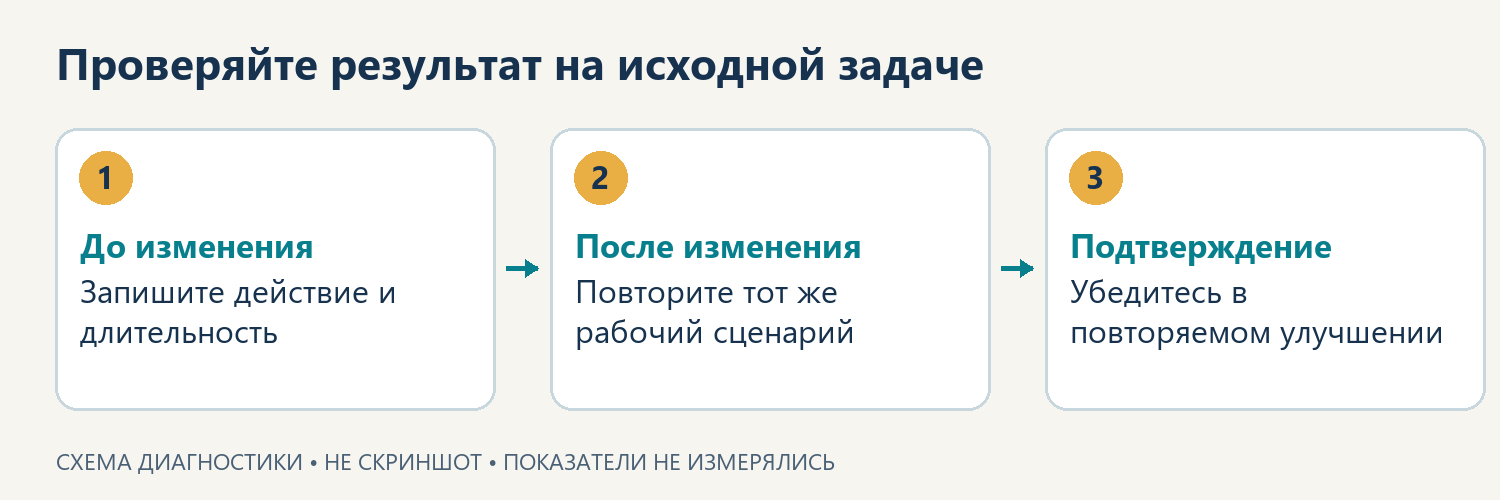
Возьмите прежний документ, набор вкладок, участок игры или каталог для копирования. Не меняйте питание и набор фоновых программ.
Засеките открытие, переключение или расчёт. Уменьшение процентов в графиках без ускорения нужного действия ещё не означает успех. Сделайте несколько проб: единичный быстрый старт может объясняться кэшем.
Запишите, что изменили и какой получили результат. При отсутствии эффекта восстановите прежнее значение и переходите к следующей гипотезе. Не оставляйте десяток диагностических отключений на постоянной основе. Если проблема возникала раз в несколько часов, короткой пробы недостаточно: наблюдайте сопоставимый рабочий период.
Вопросы и ответы
Также рекомендуем прочитать