

Содержание статьи
Если диск C заполнен, выясните причину. Большую часть хранилища способны занять видеозаписи, игры, установщики, служебные остатки обновлений или скачанное из облака содержимое. В каждом случае поможет свой способ.
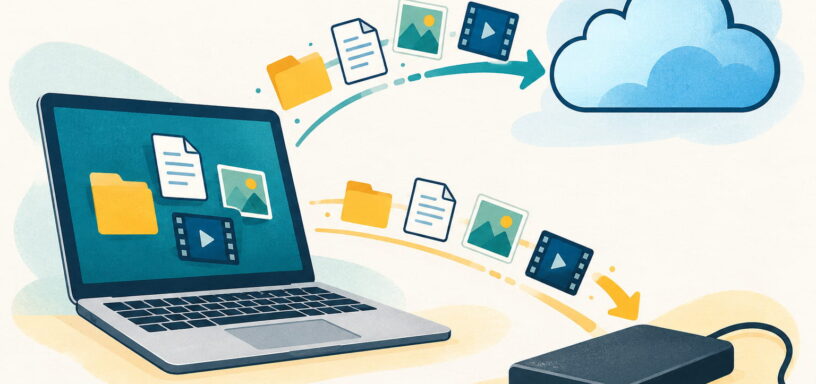
Обойтись без удаления программ и личных документов помогут встроенная уборка, внешний носитель и облако. Инструкция подходит для Windows 11 и Windows 10. Подписи кнопок зависят от сборки и перевода интерфейса.
Начните с простых действий и остановитесь, когда получите достаточный запас. Выигрыш зависит от исходного заполнения.
Первые действия при заполнении диска C
Для первого прохода достаточно встроенных инструментов.
- Вызовите проводник сочетанием Win + E. Через «Этот компьютер» запишите свободный объем на C, затем перейдите в «Параметры» → «Система» → «Память» для анализа заполнения.
- Обработайте проверенные временные данные. Корзину и «Загрузки» сначала просмотрите вручную.
- Если места по-прежнему недостаточно, перенесите большую медиатеку по инструкции ниже. Затем сравните доступный объем с исходным значением.
Что занимает место на диске C
Разбивка по типам
Нажмите Win + I и откройте «Система» → «Память». Здесь показано использование системного раздела. При необходимости раскройте дополнительные категории. Дождитесь окончания анализа: значения уточняются не сразу.
Сопоставьте категории: приложения, временные файлы, документы, изображения, «Система и зарезервировано». Если служебные остатки занимают 700 МБ, а видеозаписи — 80 ГБ, наибольший эффект даст перенос роликов и проектов монтажа.
Размер установленных программ бывает приблизительным: дополнительные библиотеки могут учитываться отдельно. В категорию «Другое» попадают и пользовательские каталоги.
Поиск объемных загрузок
Начните с «Загрузок», рабочего стола, «Видео» и «Документов». В проводнике включите табличное отображение и сортировку по столбцу «Размер». Так удобно сравнивать ролики, фотографии и архивы. Для папки этот столбец обычно пуст. Чтобы узнать ее размер, щелкните саму папку правой кнопкой мыши, выберите «Свойства» и дождитесь подсчета.
Обратите внимание на ISO, установщики и записи видеозвонков. Давно не открывавшийся архив иногда оказывается единственным резервным экземпляром.
Более подробную карту покажет анализатор дискового пространства с официального сайта разработчика. Назначение незнакомых объектов выясняют до вмешательства: объемный служебный компонент вполне способен быть необходимым.
Как распознать найденное по расширению
Расширение — окончание после точки, например .mp4 или .zip. В проводнике включите «Вид» → «Показать» → «Расширения имен файлов». В старом интерфейсе соответствующий флажок находится на вкладке «Вид»; другой путь — параметры проводника, вкладка «Вид». Снимите флажок скрытия расширений для зарегистрированных типов и подтвердите изменение кнопкой «ОК».
|
Окончание |
Что обычно перед вами |
На что обратить внимание |
|---|---|---|
|
.mp4, .mov, .avi |
Ролик, запись встречи или экспорт монтажа |
Сравните длительность и качество похожих записей |
|
.iso |
Образ установочного носителя |
Уточните, понадобится ли повторная установка |
|
.zip, .rar, .7z |
Упакованный архив |
Загляните внутрь до принятия решения |
|
.exe, .msi |
Исполняемый модуль или установочный пакет |
Оценивайте только знакомые загрузки, не служебные каталоги |
|
.psd, .blend и другие форматы редакторов |
Рабочий проект |
Сохраните связанные исходники и текстуры |
Переименование .mov в .mp4 ничего не сжимает и не преобразует. Совпадение имен не доказывает идентичность: сравните дату изменения, длительность ролика, разрешение фотографии или редакцию договора. Автоматический поиск дубликатов помогает отобрать кандидатов, но окончательное решение требует просмотра.
Что проверить перед очисткой
Сохраните работу и завершите неиспользуемые приложения. Для незаменимых фотографий и проектов подготовьте резервный экземпляр. Точка восстановления защищает системное состояние; семейные снимки и рабочую переписку необходимо резервировать самостоятельно.
Загляните в корзину. Для ошибочно выброшенного документа вызовите контекстное меню и нажмите «Восстановить» — он вернется в исходное расположение. После опустошения корзины эта возможность станет недоступна.
В «Загрузках» встречаются договоры, электронные билеты и справки. Ценные экземпляры сначала разложите по постоянным каталогам или скопируйте на внешний носитель.
Дождитесь синхронизации без ошибок. Важный договор дополнительно откройте через сайт облака: последняя редакция могла еще не загрузиться.
Как очистить диск C встроенными средствами Windows
Временные файлы в параметрах
Предварительную оценку выигрыша можно получить без сторонних программ.
- Перейдите в «Параметры» → «Система» → «Память» → «Временные файлы».
- Дождитесь окончания сканирования. Если список меняется, не торопитесь подтверждать выбор.
- Прочитайте описания: среди категорий встречаются эскизы, временные интернет-файлы, отчеты об ошибках, кэш оптимизации доставки и остатки обновлений.
- Снимите отметки с «Загрузок» и корзины, если они еще не просмотрены. Пункт «Предыдущие установки Windows» оставьте невыбранным, пока не убедитесь, что старые данные и возможность отката больше не нужны.
- Подтвердите подготовленный набор кнопкой «Удалить файлы» и дождитесь завершения. Перезагрузитесь, если появится соответствующий запрос; предварительно сохраните работу.
Сброс эскизов сохраняет оригиналы. Миниатюры будут строиться заново, поэтому первое открытие галереи иногда замедляется. Оптимизация доставки относится к распространению обновлений и не затрагивает личный архив при штатной обработке.
Журналы ошибок и дампы полезны при диагностике зависаний и синего экрана. Сохраните их, если сейчас разбираетесь со сбоем. Правило «отметить всё» здесь не подходит.
Классическая очистка диска
- Используйте Win + R, введите cleanmgr и подтвердите клавишей Enter. Альтернатива — найти «Очистка диска» через поиск в меню «Пуск».
- Если предлагается выбрать накопитель, укажите C и дождитесь анализа.
- Выберите «Очистить системные файлы». При запросе подтвердите права администратора и повторно укажите C.
- После подсчета изучите предложенный перечень. Пояснения к выделенному пункту появятся внизу окна.
- Проверьте отмеченные пункты, нажмите «ОК» и подтвердите удаление.
Оценки двух инструментов нельзя складывать: они учитывают пересекающееся содержимое. Повторная обработка не удвоит выигрыш.
Если временные файлы не удаляются
Операция иногда блокируется запущенным процессом. Закройте открытые программы, перезагрузите ПК и повторите попытку. При неудаче запишите название проблемного пункта и сообщение об ошибке. Не меняйте владельца защищенных каталогов ради принудительного стирания.
Если папка Temp занимает много места, начните с описанных выше встроенных средств. AppData целиком, установленные программы и неизвестные служебные объекты не трогайте.
Как освободить место за счет кэша приложений
Кэш ускоряет повторное открытие страниц и медиа. После очистки он постепенно накапливается снова. Сначала проверьте, сколько занимает кэш конкретного приложения, затем используйте встроенные настройки хранения.
Кэш браузера без удаления паролей
В Chrome и Edge нажмите Ctrl + Shift + Delete, чтобы перейти к очистке браузера. Для этой задачи выберите кэшированные изображения и файлы.
Пароли, автозаполнение, историю и cookies не удаляйте. Сброс cookies способен завершить сеансы на сайтах; для этой задачи он не требуется. Укажите период «За всё время» и перед подтверждением еще раз просмотрите галочки.
История скачиваний — только список. Сброс этого журнала обычно оставляет скачанные файлы на прежнем месте.
Кэш Telegram и других мессенджеров
В Telegram Desktop перейдите в «Настройки» → «Продвинутые настройки» → «Управление памятью устройства». Подписи зависят от версии. Оцените объем медиа, выберите ненужный кэш и запустите его очистку. Здесь же задают лимит кэша и срок хранения.
Важные вложения заранее сохраните. Снова скачать их получится, пока доступны исходное сообщение и прикрепленный материал. После утраты переписки на это рассчитывать нельзя. Экземпляры, скачанные через «Сохранить как», способны остаться в другом каталоге.
В других мессенджерах ищите управление хранилищем. Каталоги профиля способны содержать локальные базы, которые не синхронизируются. Их лучше не трогать.
Скачанные медиа и рабочие проекты
В музыкальных и видеосервисах удаляйте ненужные офлайн-загрузки через настройки самого приложения. После удаления для доступа без интернета материалы придется скачать заново, если они останутся доступны в сервисе. В видеоредакторах отличайте кэш от исходников, черновиков и автосохранений.
Как перенести файлы с диска C на диск D
Большую медиатеку можно переместить без потери данных. Для этого проверьте полученную копию до того, как убирать исходную.
Этот порядок подходит для обычных локальных папок. Если исходник находится в OneDrive или другой синхронизируемой папке, его удаление может распространиться на облако и остальные устройства. Чтобы сохранить облачную версию в OneDrive, используйте команду «Освободить место» из следующего раздела, а не удаляйте исходник после копирования. В другом сервисе сначала проверьте, как убрать только локальную копию.
Копирование на другой накопитель
- Через «Этот компьютер» оцените свободное место на D или подключенном носителе. Свободного объема должно хватать для всего выбранного набора.
- Создайте понятную папку назначения, например «Фото 2025» или «Архив проектов». Для важных данных лучше иметь и отдельную резервную копию.
- Выделите исходники на C и используйте Ctrl + C. Перейдите в подготовленный каталог назначения, вставьте скопированное сочетанием Ctrl + V.
- Дождитесь завершения. Если появились ошибки копирования, сначала разберитесь с ними; исходники пока сохраняйте.
- Через свойства сопоставьте количество объектов и суммарный размер. Прочитайте несколько документов, просмотрите фотографии и крупные видео по новому пути. Для ценных архивов запустите тест целостности в архиваторе.
- После успешной проверки уберите исходники с C. Если они попали в корзину, просмотрите ее и опустошите.
Копирование сохраняет исходник до проверки. Совпадение числа объектов и их суммарного объема помогает заметить неполную передачу. Для ценных архивов лучше подойдет резервное копирование с контролем целостности.
Перемещение из «Загрузок» в «Документы» на том же C не меняет общий расход пространства. Копия на D освободит C только после удаления исходника. При этом буквы C и D могут обозначать разделы одного физического накопителя: такой перенос разгрузит системный раздел, но не защитит данные от поломки всего устройства.
Перенос папок Документы и Загрузки
У стандартных пользовательских папок может быть вкладка «Расположение» в свойствах. Если она доступна, перенос выполняют штатной кнопкой «Переместить», указывая заранее созданную отдельную папку на другом диске. Например, для «Документов» подойдет D:\UserData\Documents, для «Загрузок» — D:\UserData\Downloads.
Каждой пользовательской папке назначьте собственный каталог вместо общего корня D. Согласитесь с предложением переместить существующее содержимое, если оно появится. Затем убедитесь, что новые сохранения попадают по выбранному пути.
Если вкладки нет или расположением управляет OneDrive, не меняйте путь наугад. Для отдельных крупных файлов используйте копирование с проверкой, учитывая оговорку о синхронизируемых папках выше. Редактирование реестра и перенос всего профиля здесь не требуются.
Где сохранять новые файлы
Измените папку для скачиваний в браузере и место сохранения проектов в редакторах. В Windows 11 общие параметры доступны через «Память» → «Дополнительные параметры хранилища» → «Место сохранения нового содержимого». В Windows 10 соответствующая ссылка начинается со слова «Изменить».
Старые сохранения автоматически не переместятся. Некоторые редакторы игнорируют общий параметр: задайте путь непосредственно в них.
Когда помогает упаковка в ZIP
Завершенный проект с текстовыми отчетами и журналами иногда выгодно упаковать. JPEG, MP4 и уже сжатые архивы обычно дают небольшой выигрыш; повторная упаковка не заменяет перенос большой медиатеки. Сначала сравните фактический результат с исходным объемом.
Для создания ZIP вызовите контекстное меню выбранного каталога: «Показать дополнительные параметры» → «Отправить» → «Сжатая ZIP-папка». В старом интерфейсе пункт «Отправить» доступен сразу. Упаковка создает дополнительный экземпляр, поэтому предварительно оцените запас емкости. При почти полном C сначала используйте внешний носитель.
После завершения извлеките несколько вложений в другое расположение и откройте их. Исходный набор убирают только после проверки и при наличии резервного экземпляра ценного материала. Если оставить рядом и исходник, и ZIP, расход вырастет. Не применяйте этот прием к файлам, защищенным встроенным шифрованием EFS: при распаковке они могут оказаться без прежней защиты. Активные проекты удобнее хранить в рабочем формате вместе со всеми зависимостями.
Как освободить место через OneDrive
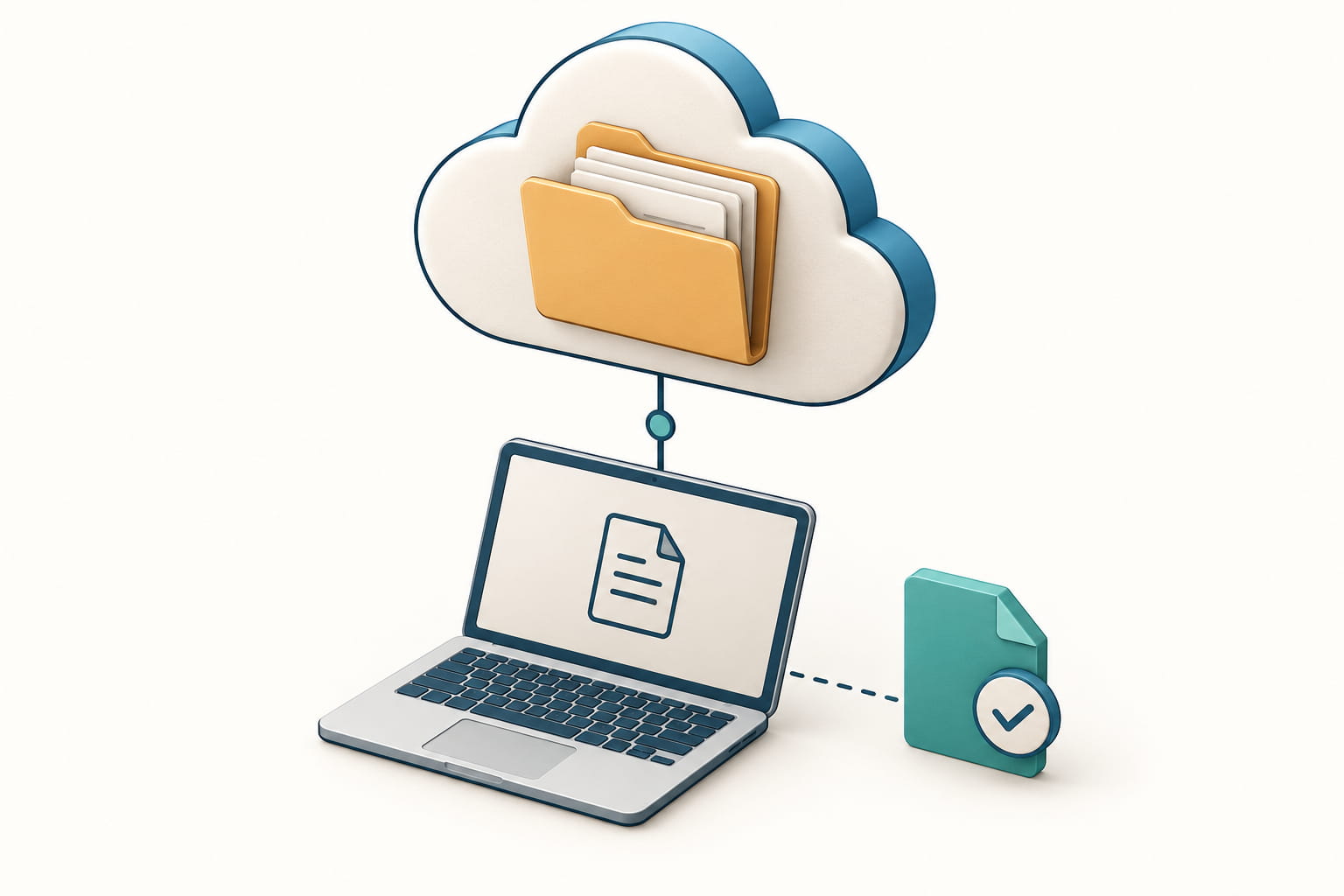
После синхронизации OneDrive позволяет убрать локальную копию. Для открытия облачной версии понадобится интернет. Первичная отправка большого архива требует времени и достаточного свободного объема в учетной записи.
- Перейдите в OneDrive через проводник.
- Дождитесь завершения синхронизации без ошибок. Важные вложения дополнительно просмотрите через сайт сервиса.
- Выделите синхронизированный набор, который не требуется постоянно держать под рукой.
- Вызовите контекстное меню и выберите «Освободить место». Если команды нет, раскройте дополнительные пункты.
- Убедитесь, что появился значок облака. Теперь объект виден в списке, но доступен только при подключении к интернету.
Обычное «Удалить» передается на сервер и другие подключенные устройства. Для экономии локальной емкости используйте именно «Освободить место».
Синее облачко обозначает онлайн-доступ. Зеленая галочка в светлом круге обычно означает скачанную версию. Сплошной зеленый круг с белой галочкой соответствует режиму «Всегда хранить на этом устройстве». Перед поездкой выберите этот режим для файлов, которые понадобятся без интернета, например для посадочного талона.
При открытии объекта со значком облака его содержимое скачивается на компьютер и занимает место. Последующие открытия используют эту локальную копию, пока она не убрана. Так работают «Файлы по запросу».
Можно ли перенести программы и игры
Установленный софт связан со службами, реестром и общими компонентами. Простое перетаскивание способно нарушить эти связи. Program Files вручную на D не переносите.
В «Параметрах» перейдите в «Приложения». Для Windows 11 нужен подраздел «Установленные приложения», для Windows 10 — «Приложения и возможности». Найдите приложение в списке. Если активна кнопка «Переместить», укажите поддерживаемый накопитель и дождитесь окончания. У классического ПО эта возможность часто отсутствует.
В Steam откройте «Настройки» → «Хранилище»: добавьте библиотеку на другом накопителе, отметьте установленную игру и выберите перенос. В других игровых клиентах порядок отличается; уточняйте его во встроенной справке.
После перемещения запустите игру и проверьте сохранения: они могут по-прежнему храниться на C. Если штатного переноса нет, сделайте резервную копию настроек и сохранений, затем рассмотрите переустановку по инструкции разработчика.
Дополнительные способы с изменением системных функций
Эти способы меняют функции ОС. Оцените последствия заранее.
Остатки после обновления
Windows.old остается после некоторых обновлений и вариантов установки ОС. Кроме прежних компонентов, внутри встречаются старые пользовательские архивы. Перед уборкой просмотрите их и заберите ценное.
Если новая версия работает нормально и откат не требуется, найдите «Предыдущие установки Windows» в перечне временных данных. Подтверждение уборки уберет соответствующую возможность возврата.
Не меняйте разрешения ради принудительного стирания Windows.old. Если соответствующей категории нет, сначала выясните происхождение этого каталога.
Гибернация
Гибернация сохраняет состояние системы на диск, позволяя продолжить работу после включения компьютера. Скрытый hiberfil.sys хранит данные для гибернации и используется связанными режимами питания, включая быстрый запуск. Его размер зависит от конфигурации. Если гибернация нужна на ноутбуке, экономить место этим способом может быть неудобно.
Отключение гибернации также отключит быстрый запуск и гибридный сон. Если вы пользовались гибридным сном, сохраненное на диске состояние больше не защитит от потери текущей работы при отключении питания. Обычный сон и гибернация — разные режимы; прежде чем менять настройку, убедитесь, какой из них используете.
Если эти последствия подходят, сохраните работу, найдите в «Пуске» командную строку и откройте ее от имени администратора. Введите powercfg /hibernate off и нажмите Enter. Дальнейшее выполнится автоматически; вручную стирать hiberfil.sys не нужно. Для обратного включения выполните от имени администратора powercfg /hibernate on. Поддерживаемые режимы можно посмотреть командой powercfg /a.
WinSxS и точки восстановления
WinSxS обслуживается автоматически. Ручное вмешательство через проводник способно нарушить загрузку ОС и работу обновлений. Начните со штатного инструмента, описанного выше. DISM требует отдельной инструкции. Например, после очистки с параметром /ResetBase нельзя удалить уже установленные пакеты обновлений. Не применяйте такие параметры ради обычной уборки.
Для оценки объема точек восстановления найдите в «Пуске» «Создание точки восстановления», выделите системный раздел и нажмите «Настроить». Уменьшение лимита способно уничтожить старые точки. Не отключайте защиту ради экономии, если нужен откат после недавнего обновления или установки драйвера.
Что нельзя удалять на диске C вручную
Для системных папок используйте штатные средства обслуживания.
|
Объект |
Почему нельзя просто стереть |
Как действовать |
|---|---|---|
|
Windows и System32 |
Основа работы ОС |
Только штатное обслуживание |
|
WinSxS и папка Windows\Installer |
Обеспечивают обновление и ремонт ПО |
Не проводить выборочную ручную чистку |
|
Program Files и Program Files (x86) |
Установленное ПО связано с внешними компонентами |
Использовать штатный перенос или деинсталлятор |
|
ProgramData и AppData |
Кэш соседствует с базами, профилями и автосохранениями |
Очищать кэш через настройки приложения |
|
pagefile.sys |
Подкачка обеспечивает работу виртуальной памяти |
Не отключать ради экономии |
|
hiberfil.sys |
Сохраняет состояние для режимов питания |
Управлять через powercfg |
|
Разделы восстановления |
Помогают вернуть работоспособность |
Сохранить при обычной уборке |
Как настроить контроль памяти
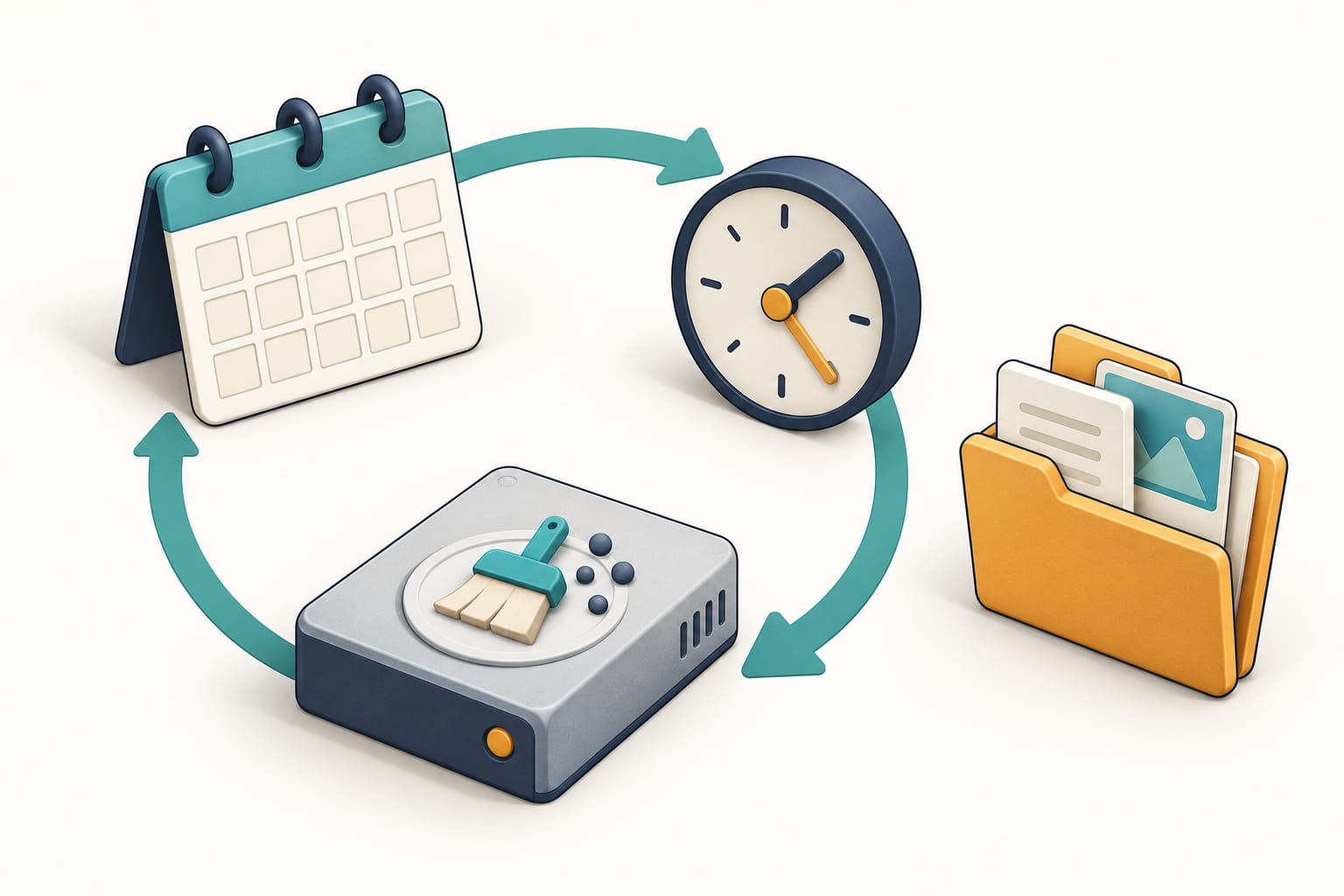
Контроль памяти автоматизирует часть уборки системного диска. Перед включением откройте его настройки: важно понимать, какие данные будут обрабатываться без повторного вопроса.
- Перейдите в «Параметры» → «Система» → «Память».
- В версии 11 перейдите в «Контроль памяти». Для версии 10 найдите «Настроить контроль памяти или запустить его» либо похожую ссылку.
- Выберите подходящие условия запуска. Для начала можно оставить запуск при нехватке места, если такой вариант доступен.
- Разрешите обработку временных элементов, которые сейчас не используются.
- Отдельно задайте правила корзины. Если хотите проверять ее вручную, выберите «Никогда», когда этот вариант предусмотрен.
- Для «Загрузок» оставьте «Никогда», если предпочитаете самостоятельно разбирать скачанное.
- Если доступен раздел облачного содержимого, определите допустимый срок перевода локальных копий в состояние «только в интернете».
После проверки правил включите переключатель «Контроль памяти». Чтобы изменить правила или отключить автоматическую очистку, вернитесь в этот же раздел. Интервалы и названия условий зависят от сборки. На рабочем ПК правила нередко задает организация. Если переключатель заблокирован, уточните порядок у администратора.
Автоматика ориентируется на сроки. Значимость договора она не оценивает. Для постоянно нужных файлов в папке OneDrive выберите в проводнике «Всегда хранить на этом устройстве». Такие локальные копии контроль памяти не убирает.
Если очистка не помогла или место снова исчезает
Диск C заполняется сам
Запишите размеры категорий сейчас и после следующего заметного заполнения. Рост одной из категорий поможет сузить поиск причины. Среди частых причин — недавно установленные игры, офлайн-загрузки, резервные архивы и записи экрана.
При повторном накоплении кэша уменьшите его лимит или смените путь загрузок в соответствующем клиенте. Быстрый рост Temp способен указывать на сбой ПО или обновлений — потребуется диагностика причины.
Когда убирать больше нечего
Если нет диска D, подойдет внешний носитель или облако. Когда всё необходимо держать локально, а убирать больше нечего, потребуется большая емкость. Очиститель не способен бесконечно сжимать реальное содержимое.
Создание D на том же заполненном устройстве не добавляет физической емкости. Изменение размеров разделов — отдельная операция, требующая подготовки и резервной копии. Для обычного переноса на уже существующий подходящий раздел переразметка не нужна.
Не хватает места для обновления Windows
Посмотрите требования установщика и сначала выполните обычную уборку. При предложении подключить внешний накопитель следуйте подсказкам мастера. Часть свободного пространства на системном разделе всё равно может потребоваться. Не вмешивайтесь вручную в служебные каталоги во время установки.
Сохраняющееся торможение требует отдельной диагностики. Переустановка ОС и восстановление уже стертых документов решают другие задачи.
Проверка после очистки
В разделе «Этот компьютер» сопоставьте свободный объем с исходным. Откройте перенесенный договор, запустите перемещенную игру и проверьте доступ без интернета к тому, что понадобится в поездке. Еще раз просмотрите расписание автоматической уборки.
Вопросы и ответы
Также рекомендуем прочитать