

Содержание статьи
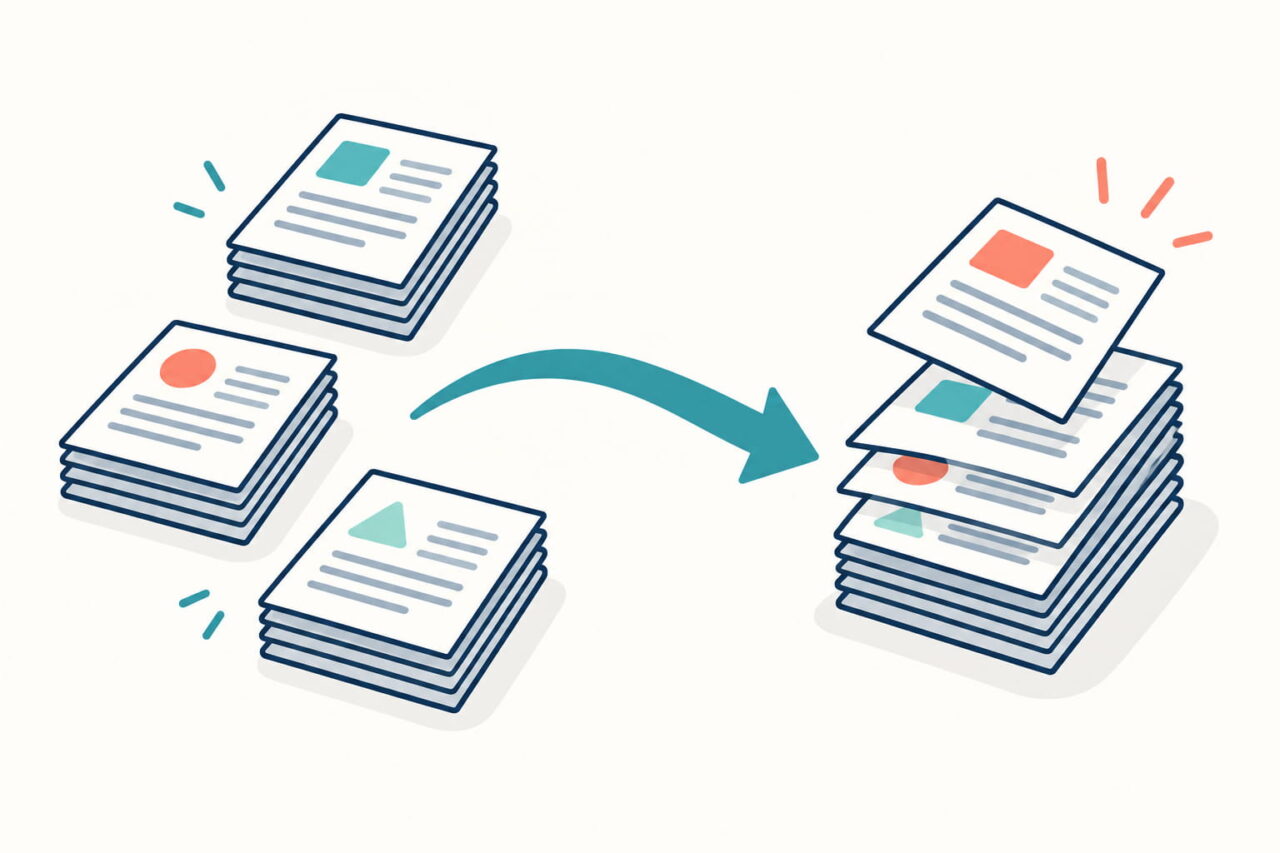
Заявление с приложениями, учебные материалы или отсканированный договор удобно собрать в PDF. Перенос в Word для этого не требуется: достаточно выбрать содержимое, расположить его последовательно и записать готовую сборку под новым именем.
Разберём соединение в браузере, на компьютере и телефоне, исправление перепутанных сканов и ограничения защиты. В примерах используем титул Т1, основной текст О1–О3 и приложение П1–П2. Полная цепочка: Т1 → О1 → О2 → О3 → П1 → П2.
Быстрый способ собрать документы
Если исходники не содержат сведений, которые нельзя передавать внешнему сервису, откройте PDF24 Tools и найдите «Объединить PDF». Добавьте документы, перетащите их в нужном порядке, запустите объединение и скачайте результат. Для точечного переноса включите страничный режим. После скачивания посмотрите, как соединились части.
Так можно объединить несколько PDF без конвертации в офисный документ. Если работаете с паспортами, медицинскими сведениями, закрытыми рабочими материалами или просто не хотите отправлять файлы на сервер, подойдёт локальная программа: PDF24 Creator для Windows или встроенный «Просмотр» для Mac.
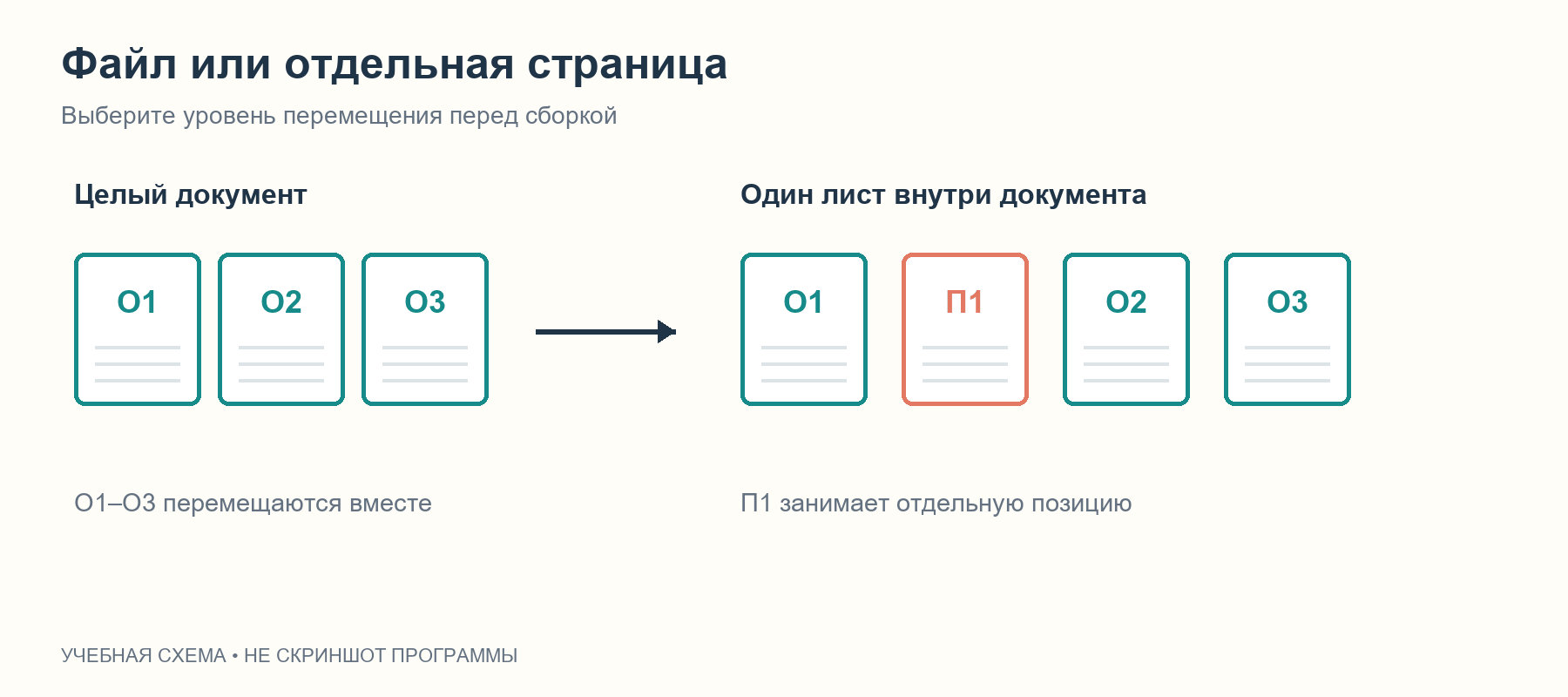
Перетаскивание целой карточки захватывает всё её содержимое. Если поставить карточку приложения перед основным текстом, П1 и П2 переместятся вместе. Чтобы перенести только П1, переключитесь к миниатюрам — уменьшенным изображениям страниц.
Какой способ выбрать
Выбор зависит от устройства, конфиденциальности и объёма задачи. Браузер удобен для разового обращения, установленная программа — для регулярной работы с закрытыми материалами. Большой пакет легче просматривать на широком экране.
|
Способ |
Где работает |
Обработка |
Для какой задачи удобен |
|---|---|---|---|
|
PDF24 Tools |
Любой современный браузер |
На сервере сервиса |
Быстро соединить части и расположить содержимое |
|
PDF24 Creator |
Windows 10 и 11 |
На компьютере |
Собрать PDF без загрузки исходников на сайт |
|
Просмотр |
Mac |
Локально, если оригиналы доступны на диске |
Визуально перенести содержимое через боковую панель |
|
Adobe Acrobat |
Компьютер с доступом к нужным функциям |
Согласно выбранной функции и месту хранения |
Подготовить пакет в привычной среде |
|
PDFsam Basic |
Windows, macOS, Linux |
На компьютере |
Чередовать лицевые и оборотные стороны сканов |
У двух решений PDF24 разное место обработки: Tools использует сервер, установленный Creator — ресурсы ПК. При этом содержимое синхронизируемой папки может попадать в облако средствами самой системы.
Чтобы объединить PDF без установки, воспользуйтесь браузером. Сначала прочитайте условия конфиденциальности. Бесплатные тарифы и ограничения других сервисов могут меняться.
Что проверить перед началом
Создайте рабочую папку с копиями оригиналов. Готовый пакет назовите иначе, например «Заявление_с_приложениями.pdf», чтобы случайно ничего не перезаписать. В «Просмотре» на Mac это особенно важно из-за автосохранения.
Просмотрите содержимое каждого оригинала, включая последнюю страницу. Нет ли случайных пустых страниц, нечитаемого текста или чужого скана? Запишите число страниц: в нашем примере 1 + 3 + 2 = 6. Без исключений и вставок столько же должно остаться в сборке.
Перед началом:
- переименуйте файлы, например в «01_Титул.pdf», «02_Основной_текст.pdf», «03_Приложение.pdf»;
- проверьте, есть ли пароль открытия и ограничения редактирования;
- отметьте документы с цифровой подписью, интерактивными полями или важными закладками;
- уточните допустимый размер вложения и требования получателя;
- наметьте исключения и вставки.
Даже нумерованные имена не заменяют контроль после загрузки. Особое внимание уделите названиям «1», «2», «10»: сортировка по числу и сортировка по символам могут дать разную последовательность.
Счётчик просмотрщика и напечатанная нумерация могут различаться. Например, из-за обложки третья позиция будет содержать цифру «2». Выбирая диапазон, ориентируйтесь также на содержимое, а не только на нижний колонтитул.
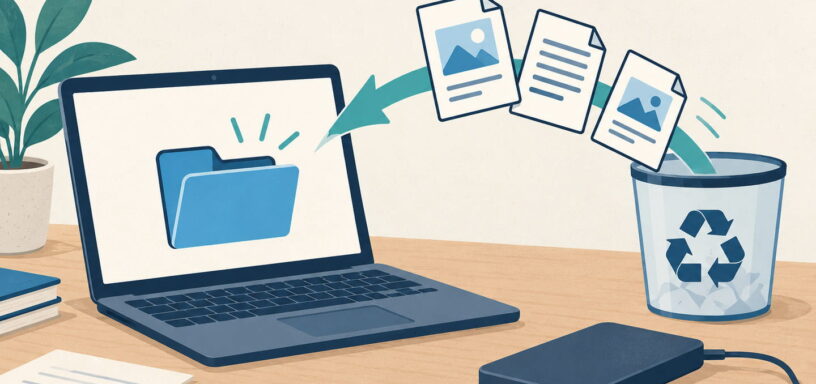
Если нужный исходник случайно удалён, сначала воспользуйтесь инструкцией, как восстановить удалённые файлы на компьютере, а затем возвращайтесь к сборке.
Как объединить PDF онлайн
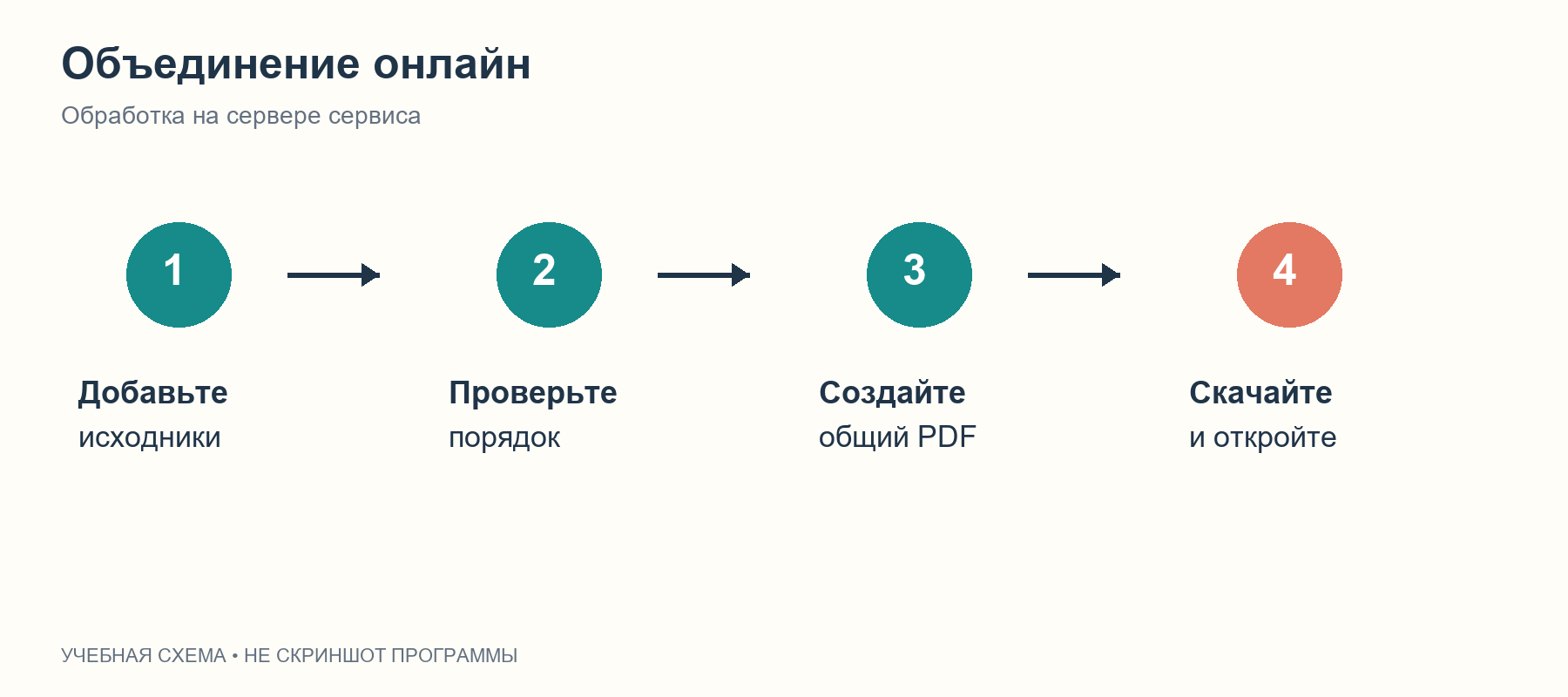
В PDF24 Tools регистрация не требуется, но необходимо интернет-соединение. Найдите официальную страницу нужной операции. Рекламные баннеры рядом не относятся к её кнопкам.
Добавьте файлы и задайте последовательность
1. В PDF24 Tools выберите «Объединить PDF».
2. Нажмите «Выбрать файлы» либо перетащите оригиналы в рабочую область.
3. После загрузки сопоставьте названия с вашим планом.
4. Перетащите титул в начало, основной текст за ним, приложение в конец.
5. Уберите случайно добавленную старую сборку или повтор.
6. Запустите команду «Объединить PDF» и дождитесь завершения.
7. Скачайте готовый файл и откройте его из папки сохранения.
Если задача — объединить PDF-файлы в один без внутренней перестановки, этого достаточно. Не присоединяйте повторно то, что уже входит в набор: появятся дубликаты.
Отметьте содержимое для выборочной вставки
В страничном режиме отметьте то, что войдёт в пакет. Само появление превью не означает, что оно выбрано.
Если произвольное расположение здесь неудобно, сначала объедините выбранные страницы и скачайте результат. Затем откройте «Переставить страницы PDF» и загрузите туда сохранённый файл. В этом инструменте расставьте миниатюры перетаскиванием.
Скачайте результат на устройство
Дождитесь завершения операции, затем нажмите кнопку скачивания. Не закрывайте вкладку раньше времени. Если браузер показал предпросмотр, воспользуйтесь значком сохранения: просмотр в соседней вкладке ещё не означает, что отдельная копия сохранена в выбранной папке.
Добавьте к имени дату, если версий несколько. Названия «merged.pdf», «merged (1).pdf» и «merged (2).pdf» легко перепутать. Перед отправкой найдите последнюю редакцию в папке загрузок, а не в списке недавних.
Как объединить документы в Windows без загрузки на сайт
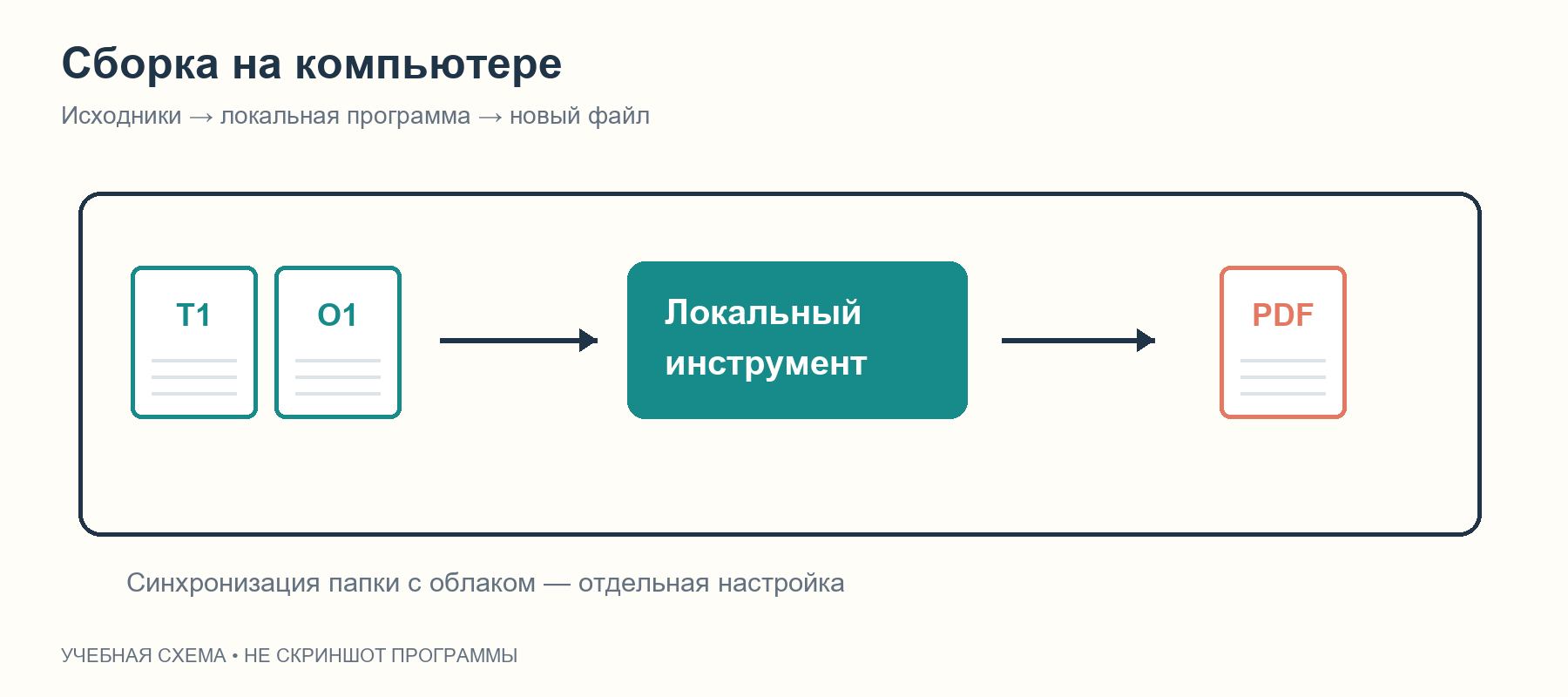
Если нужно объединить PDF в Windows 11 и оставить исходники на компьютере, используйте PDF24 Creator. Он также доступен для Windows 10 и бесплатно выполняет операции соединения и перестановки. Скачивайте установщик с официального сайта PDF24, а не со страницы случайной подборки программ.
Подготовьте локальную программу
Установите Creator и запустите набор инструментов PDF24. Найдите команду «Объединить PDF» и импортируйте подготовленный набор. Интерфейс выпусков различается; ориентируйтесь на подписи команд. Если предлагается перейти на веб-сайт, убедитесь, что запущен установленный Creator.
Для работы без интернета заранее скачайте облачные вложения на диск. Значок в проводнике ещё не гарантирует их доступность офлайн. Место хранения закрытых материалов выбирайте с учётом действующей синхронизации и правил вашей организации.
Соедините документы целиком
1. Добавьте PDF через выбор файлов или перетаскивание.
2. Расставьте карточки согласно плану.
3. Титул, основной текст и приложение должны встретиться по одному разу.
4. Запустите объединение.
5. Запишите пакет под новым именем.
6. Просмотрите записанную копию, особенно стыки.
Так проще всего решить вопрос, как соединить два PDF-файла: поставить второй после первого и проверить страницу на стыке. Не запускайте виртуальную печать только ради соединения. Специальная операция соединения избавит от лишнего преобразования.
Переставьте страницы
В наборе инструментов Creator выберите операцию перестановки страниц и добавьте сохранённый PDF. Удобно сначала соединить все части, а затем внести точечные изменения. Так большие блоки останутся целыми до завершения основной сборки.
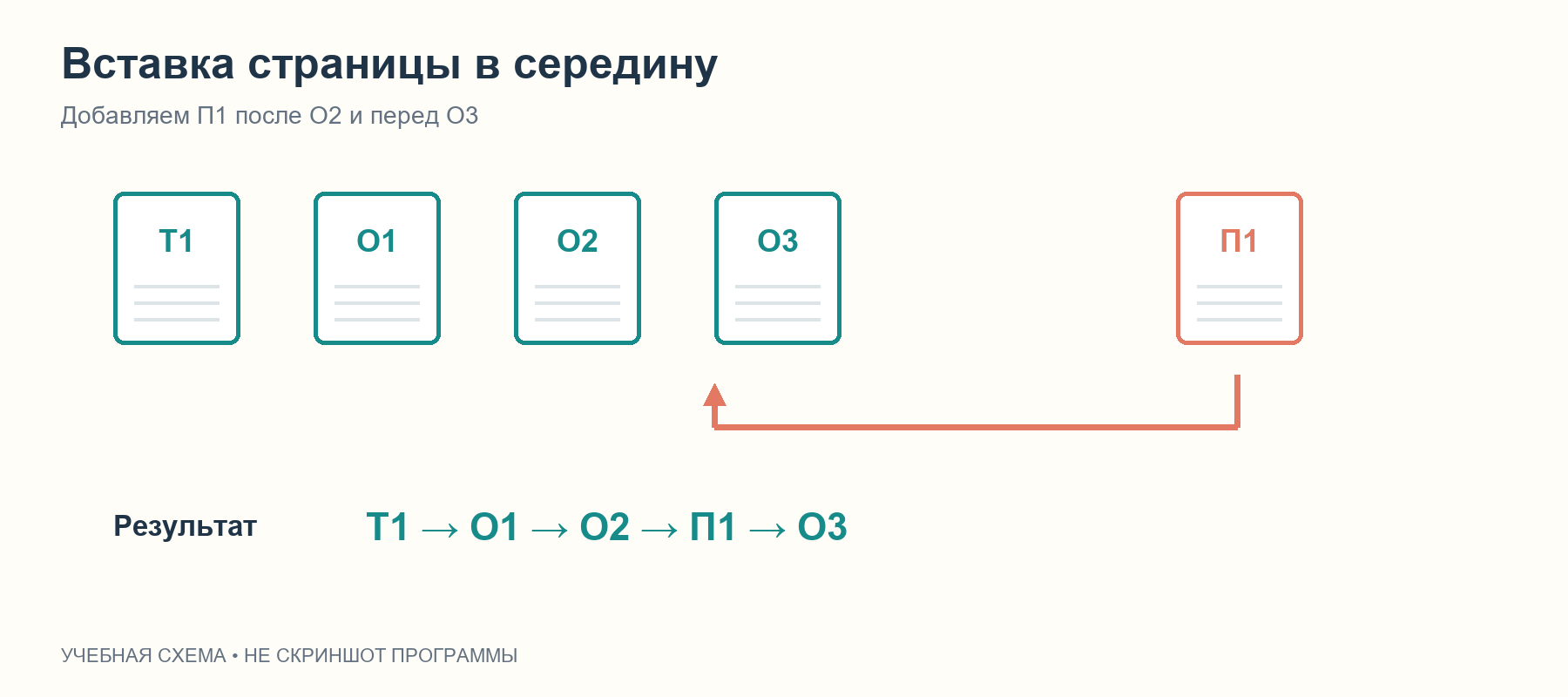
Передвиньте требуемое превью между соседями. Осмотрите обе затронутые позиции. Например, П1 после переноса окажется перед О3, а П2 останется последним. Общее число по-прежнему равно шести.
Сохраните итоговый файл
Укажите понятное место хранения и новое имя. Перезапись оригинала допустима лишь при наличии резервной копии. Дополнительные настройки защиты и сжатия оставьте без изменений, если они не требуются: разрешение сканов ради обычного соединения уменьшать незачем.
Как объединить PDF на Mac
Встроенный «Просмотр» позволяет объединить целые файлы или выбранные страницы. Откройте основной PDF в этом приложении и выберите «Файл» → «Дублировать»: изменения здесь сохраняются автоматически. Работайте с дубликатом, сохранив оригинал. При другом наборе меню убедитесь, что перед вами «Просмотр», а не браузер.
Добавьте другой документ
В дубликате основного документа включите «Вид» → «Миниатюры». Затем перенесите значок второго PDF из Finder в появившуюся боковую панель. Для присоединения в конце поместите его ниже последнего превью.
Совместный показ файлов в одном окне ещё не означает, что они объединены. Повторите добавление для остальных исходников. В полном примере с титулом, основным текстом и приложением боковая панель должна содержать шесть страниц.
Вставьте выбранные листы
Для выборочного переноса держите оба исходника открытыми с видимыми миниатюрами. Выделите требуемое содержимое во втором окне и перетащите в боковую панель первого. Command позволяет отметить несоседние элементы. Перед отпусканием мыши найдите правильный промежуток.
Завершив перестановку, сохраните дубликат и закройте окно. Повторно откройте его из Finder и проверьте, что изменения сохранились.
Как собрать пакет в Adobe Acrobat
В установленном Acrobat воспользуйтесь функцией объединения, если она доступна. У Acrobat Reader и других продуктов семейства набор возможностей различается. Отсутствие такой команды связано с версией и условиями использования, а не обязательно с неисправностью вложения.
В Windows выберите «Меню» → «Объединить файлы», на Mac — «Файл» → «Объединить файлы». В англоязычном интерфейсе инструмент называется Combine files. Добавьте исходники кнопкой Add Files или перетаскиванием. Исключите автоматически подставленные открытые документы, если они не относятся к задаче.
Расставьте части согласно плану. Чтобы увидеть отдельные страницы, раскройте карточку файла значком разворачивания. Завершите перестановку и удаление лишнего, затем нажмите Combine. Сохраните полученный PDF под новым именем в выбранной папке.
Acrobat принимает разные форматы, но для этой задачи достаточно готовых PDF. При импорте офисных материалов потребуется преобразование; если после него сместилась вёрстка, причину следует искать на этапе конвертации.
Оглавление, поля ввода и переходы требуют функционального контроля: аккуратный внешний вид не подтверждает их работоспособность. Ограничения цифровой подписи рассмотрены ниже.
Как объединить PDF на телефоне
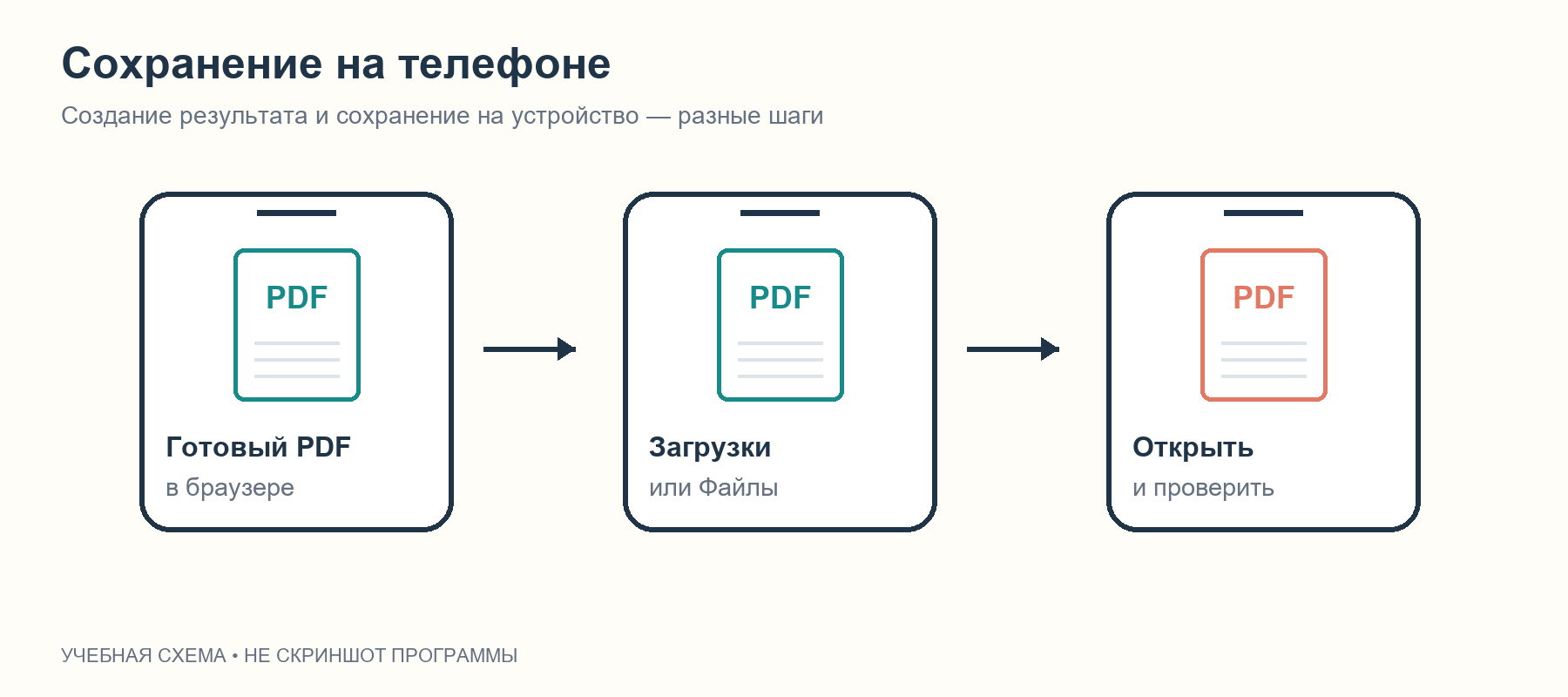
Десятки похожих кадров проще разобрать на компьютере: там легче заметить пропуск и точно попасть между соседями.
Android и мобильный браузер
В PDF24 Tools выберите «Объединить PDF» и нажмите кнопку добавления файлов. В системном окне выбора найдите документ в «Загрузках», памяти устройства или облаке. Если в переписке у вас только ссылка, сначала скачайте по ней файл или сохраните его в доступное хранилище.
При поддержке множественного выбора отметьте весь набор сразу либо загружайте по одному. Дождитесь превью. Не начинайте перетаскивать карточку раньше, чем страница закончила загрузку: на сенсорном экране движение может прокрутить сайт вместо перемещения элемента. После завершения заберите готовую версию в загрузках браузера или файловом менеджере.
Откройте сохранённый файл и оцените расположение частей. При отправке в мессенджере прикрепите его как документ: серия фотографий в чате не заменяет единый PDF.
iPhone и приложение Просмотр
Этот способ подходит для iPhone с приложением «Просмотр» в iOS 26 и более новых версиях. Откройте основной PDF и создайте дубликат через меню действий рядом с его именем. Для отображения миниатюр коснитесь количества страниц; при необходимости сначала коснитесь экрана или обозначения PDF.
Удерживайте миниатюру, вызовите меню и выберите «Вставить из файла». Укажите второй PDF. Для перестановки удерживайте миниатюру и перетащите её выше или ниже соседней. Проверьте расположение добавленных страниц и вернитесь из документа кнопкой «Назад», чтобы сохранить изменения. Расположение кнопок зависит от версии системы.
Если приложения «Просмотр» или нужной команды нет, воспользуйтесь браузерным способом. При скачивании сохраните результат в «Файлы» и откройте его перед пересылкой.
Как изменить порядок страниц PDF и вставить отдельные листы
В PDF24 Tools выберите «Переставить страницы PDF» и загрузите готовый документ. Дождитесь миниатюр, перетащите их и нажмите «Создать PDF», затем скачайте копию. В локальном редакторе используйте аналогичную операцию.
Исправьте две перепутанные позиции
В цепочке О1 → О3 → О2 перетащите О2 перед О3. Получится О1 → О2 → О3 без повторного импорта или конвертации.
Если хотите поменять страницы местами в PDF на большом расстоянии друг от друга, запомните их соседей. После первого переноса индексы сдвинутся. Опирайтесь на названия разделов, первые строки или характерные изображения.
Перенесите фрагмент целиком
Если редактор поддерживает групповое выделение, переносите весь фрагмент сразу. Рамка фокуса и отметка выбора могут выглядеть похоже: сверяйте состав выделения. Когда группировка недоступна, двигайте элементы по одному, контролируя каждое действие.
При переносе приложения в начало следите за П1 и П2. Поочерёдная вставка перед первым элементом способна поменять их местами. Прочитайте получившуюся цепочку в направлении расположения превью.
Сделайте выборочную вставку
Чтобы вставить страницу из другого PDF, сначала наметьте точку: например, после О2. В «Просмотре» перенесите нужную миниатюру из второго открытого файла. При использовании онлайн-объединения отметьте требуемый фрагмент приложения. Если он оказался в конце, передвиньте его в копии.
Из двухстраничного приложения оставим только П1: Т1 → О1 → О2 → П1 → О3. Получится пять позиций. Исключайте П2 из сборки, сохранив оригинал для следующих редакций.
Исключите дубликат или вставьте пустой оборот
Прежде чем исключить предполагаемый дубликат, сравните дату, реквизиты и отметки согласования при увеличении. Внешне похожие сканы могут содержать существенные различия.
Пустой оборот перед следующим разделом иногда требуется при двусторонней печати. Он увеличивает объём и сдвигает последующее содержимое. В электронный пакет добавляйте его лишь по требованиям получателя.
Как восстановить порядок сканов
Со сканами часто встречаются две ситуации: весь документ идёт от конца к началу либо лицевые и оборотные стороны записаны в разные файлы. Определите свой случай. Поворот изображения на 180 градусов не меняет его позицию в общей цепочке.
Разверните последовательность
Если видите 6 → 5 → 4 → 3 → 2 → 1, примените обратный порядок страниц в инструменте сортировки. Результат должен быть 1 → 2 → 3 → 4 → 5 → 6. Сначала посмотрите начало и конец: сплошной разворот не поможет, если перепутана только середина.
Соедините лицевые и оборотные стороны
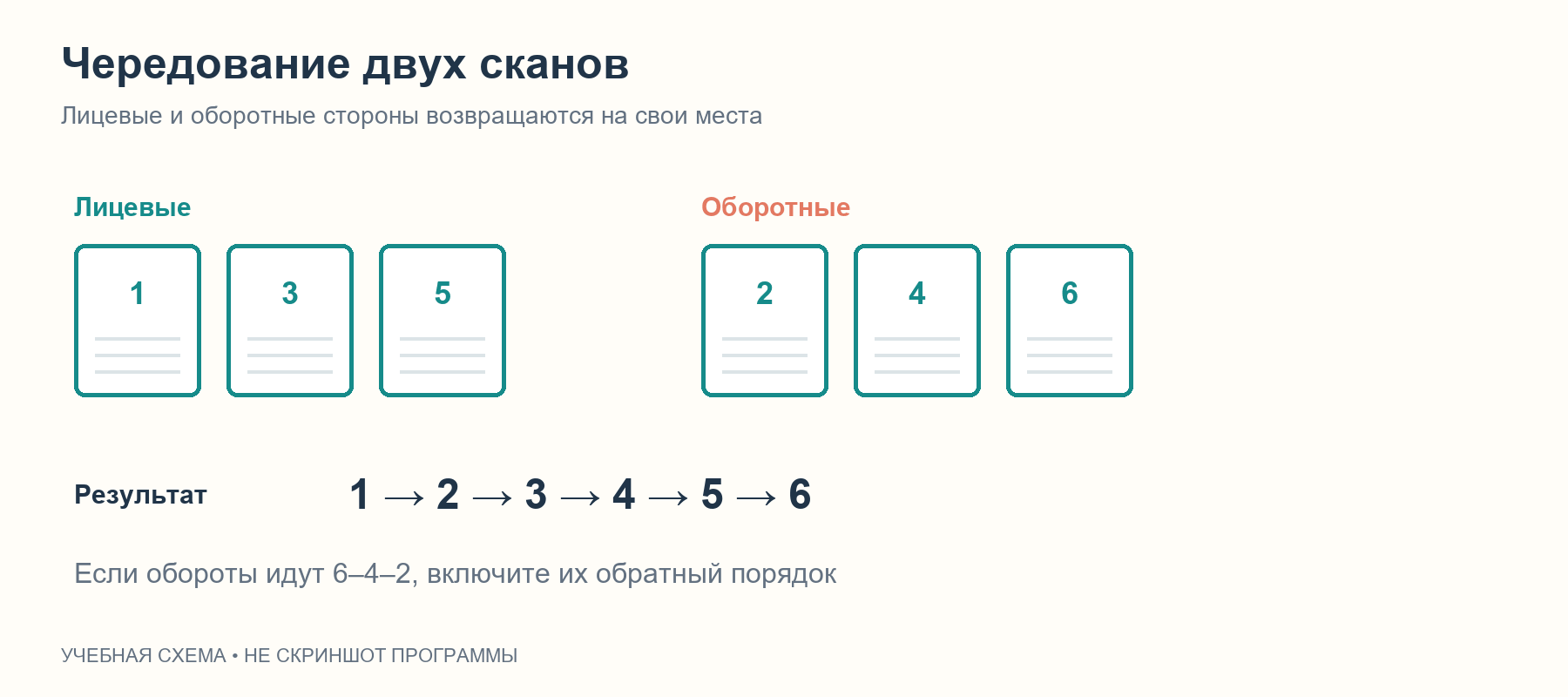
После одностороннего сканирования стопки может получиться первый PDF с листами 1, 3, 5 и второй с листами 2, 4, 6. Обычное объединение даст 1, 3, 5, 2, 4, 6. Здесь требуется чередование страниц двух PDF.
В PDFsam Basic запустите модуль Mix или Alternate Mix и добавьте два файла. Установите параметр Pace — по одной странице из каждого файла за один проход. Файл с лицевыми сторонами поставьте первым. Укажите место сохранения и запустите обработку кнопкой Run. Получится последовательность 1 → 2 → 3 → 4 → 5 → 6.
Если оборотные стороны записаны как 6, 4, 2, отметьте Reverse у второго исходника. Не разворачивайте оба файла одновременно, если первый уже имеет правильный порядок. Перед обработкой большой стопки установите по нескольким образцам, как сканер записал обороты.
Проверьте пропущенные пустые стороны
Автоматическое удаление пустых страниц при сканировании может нарушить пары. Например, при пустом обороте второго бумажного листа следующий непустой оборот встанет не к своей лицевой стороне. Если соответствие нарушено, восстановите недостающую позицию пустым листом или разбейте задачу на участки с понятными парами.
Сравнивайте по содержимому: начало и продолжение предложения, подписи к таблице, номер раздела. Одного совпадения количества страниц недостаточно. Basic подходит для чередования и диапазонов; не путайте его с отдельным продуктом PDFsam Visual, предназначенным для визуальной работы с миниатюрами.
Почему перед новым разделом появляется пустой оборот
При двусторонней печати по одной странице PDF на сторону бумаги следующая часть может начинаться на обороте последнего листа предыдущей. Если первый раздел занимает пять страниц, шестая позиция находится на обороте третьего физического листа. Чтобы следующий раздел начался с новой лицевой стороны, между ними требуется пустая шестая страница. При шести занятых сторонах такой промежуток уже не требуется.
Не путайте количество физических листов с количеством страниц PDF. Для титула правило может отличаться: например, оборот обложки оставляют чистым по требованиям оформления. Сначала определите, для чего готовится пакет — для чтения на экране или для бумажной подшивки. Автоматическую вставку пустот включайте только при ясном требовании, а расположение сверяйте в предварительном просмотре печати.
Как задать диапазон без лишних включений
В утилитах с полем диапазона удобнее указать интервалы, чем щёлкать каждое превью. Сначала выпишите на бумаге, что берёте: например, с третьей по пятую позицию и восьмую. Затем перенесите выбор в интерфейс согласно его подсказке. Одни редакторы принимают запись через запятую и дефис, в других диапазон выбирают по миниатюрам. Универсальной записи для всех программ нет.
Границы обычно включаются в интервал: с третьей по пятую — это три страницы, а не две. Если перед основным разделом есть ненумерованный титул, учтите смещение счётчика. Откройте в увеличенном просмотре первую и последнюю выбранные страницы. Сверьте заголовок, дату или начало абзаца: напечатанная цифра может не совпадать с номером в просмотрщике.
Как заметить потерянную пару без бумажной нумерации
Если в оригинале нет цифр, найдите смысловые ориентиры. Когда таблица продолжается на обороте, сопоставьте строки; для абзаца найдите продолжение предложения. Дата, тема письма и фамилия адресата помогут отличить соседние экземпляры одинакового бланка. При неясном соответствии лучше заново отсканировать небольшой фрагмент, чем угадывать.
Для стопки с автоматическим пропуском пустых оборотов сначала отключите эту настройку либо ведите заметки о пропусках. Иначе одинаковая длина двух рядов не гарантирует правильного совпадения. Особенно легко ошибиться на бланках, где лицевая сторона заполнена, а оборот используется лишь изредка.
Что делать при ошибках и необычных исходниках
Если PDF не объединяется, сначала откройте проблемный файл в просмотрщике и пролистайте его. Затем попробуйте соединить два небольших файла, которые открываются без ошибок. Так можно сузить поиск причины: проблема бывает связана с исходником, ограничениями сервиса или ресурсами устройства. Успешное открытие само по себе не исключает ошибки структуры PDF.
|
Проблема |
Что проверить |
Что сделать |
|---|---|---|
|
Файл не добавляется |
Открывается ли он отдельно, завершилось ли скачивание |
Получить полную копию, уточнить формат и допустимый объём |
|
Нужен пароль |
Защита открытия и разрешения на изменение |
Ввести известный пароль или запросить подходящую копию у владельца |
|
Обработка прерывается |
Размер набора, доступную память, конкретный исходник |
Испытать меньший набор или локальную утилиту |
|
Пропали страницы |
Выбор миниатюр и диапазоны |
Повторить с правильным составом |
|
Есть дубликаты |
Одновременный импорт целого и его фрагмента |
Исключить повтор после проверки содержимого |
|
Не работают поля |
Сохранены ли интерактивные формы |
Испытать заполнение в редакторе с поддержкой анкет |
|
Неожиданные размеры листов |
Исходные форматы и ориентацию |
Решить, нужно ли выравнивание размеров или только настройка печати |
|
Результат слишком большой |
Лишние страницы, тяжёлые сканы, лимит получателя |
Исключить лишнее, подобрать сжатие |
Пароли и цифровая подпись
Свободное чтение не гарантирует разрешения на редактирование: ограничения структуры действуют независимо от пароля открытия. Введите известный пароль либо запросите разрешённую к изменению версию у владельца. Переименование защиту не снимает.
Цифровая подпись требует осторожности: перестановка может быть запрещена либо нарушить её проверку. Наличие видимой картинки с росчерком в новом файле не подтверждает действительность криптографической подписи. Сохраните подписанный оригинал и запросите неподписанную версию для сборки, если она нужна.
Если получателю важно подтверждение подписания, заранее согласуйте способ передачи: возможно, понадобятся оригиналы как самостоятельные вложения. Завершайте структурные изменения до подписания пакета.
Закладки и заполняемые формы
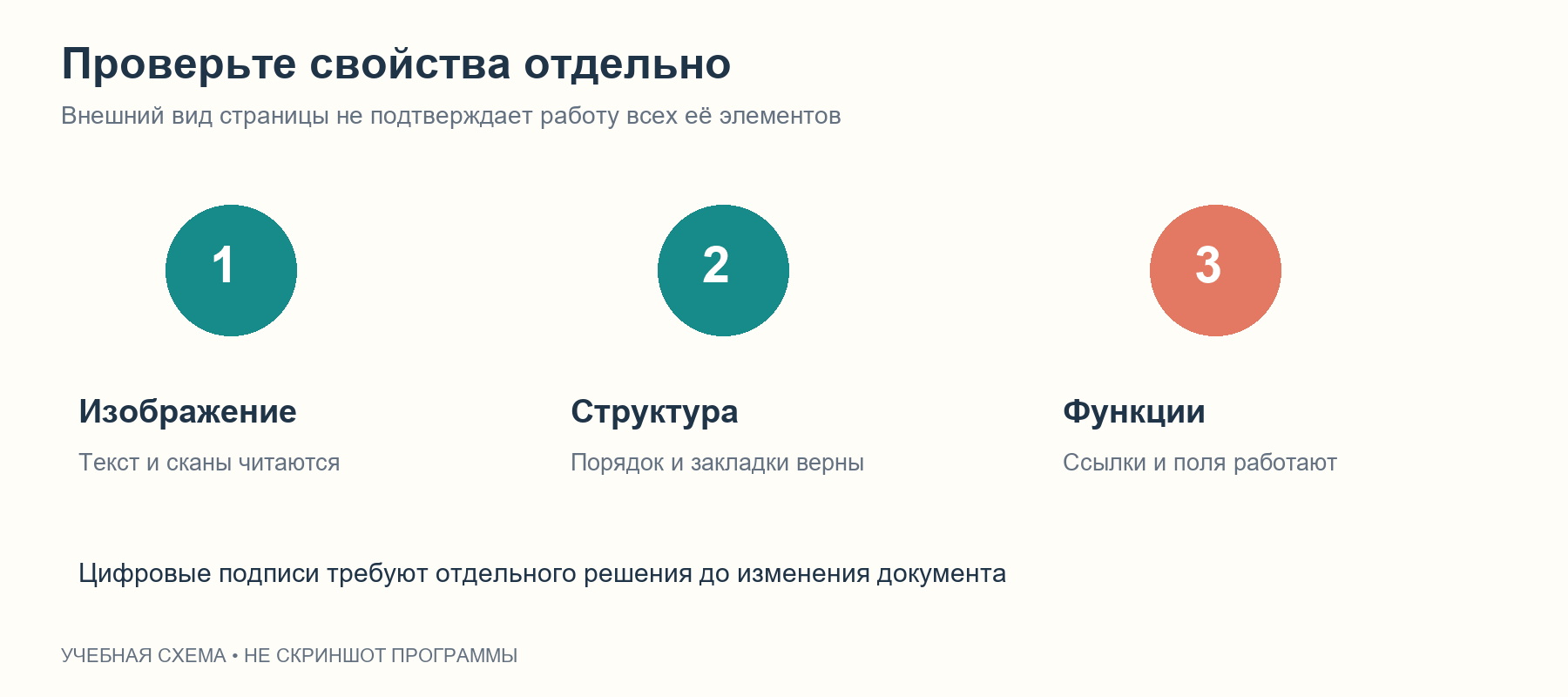
Интерактивные элементы зависят от возможностей редактора и настроек экспорта. Пройдите по оглавлению, испытайте переходы и введите пробный ответ в форму. Сохраните тестовую копию, закройте и откройте её снова, чтобы убедиться, что ответы не потерялись.
Совпадающие имена полей иногда приводят к тому, что один ответ появляется сразу в нескольких местах. При наличии функции переименования совпадений изучите её параметры. Превращать заполненную анкету в обычное содержимое без интерактивных полей допустимо лишь тогда, когда дальнейший ввод больше не требуется.
Разные размеры и большой вес
Соседство A4, A3 и страниц нестандартного размера само по себе не означает ошибку. Для чтения на экране их часто можно оставить как есть. Если требуется единый формат, используйте функцию изменения размера страниц в редакторе и проверьте, не обрезались ли поля и мелкие подписи. Настройка масштаба при печати на бумаге не изменяет размеры страниц внутри PDF.
Вес после соединения не обязан равняться сумме исходных размеров. Для уменьшения сначала исключите лишнее, затем подберите сжатие на копии. Сопоставьте с оригиналом мелкий шрифт, печати и штрихкоды: минимальный вес не оправдывает потерю читаемости.
Что осмотреть перед отправкой
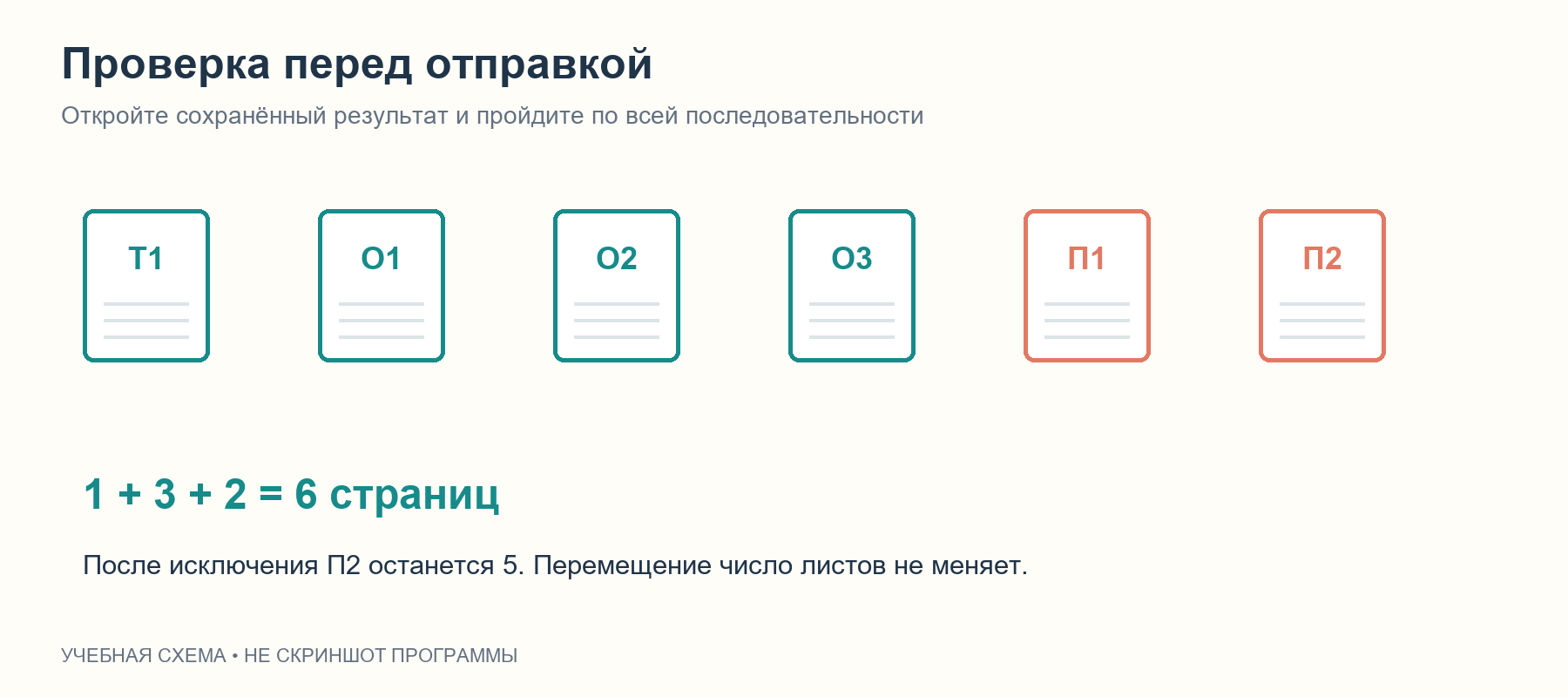
Откройте готовую версию из папки сохранения. Сверьте имя и дату изменения. Просмотрите начало, окончание и каждый стык. В нашем примере особенно важны переходы Т1 → О1 и О3 → П1. После вставки в середину дополнительно проверьте страницы перед вставкой и после неё.
Подсчёт прост: выбранные позиции минус исключения плюс вставки. Если из шести листов убрали П2, должно остаться пять. Обычный перенос и поворот не влияют на итоговый счётчик; дублирование и пустые вставки увеличивают его.
Перед отправкой убедитесь, что:
- части расположены согласно плану;
- нет пропусков, повторов и случайных пустот;
- мелкий шрифт и оттиски читаются при увеличении;
- нужные закладки, ссылки и поля работают;
- размер вложения соответствует условиям получателя;
- файл открывается после закрытия редактора;
- для отправки выбрана утверждённая редакция, оригиналы сохранены.
Важный пакет просмотрите целиком. Перед печатью загляните в предварительный просмотр: расположение оборотов зависит от физической последовательности. Сквозную нумерацию наносите в самом конце, когда состав уже утверждён.
Испытайте поиск и копирование
Если в оригинале текст можно было выделять, скопируйте короткую фразу в пустой текстовый редактор. Посмотрите, сохранились ли кириллица, пробелы и переносы. Затем найдите характерное слово через поиск просмотрщика. Это быстрый способ заметить, что вместо доступного текста осталось только изображение.
У скана без распознавания выделение букв могло отсутствовать изначально. Сравнивайте с оригиналом: объединение само по себе не добавляет поиск по фотографии. Если человек должен заполнять анкету, испытайте клавишу Tab и ввод ответа, а не ограничивайтесь визуальным осмотром пустых рамок.
Передайте именно последнюю редакцию
Подготовьте отдельную папку для отправки и поместите туда только утверждённое вложение. Такое разделение удобнее длинного перечня «финал», «финал_новый» и «финал_последний». Оставшиеся черновики храните рядом с оригиналами, чтобы случайно не прикрепить их вместе с готовым пакетом.
После выбора вложения в письме или мессенджере сравните его название и размер с данными в проводнике или файловом приложении. По возможности откройте прикреплённую копию до отправки. Если из-за ограничения размера пришлось сжать файл, убедитесь, что реквизиты и мелкие пояснения читаются.
Для обмена через облачную ссылку учитывайте права доступа: сохранённая у вас ссылка может быть закрыта для адресата. Это самостоятельный вопрос доставки, который обычное соединение страниц не решает. При передаче локального вложения адресату не понадобится доступ к вашим рабочим папкам.
Вопросы и ответы
Также рекомендуем прочитать