



Содержание статьи
Чтобы посчитать покупку, остаток бюджета или скидку, введите в ячейку знак = и укажите действие. Excel выполнит расчёт и при включённом автоматическом пересчёте обновит результат после изменения данных.
Разберём формулы Excel для начинающих на списке расходов. Сначала рассчитаем чек, затем применим скидку, подведём итоги и выделим затраты на канцтовары. В конце есть задания с ответами и проверка типичных ошибок. Если расчёт уже написан, но не работает, переходите к разделу «Почему формула не работает или считает неправильно».
Примеры рассчитаны на Excel для Windows с русскими названиями функций. Между аргументами стоит точка с запятой, дробная часть отделена запятой. Если ваша программа ожидает другие разделители, ориентируйтесь на её подсказку. Английские названия собраны в конце.
Как ввести первую формулу
Подготовьте таблицу покупок
Создайте пустую книгу и назовите лист «Покупки»: дважды щёлкните по его ярлычку внизу и введите имя. Наберите данные из таблицы ниже. Буквы A–F и номера строк показаны как ориентиры: их не нужно вводить в отдельные ячейки. Заголовки займут A1:F1, сведения о пяти товарах — A2:D6. Столбцы E и F пока оставьте пустыми.
|
Строка |
A |
B |
C |
D |
E |
F |
|---|---|---|---|---|---|---|
|
1 |
Товар |
Категория |
Цена |
Количество |
Стоимость |
Со скидкой |
|
2 |
Тетрадь |
Канцтовары |
80 |
3 |
||
|
3 |
Ручка |
Канцтовары |
50 |
4 |
||
|
4 |
Чай |
Продукты |
300 |
2 |
||
|
5 |
Печенье |
Продукты |
120 |
3 |
||
|
6 |
Папка |
Канцтовары |
150 |
2 |
В H1 отдельно введите 10%, в I1 — подпись «Общая скидка». Вводите цены числами: 80, а не «80 рублей». Валютное обозначение добавляют форматом ячейки. Цена указана за штуку или упаковку, количество — в соответствующих единицах.
Как написать формулу в Excel
Вот как ввести формулу в ячейку на конкретном примере.
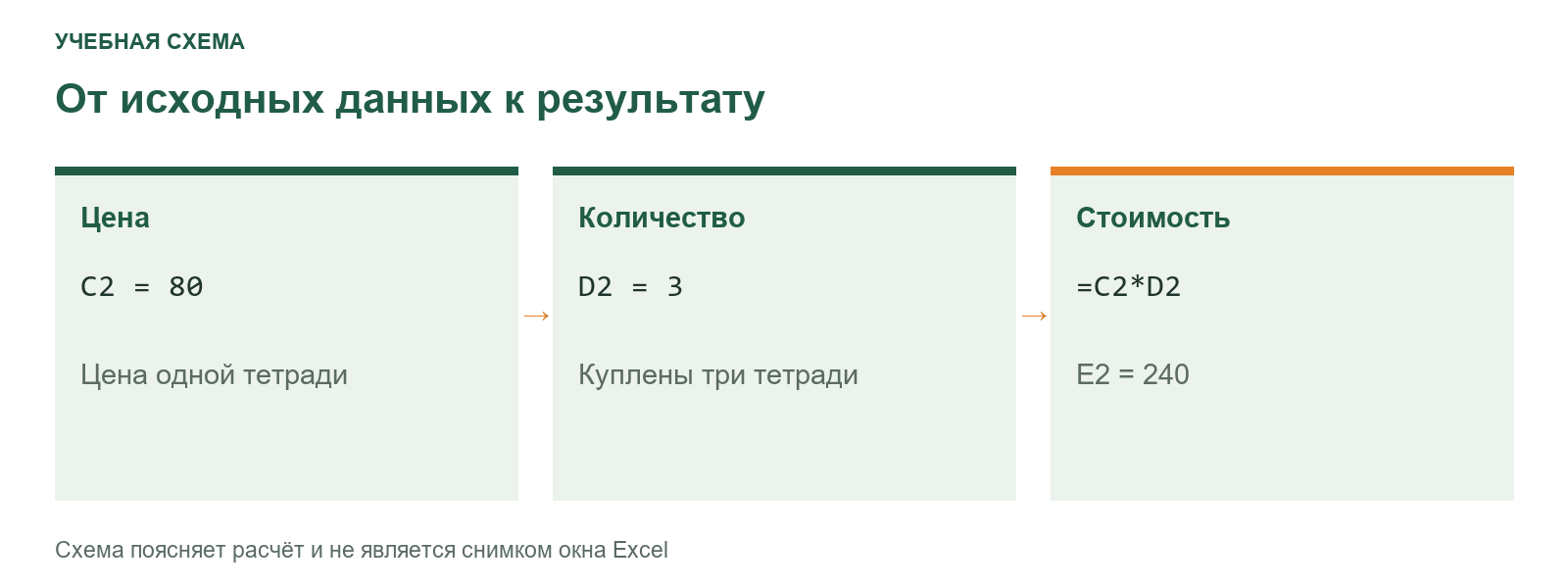
- Выделите E2 — здесь появится стоимость трёх тетрадей.
- Введите =C2*D2 без точки в конце.
- Нажмите Enter. Вы увидите 240.
Звёздочка * означает умножение. Из C2 берётся цена, из D2 — количество. Вместо набора адресов можно ввести =, выбрать цену мышью, набрать *, выбрать количество и нажать Enter. Так меньше риск опечататься.
Проверьте связь: временно замените D2 на 4. Стоимость станет 320. Затем верните количество 3, чтобы дальнейшие ответы совпадали с инструкцией. При обычном вводе 240 без вычисления такая связь отсутствует.
Найдите и отредактируйте выражение
Выделите E2. Над сеткой, в строке формул, вместо ответа отображается =C2*D2. Для редактирования щёлкните по этой записи или нажмите F2. Enter подтвердит изменение, Esc отменит текущую правку. На ноутбуке для некоторых функциональных клавиш может понадобиться Fn.
Что означают знаки и адреса в формуле
Формула и функция
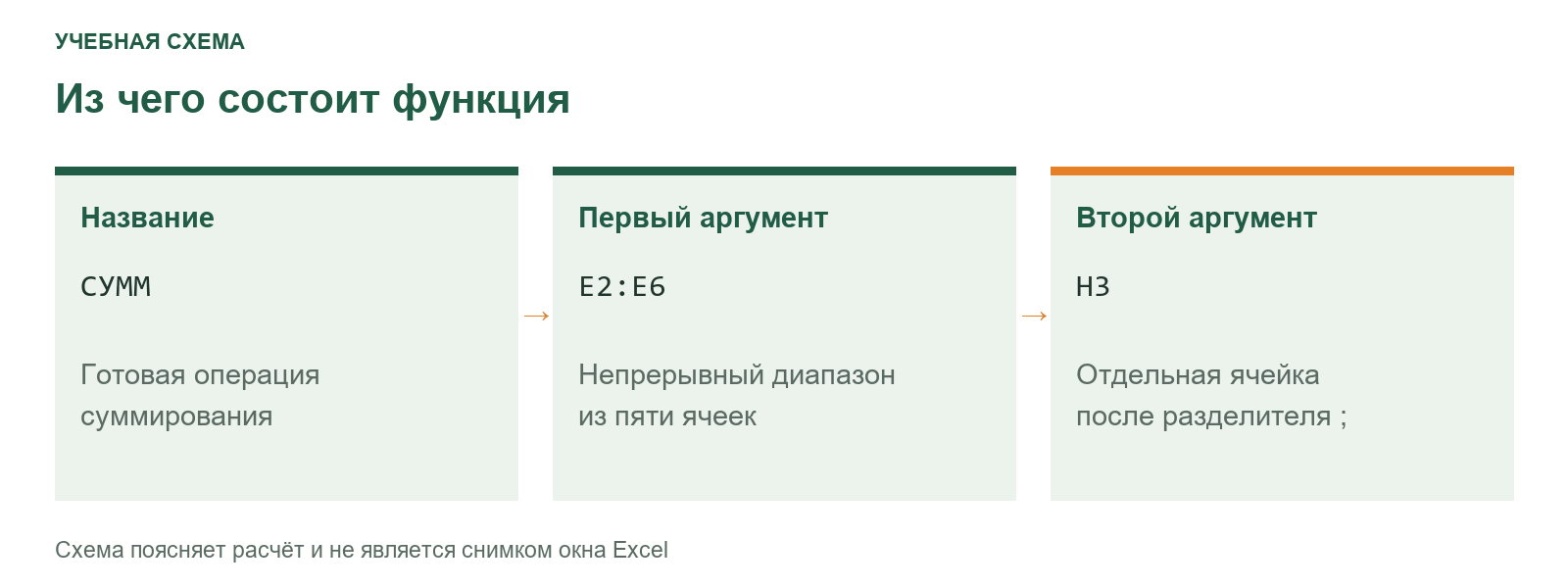
Формула — запись, начинающаяся со знака равенства и задающая вычисление. Функция — готовая операция с названием и скобками. Например, =C2*D2 использует обычное умножение, а =СУММ(E2:E6) вызывает готовую операцию сложения. Их можно соединять: =СУММ(E2:E6)*10% найдёт десятую часть общего итога.
Разберём запись =СУММ(E2:E6;H3). Первое слово — название, содержимое скобок — аргументы, задающие данные. Двоеточие означает непрерывный диапазон от E2 до E6 включительно; точка с запятой разделяет аргументы. При пустой H3 итог совпадёт с суммой E2:E6.
Адреса набираются латинскими буквами: C2, а не похожей кириллической С. Чтобы избежать ошибки, выбирайте ячейки мышью.
Скобки и кавычки
После названия ставится открывающая скобка, в конце обязательно нужна закрывающая. В арифметике скобки задают очерёдность действий. Если скобок несколько, проверяйте каждую пару. Цветные подсказки при редактировании помогают увидеть, к какому фрагменту относится ссылка.
Текст внутри формулы заключают в прямые двойные кавычки: "Дорого". Адреса и обычные числа пишут без них. Например, 500 — число, "500" — текстовая запись. Копируйте запись целиком: типографские «ёлочки» для такого ввода не подходят.
Русские и английские названия и разделители
В русской версии обычно используется СУММ, в английской — SUM. Начните печатать имя после = и выберите функцию из автодополнения.
Названия функций зависят от языка Excel, а разделители — от региональных настроек. Частый русский вариант выглядит так: =ЕСЛИ(E2>500;"Дорого";"Обычно"). Частый английский вариант: =IF(E2>500,"Дорого","Обычно"). При английском интерфейсе тоже встречается точка с запятой: всё зависит от региональных настроек. Ориентируйтесь на синтаксическую подсказку во время набора.
В наших примерах запятая относится к числу 0,1, а точка с запятой отделяет аргументы.
Арифметические действия
Для четырёх арифметических действий функции не обязательны. Вводите выражения из таблицы по очереди в свободную H10, каждый раз заменяя предыдущее. Количество тетрадей пока должно оставаться исходным — три.
|
Задача |
Формула |
Результат |
|---|---|---|
|
Сложить цены тетради и ручки |
=C2+C3 |
130 |
|
Найти разницу цен |
=C2-C3 |
30 |
|
Умножить цену на количество |
=C2*D2 |
240 |
|
Разделить стоимость тетрадей на их количество |
=E2/D2 |
80 |
|
Возвести число в степень |
=2^3 |
8 |
Для деления используйте /. Запись =E2:D2 обозначает диапазон, а не отношение чисел. Если нужно получить остаток бюджета 2000 после всех покупок, сначала завершите столбец стоимости по следующему разделу, затем используйте =2000-СУММ(E2:E6): останется 300.
Когда нужны скобки
В показанных примерах возведение в степень выполняется раньше умножения и деления, а они — раньше сложения и вычитания. Операции одного уровня идут слева направо. Сравните =80+50*2 и =(80+50)*2: получится 180 и 260. Скобки заставляют сначала сложить цены.
Как скопировать формулу и закрепить ячейку
Протяните расчёт вниз
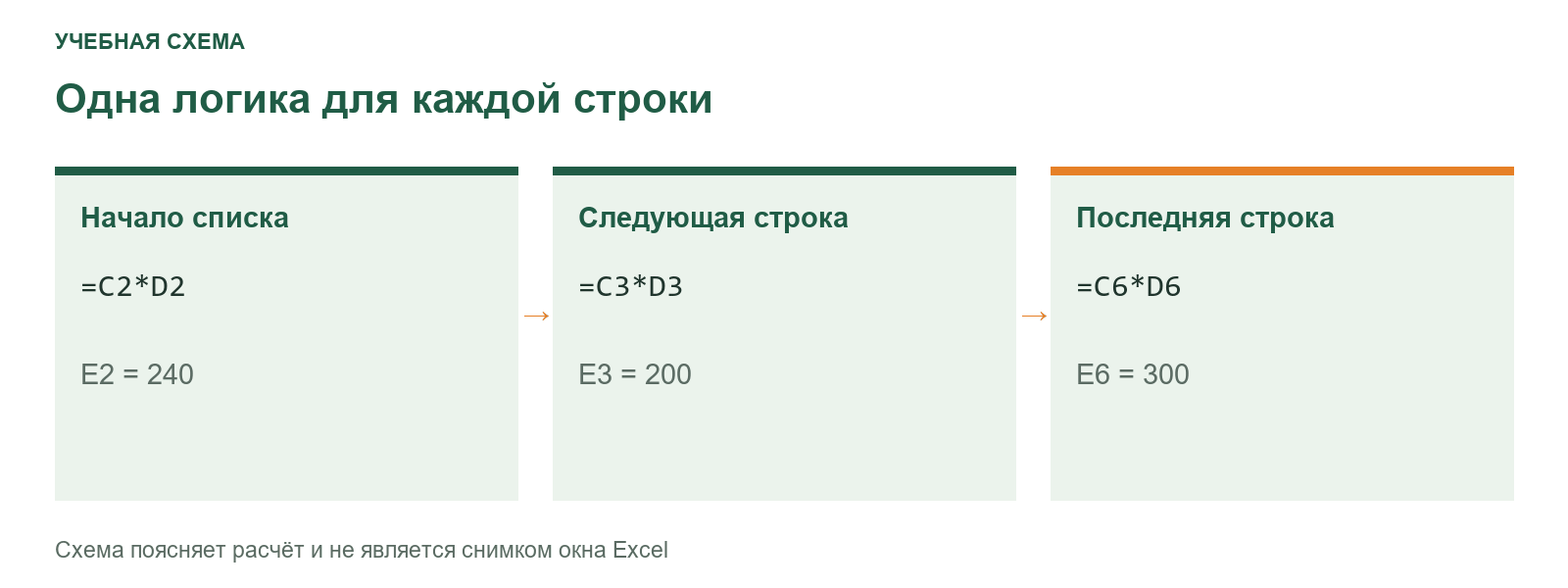
Выделите E2, где умножение уже работает. В правом нижнем углу рамки находится маленький квадрат — маркер заполнения. Наведите на него указатель и перетащите вниз до E6. Отпустите кнопку мыши и проверьте результат.
После заполнения проверьте =C3*D3 в E3 и =C6*D6 в E6. Ожидаемая последовательность: 240; 200; 600; 360; 300. Вот как протянуть формулу в Excel: заполнение переносит логику вычисления, подстраивая адреса к новому положению.
Другой способ: скопируйте E2 через Ctrl+C, выделите E3:E6 и нажмите Ctrl+V. Либо выделите E2:E6 вместе с готовым образцом сверху и нажмите Ctrl+D.
Почему адреса сдвигаются
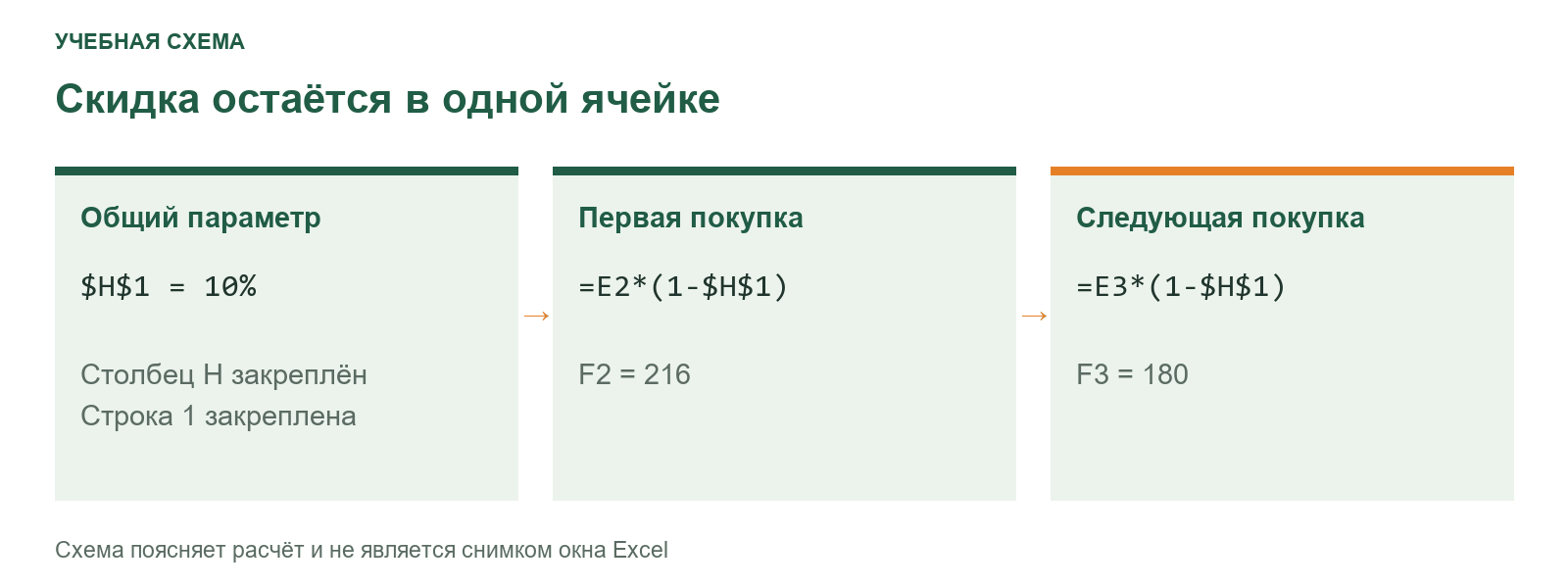
Запись C2 без доллара называется относительной ссылкой. При копировании на одну строку вниз получится C3, на один столбец вправо — D2. Так каждая позиция получает собственные исходные параметры.
Общий процент скидки хранится в H1. Этот адрес должен сохраняться при заполнении. В F2 введите =E2*(1-$H$1), подтвердите и заполните до F6. Получатся 216; 180; 540; 324; 270. В следующей позиции стоимость берётся из E3, а процент по-прежнему из H1.
Если в F2 написать =E2*(1-H1) без фиксации, при заполнении вниз ссылка H1 превратится в H2, затем в H3. Пустая H2 будет воспринята как ноль, поэтому скидка исчезнет. Предупреждения при таком сбое может не быть.
Как закрепить ячейку в формуле Excel
Знак доллара перед буквой закрепляет столбец, перед номером — строку. Чтобы получить $H$1, можно набрать оба знака вручную. Либо при редактировании выделить ссылку H1 и нажать F4. Повторные нажатия переключают варианты фиксации; на некоторых клавиатурах используется Fn+F4.
|
Исходная ссылка |
Копия на строку ниже |
Копия на столбец вправо |
Что закреплено |
|---|---|---|---|
|
H1 |
H2 |
I1 |
Ничего |
|
$H$1 |
$H$1 |
$H$1 |
Столбец и строка |
|
$H1 |
$H2 |
$H1 |
Только столбец |
|
H$1 |
H$1 |
I$1 |
Только строка |
Два нижних варианта называются смешанными ссылками. Для общей скидки достаточно $H$1. Если закрепить также адреса цены и количества, при копировании все строки будут рассчитывать одну и ту же позицию.
Как посчитать сумму в Excel
Сложите столбец функцией СУММ
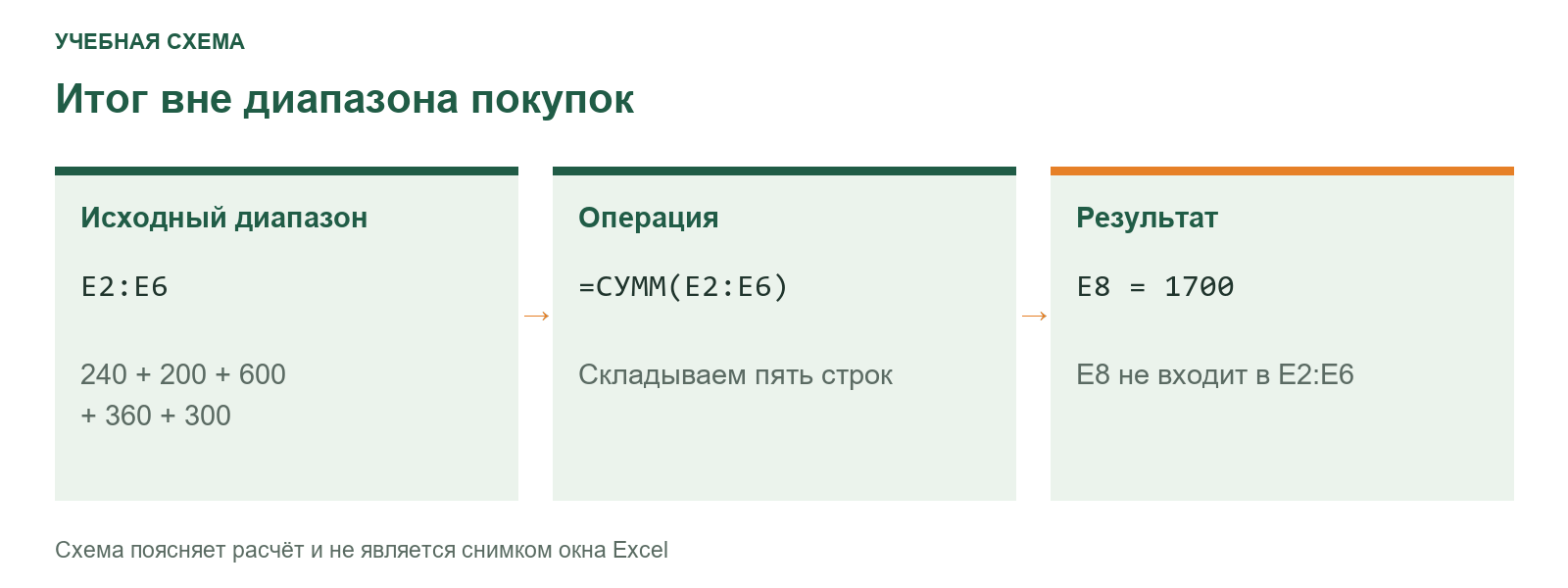
В A8 напишите «Итого». В E8 введите =СУММ(E2:E6), в F8 — =СУММ(F2:F6). Получатся 1700 до скидки и 1530 после. Её размер пока остаётся 10%.
Непрерывный диапазон проще проверить, чем цепочку с перечислением всех пяти ячеек. Если нужны только две несмежные покупки, например тетради и чай, используйте =СУММ(E2;E4) — получите 840. Для двух отдельных участков подходит запись =СУММ(E2:E3;E5:E6), ответ — 1100.
Запись =СУММ(E2:E8), введённая в E8, заставляет итог ссылаться на самого себя и создаёт циклическую ссылку. Список занимает строки 2–6; ниже находятся пустой промежуток и итог.
Используйте Автосумму
Выделите E8 и на вкладке «Главная» найдите кнопку «Автосумма» со знаком Σ. Она также доступна на вкладке «Формулы». Посмотрите, какие ячейки обведены рамкой, при необходимости заново выделите пять покупок и подтвердите Enter. Не полагайтесь только на автоматический выбор: пустая строка или соседний блок могут повлиять на предложение Excel.
Автосумму в Windows также вызывает Alt+=. Для горизонтальной суммы выберите ячейку справа от чисел и проверьте диапазон строки.
Для быстрой проверки выделите E2:E6: в строке состояния внизу окна часто показываются сумма, среднее и количество. Этот итог не записывается на лист. Скрытый показатель можно включить через контекстное меню строки состояния.
Расчёт среднего и подсчёт значений
Как найти среднее значение в Excel
СРЗНАЧ находит среднее арифметическое: складывает числа и делит на их количество. Например, =СРЗНАЧ(C2:C6) вернёт 140: сумма пяти цен равна 700. Проводите этот и следующие опыты в свободном месте, например начиная с H10.
Средняя цена позиции и средняя цена фактически купленной единицы — разные показатели. Мы купили 14 единиц на 1700 рублей до скидки. Поэтому =СУММ(E2:E6)/СУММ(D2:D6) даст примерно 121,43 рубля за единицу с учётом количества. Обычное среднее не учитывает, сколько штук каждого товара куплено.
СРЗНАЧ пропускает пустые ячейки в диапазоне, а нули учитывает. Если среди пяти цен убрать 150, среднее оставшихся четырёх будет 137,5. Если вместо 150 поставить 0, среднее пяти чисел составит 110. После опыта обязательно верните прежнюю цену.
Найдите минимальную и максимальную цену
Формула =МИН(C2:C6) вернёт 50, а =МАКС(C2:C6) — 300. Ответом будет число, а не наименование товара. В нашей короткой таблице видно, что это ручка и чай. В большом прайс-листе поиск соответствующей строки — отдельная задача.
Различайте СЧЁТ и СЧЁТЗ
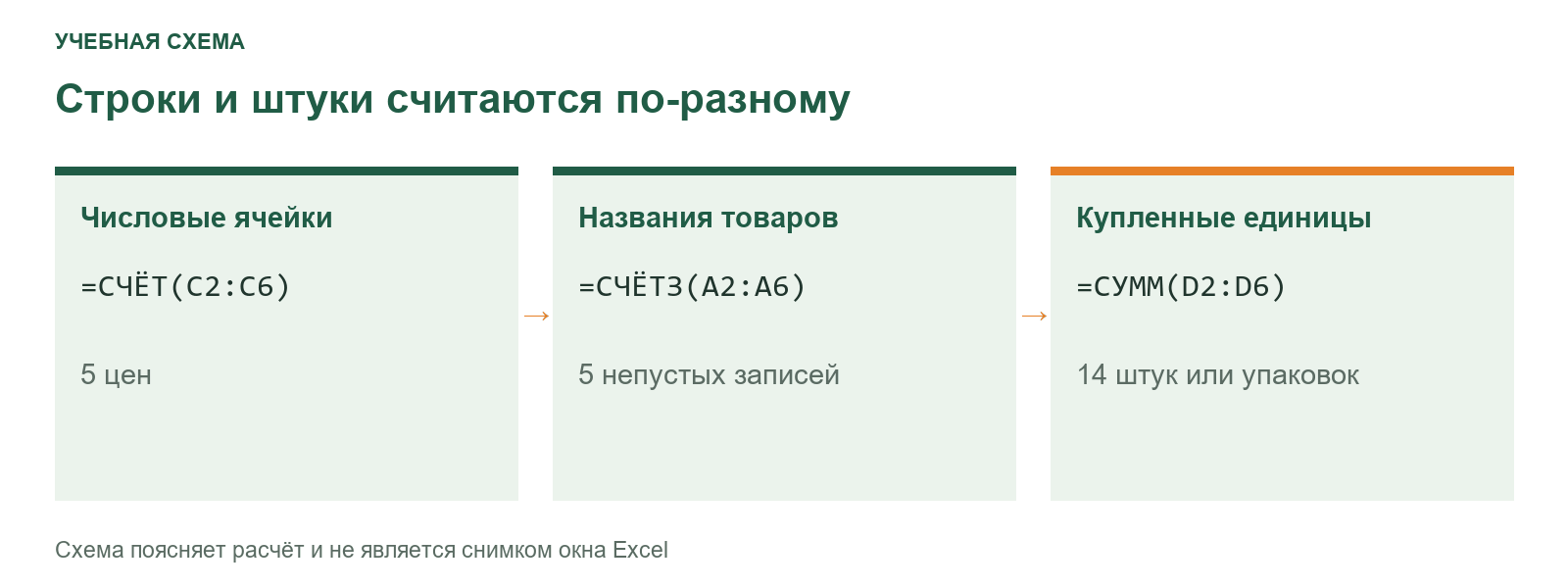
СЧЁТ считает ячейки с числами, СЧЁТЗ — непустые ячейки, включая текст. Поэтому =СЧЁТ(C2:C6) даст 5, =СЧЁТ(A2:A6) — 0, а =СЧЁТЗ(A2:A6) — 5. Для общего числа приобретённых единиц нужна =СУММ(D2:D6): результат 14. Количество записей и количество штук нельзя подменять друг другом.
У СЧЁТЗ есть тонкость: ячейка с формулой, вернувшей "", считается непустой, хотя выглядит пустой. Даже одиночный пробел тоже занимает ячейку. Если счётчик неожиданно завышен, поищите такие невидимые записи. Даты, которые Excel распознал как даты, хранятся числовыми значениями и учитываются функцией СЧЁТ.
Как посчитать проценты в Excel
Процент от числа и цена после скидки
Десять процентов — это доля 0,1. В H1 мы ввели 10%, поэтому повторно делить эту ячейку на 100 не надо. Обычная десятка вместо процентной записи испортит вычисление.
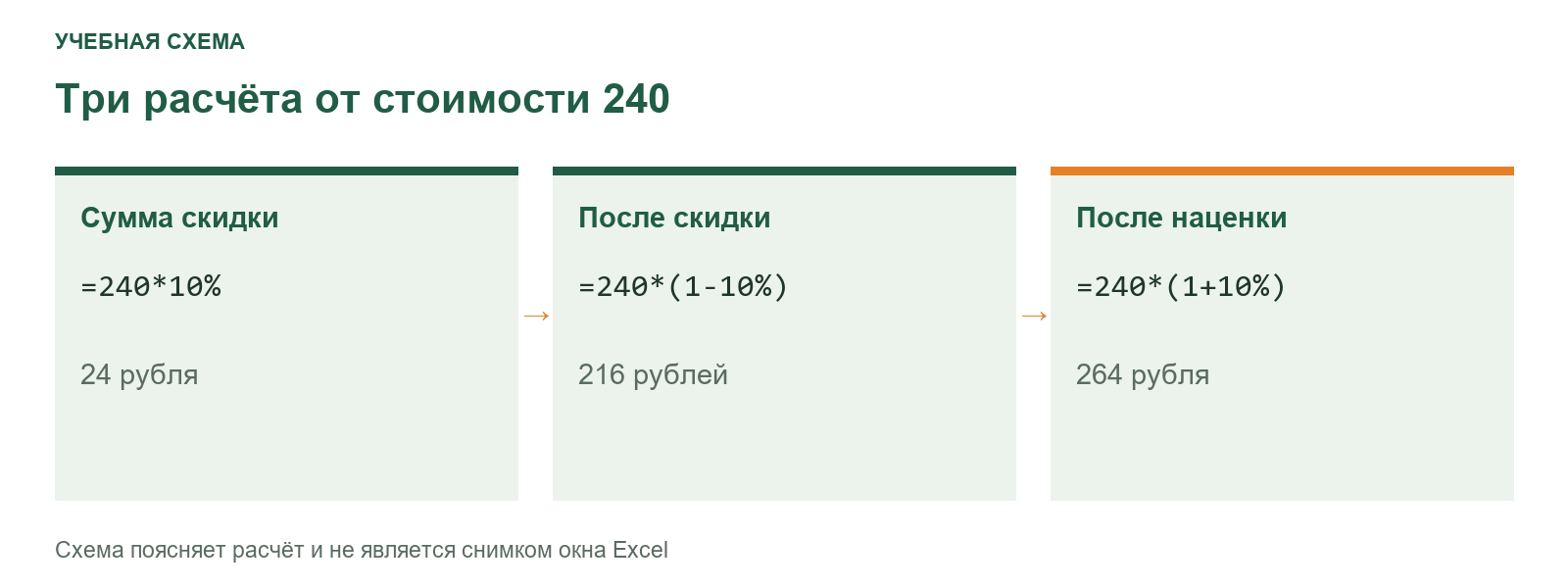
|
Задача для покупки стоимостью 240 |
Формула |
Результат |
|---|---|---|
|
Найти сумму скидки 10% |
=E2*$H$1 |
24 |
|
Получить цену после скидки |
=E2*(1-$H$1) |
216 |
|
Прибавить наценку 10% |
=E2*(1+$H$1) |
264 |
Вычитание 10 из 240 уменьшает чек на десять рублей. Уменьшение на 10% составляет 24 рубля. Уточните, что именно задано: денежный размер или процент. В F это уже учтено; повторно уменьшать итог нельзя.
Доля от общей суммы
Чтобы узнать долю тетрадей в расходах до скидки, разделите их стоимость на общий итог: =E2/$E$8. Получится примерно 0,141176. На вкладке «Главная» в группе «Число» выберите процентный формат. Затем нажимайте «Увеличить разрядность», пока не будут видны два знака после запятой: 14,12%. Формат меняет отображение, поэтому умножать результат ещё и на 100 не требуется.
Общий итог закреплён, чтобы при копировании вниз E8 не превратилась в E9. Вместе доли дадут 100%, если не округлять каждую отдельно. Из-за отображения ограниченного количества знаков видимые проценты иногда складываются в 99,99% или 100,01%.
На сколько процентов изменилась цена
База сравнения — исходная цена. Если товар подорожал со 100 до 120 рублей, выражение =(120-100)/100 вернёт 0,2, то есть 20% в процентном формате. При снижении со 120 до 100 формула =(100-120)/120 при том же процентном формате покажет примерно −16,67%. Обратное изменение не обязано иметь тот же процент: знаменатель стал другим.
Если исходная цена равна нулю, такое относительное изменение вычислить делением нельзя. Покажите в отчёте пояснение или пропуск, а не придумывайте процент. Для обычного бюджета полезнее отдельно вывести новую сумму и разницу в рублях.
Как округлить число до двух знаков
Возьмём отдельный пример: товар стоит 99,99 рубля, скидка составляет 7%. Формула =99,99*(1-7%) даёт 92,9907. Чтобы получить именно округлённое значение, используйте =ОКРУГЛ(99,99*(1-7%);2): результат 92,99. Второй аргумент задаёт точность: 0 округляет до целого, например =ОКРУГЛ(92,9907;0) вернёт 93.
Кнопка уменьшения разрядности скрывает лишние знаки, сохраняя для вычислений 92,9907. ОКРУГЛ изменяет само значение. Если итог должен складываться из округлённых строк, округляйте каждую строку перед суммированием. Если правила задачи требуют округлить только общий результат, сделайте это один раз в конце. Эти подходы иногда расходятся на копейки.
Как работает функция ЕСЛИ в Excel
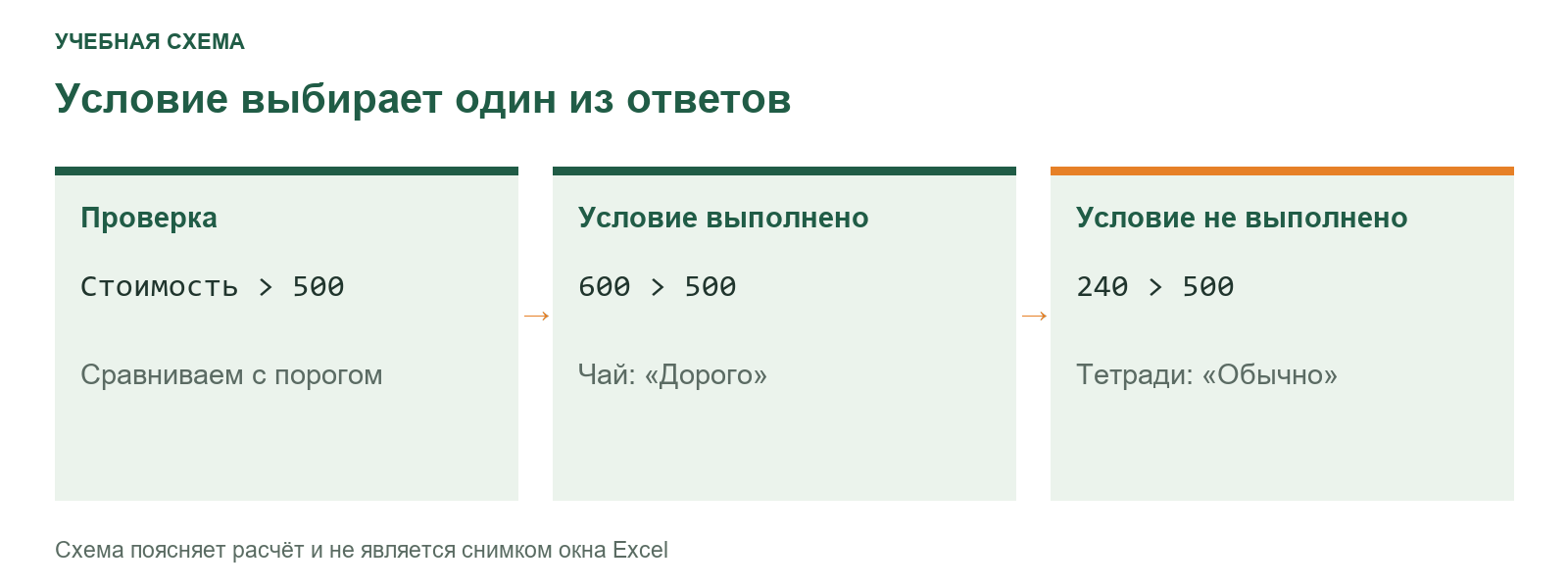
ЕСЛИ проверяет условие и выбирает один из двух результатов. Сначала задаётся проверка, затем ответ при её выполнении, после — ответ в противоположном случае. В G1 напишите «Проверка», а в G2 введите =ЕСЛИ(E2>500;"Дорого";"Обычно").
Проверяется стоимость до применения скидки. Для тетрадей получится «Обычно», для чая в четвёртой строке — «Дорого». Заполните G2:G6 и проверьте подписи. Порог превышен только для чая.
Условие E2>500 читается как «значение E2 больше 500». Для числового ответа кавычки не нужны: =ЕСЛИ(E2>500;1;0) вернёт 1 для подходящей строки и 0 для остальных.
|
Знак |
Проверка |
При значении 500 |
|---|---|---|
|
> |
Больше 500 |
Не выполнена |
|
>= |
Больше или равно 500 |
Выполнена |
|
< |
Меньше 500 |
Не выполнена |
|
<= |
Меньше или равно 500 |
Выполнена |
|
= |
Равно 500 |
Выполнена |
|
<> |
Не равно 500 |
Не выполнена |
Знак = в начале запускает формулу, внутри условия — сравнивает значения. Для порога «от 500 рублей включительно» нужно >=.
Проверяйте значения ниже порога, ровно на нём и выше. Изменяемый порог можно вынести в ячейку и закрепить ссылку.
Как получить сумму и количество по условию
СУММЕСЛИ для расходов одной категории
Чтобы выделить затраты на канцтовары после скидки, в H10 введите =СУММЕСЛИ(B2:B6;"Канцтовары";F2:F6). Получится 666 — итог трёх подходящих позиций. Здесь задаются диапазон категорий, нужная категория и диапазон расходов.
У диапазонов B2:B6 и F2:F6 совпадают первая и последняя строки. Названию категории должна соответствовать стоимость того же товара. Если сдвинуть один участок, функция начнёт сопоставлять не те покупки. Проверяйте не только длину, но и начальный адрес каждого диапазона.
Условие удобно вынести в отдельную ячейку. В H3 напишите «Канцтовары», а в H10 замените выражение на =СУММЕСЛИ(B2:B6;H3;F2:F6). Замена критерия на «Продукты» даст 864. Кавычки вокруг H3 не нужны: это адрес, из которого берётся условие. Для дальнейшей практики верните в H3 «Канцтовары».
При нулевом итоге проверьте написание категории и лишние пробелы. Удобнее копировать название из исходного столбца.
СЧЁТЕСЛИ для количества подходящих строк
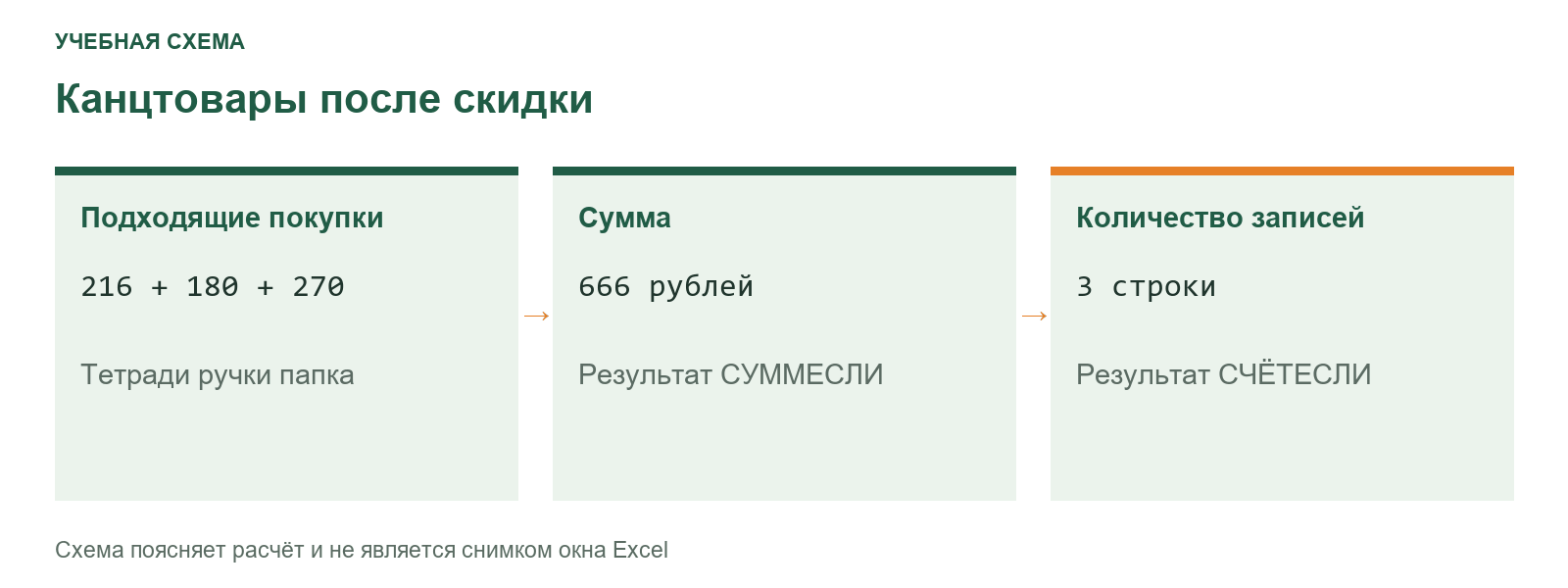
Запись =СЧЁТЕСЛИ(B2:B6;"Канцтовары") даст 3 — столько записей соответствует критерию. Приобретённых предметов девять: три тетради, четыре ручки и две папки.
Числовой критерий тоже поддерживается: =СЧЁТЕСЛИ(E2:E6;">300") даст 2, потому что дороже 300 стоят чай и печенье. При критерии ">=300" добавится папка: счётчик покажет 3. Знак сравнения вместе с числом здесь заключён в кавычки, поскольку это запись критерия функции, а не самостоятельное сравнение как внутри ЕСЛИ.
Для изменяемого порога введите в H4 число 300. Затем соберите критерий так: =СЧЁТЕСЛИ(E2:E6;">"&H4). Оператор & присоединяет значение ячейки к знаку сравнения. Такая запись позволяет менять порог, не редактируя сам расчёт.
Выбирайте по задаче: ЕСЛИ возвращает один из двух ответов, СУММЕСЛИ складывает подходящие значения, СЧЁТЕСЛИ считает подходящие ячейки.
Дополнительные приёмы для текста и дат
Соедините текст с пробелом
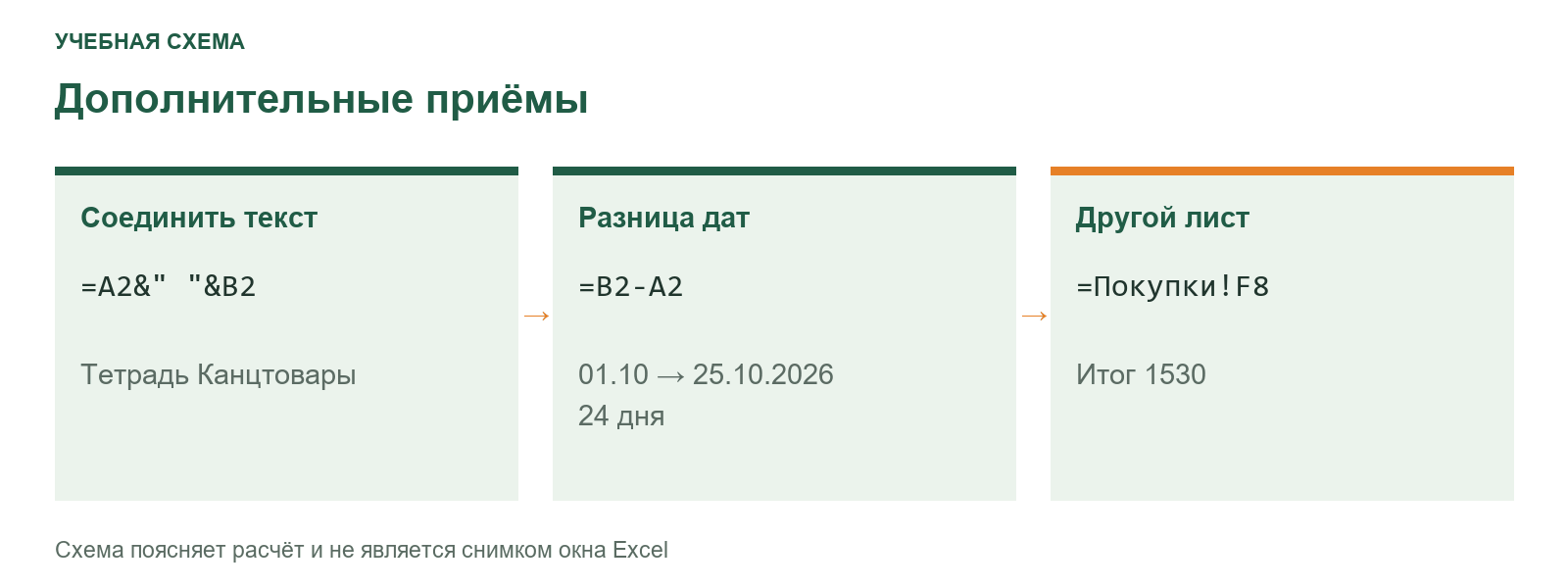
Знак & — амперсанд — соединяет содержимое ячеек. Формула =A2&" — "&B2 выдаст «Тетрадь — Канцтовары». Фрагмент между кавычками добавляет пробелы и тире. Если написать =A2&B2, получится «ТетрадьКанцтовары» без разделителя. Для двух слов через один пробел используйте =A2&" "&B2.
Составленная надпись появится в выбранном месте. Команда «Объединить ячейки» меняет оформление и не заменяет соединение текста через &.
Посчитайте дни между датами
На отдельном листе «Сроки» в A2 введите 01.10.2026, в B2 — 25.10.2026. В C2 напишите =B2-A2. Результат — 24: столько дней прошло между двумя датами. Если вместо длительности отображается дата, выберите формат «Общий» или «Числовой». Если требуется включить в подсчёт оба календарных дня, используйте =B2-A2+1 и получите 25.
Даты должны быть распознаны программой: текст из выгрузки может не вычитаться. Значения со временем дают дробную разницу; в этом примере вводите только даты.
Функция =СЕГОДНЯ() возвращает текущую дату при пересчёте. Скобки нужны, хотя внутри нет аргументов. Это удобно для изменяющихся сроков, но не для постоянной записи дня покупки: завтра результат может стать другим. Чтобы сохранить конкретную дату, введите её обычным значением.
Возьмите значение с другого листа
Создайте лист «Отчёт за месяц». В его A1 введите =, перейдите на «Покупки», выберите F8 и подтвердите Enter. В строке формул появится =Покупки!F8, а в A1 — итог 1530. Восклицательный знак отделяет имя листа от адреса.
Для обратной ссылки перейдите на «Покупки» и в свободную H12 введите ='Отчёт за месяц'!A1. Здесь имя листа с пробелами заключено в одинарные кавычки. Проще собрать её выбором мышью: Excel сам расставит одинарные кавычки. Не путайте их с двойными кавычками вокруг текстовых результатов. Внешние файлы здесь не нужны — все листы находятся в одной книге.
Почему формула не работает или считает неправильно
Excel не принимает введённую запись
Начните с синтаксиса. Есть ли = в начале, закрыты ли скобки, правильно ли выбрано название функции? Сверьте разделители с подсказкой программы. Удалите точку в конце, если она попала из предложения, и проверьте прямые кавычки вокруг текстовых аргументов.
При копировании из браузера в выражение иногда попадают типографские кавычки, длинный минус или лишний пробел внутри адреса. Проще заново выбрать ячейки мышью и функцию из автодополнения, чем исправлять похожие символы на глаз. Сначала запустите короткую часть выражения, затем добавляйте остальное.
В ячейке виден текст формулы
Если после Enter показывается =C2*D2 вместо числа, проверьте следующее.
- Убедитесь, что перед = нет апострофа. Запись '=C2*D2 специально превращает содержимое в текст.
- Посмотрите формат ячейки. Если выбран «Текстовый», смените его на «Общий», затем нажмите F2 и Enter, чтобы подтвердить формулу заново. Одной смены формата уже введённого текста может быть недостаточно.
- Если выражения видны сразу на всём листе, откройте вкладку «Формулы» и отключите «Показать формулы». В этом режиме программа специально показывает записи вместо результатов.
Если знак = вообще пропущен, название функции обычно воспринимается как текст. Выберите ячейку, добавьте = в начало и подтвердите ввод. Не пытайтесь исправить такой случай процентным или денежным форматом: он не запускает вычисление.
Значение не обновляется
Когда Excel не считает формулу после изменения исходных данных, выделите результат и сначала посмотрите строку формул. Возможно, там уже записано обычное число — например, после вставки значений. Такая ячейка не связана с источником и не должна обновляться.
Если выражение сохранилось, на вкладке «Формулы» откройте «Параметры вычислений» и проверьте автоматический режим. В ручном режиме изменения могут ждать команды пересчёта. Для разовой проверки используйте «Вычислить сейчас» или F9. Не нажимайте F9 внутри редактируемого выражения ради пересчёта книги: в режиме редактирования клавиша выполняет другую операцию и может заменить выбранный фрагмент значением.
В результате появился код ошибки
|
Что видно |
Возможная причина |
Что проверить первым |
|---|---|---|
|
#ДЕЛ/0! |
Деление на ноль или пустую ячейку |
Знаменатель и полноту исходных данных |
|
#ЗНАЧ! |
Для действия передан неподходящий тип данных |
Нет ли текста вроде «80 руб.» вместо числа |
|
#ИМЯ? |
Нераспознанное имя функции или диапазона |
Опечатку, язык названия и кавычки текста |
|
#ССЫЛКА! |
Ссылка стала недействительной |
Не удалены ли исходные строки или столбцы |
|
#Н/Д |
Для расчёта недоступно значение, например не найдено совпадение |
Исходное значение и область поиска |
|
##### |
Число или дата не помещается либо дата или время отрицательны |
Ширину столбца, формат и знак результата |
Решётки ##### сами по себе не означают поломку формулы. Сначала расширьте столбец. Если это не помогло и результат относится к дате или времени, проверьте, не получилась ли недопустимая для такого отображения отрицательная величина.
При делении на ещё не введённое количество лучше написать понятное условие. Например, =ЕСЛИ(D2=0;"Введите количество";E2/D2) вернёт подсказку при нулевом или пустом D2. Подстановка нуля вместо любой ошибки может создать видимость бесплатной покупки, поэтому выбирайте результат по смыслу задачи.
Функция ЕСЛИОШИБКА умеет заменять ошибку заданным значением, но применять её стоит после выяснения причины. Если ссылка указывает не туда, красивый прочерк проблему не исправит. Для первого учебного листа полезнее видеть ошибку и исправлять исходные данные.
Как проверить неверный результат
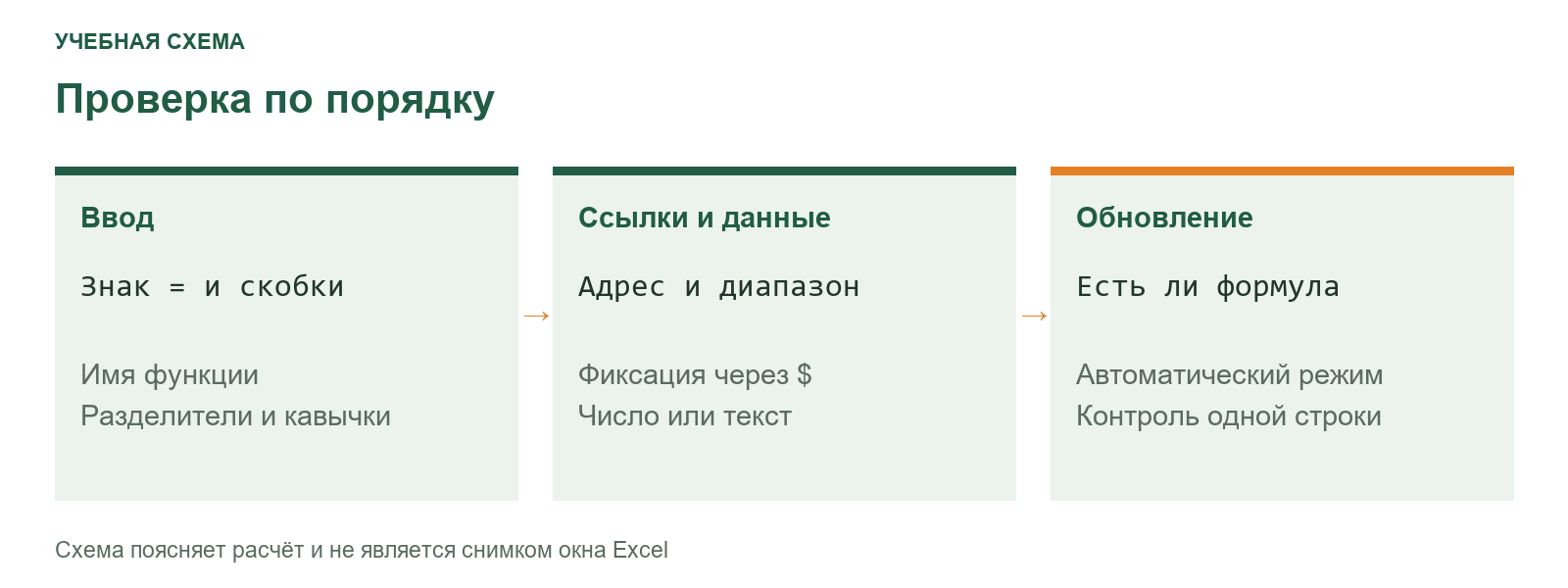
Логическая ошибка может дать неверное число без предупреждения. Проверьте диапазон суммы, последнюю строку заполнения и фиксацию общей скидки. Выделите F3: там должна быть ссылка на E3 и на $H$1. В итоговом F8 должен складываться диапазон F2:F6 с уже учтённой скидкой.
Если отдельная цена не учитывается, проверьте, не сохранена ли она как текст. Частый признак — предупреждение с зелёным треугольником; само выравнивание ячейки доказательством не служит. При доступном предупреждении выберите «Преобразовать в число». Простая смена формата с «Текстовый» на «Числовой» не всегда преобразует уже записанное содержимое. СУММ пропускает такой текст, поэтому правдоподобный итог может оказаться неполным.
Циклическая ссылка возникает, когда результат прямо или через другие ячейки зависит от самого себя. В учебном примере не включайте строку итога в её собственную сумму. Искать такие адреса можно на вкладке «Формулы» в меню «Проверка наличия ошибок» — «Циклические ссылки». Включать итеративные вычисления ради устранения предупреждения здесь не требуется: исправьте адрес.
Практика с ответами
Оставьте исходные пять покупок и скидку 10%. В H3 должно быть «Канцтовары». После опытов восстановите первоначальные цены и количества. Выполните задания самостоятельно. При необходимости используйте формулы Excel с примерами из инструкции. Затем сверьтесь с ответами.
- Заполните E2:E6 стоимостью каждой покупки до скидки.
- В F2:F6 примените общую скидку из H1 так, чтобы её можно было менять одним вводом.
- В E8 и F8 найдите общую стоимость до и после скидки.
- В H10 посчитайте расходы после скидки только на канцтовары, используя условие из H3.
- В G2:G6 отметьте словом «Дорого» покупки со стоимостью до скидки строго больше 500, остальные обозначьте «Обычно».
Проверьте решения
|
Ячейки |
Решение |
Ожидаемый результат |
|---|---|---|
|
E2:E6 |
В E2 =C2*D2, затем заполнить вниз |
240; 200; 600; 360; 300 |
|
F2:F6 |
В F2 =E2*(1-$H$1), затем заполнить вниз |
216; 180; 540; 324; 270 |
|
E8 и F8 |
=СУММ(E2:E6) и =СУММ(F2:F6) |
1700 и 1530 |
|
H10 |
=СУММЕСЛИ(B2:B6;H3;F2:F6) |
666 |
|
G2:G6 |
В G2 =ЕСЛИ(E2>500;"Дорого";"Обычно"), затем заполнить вниз |
«Дорого» только в G4 |
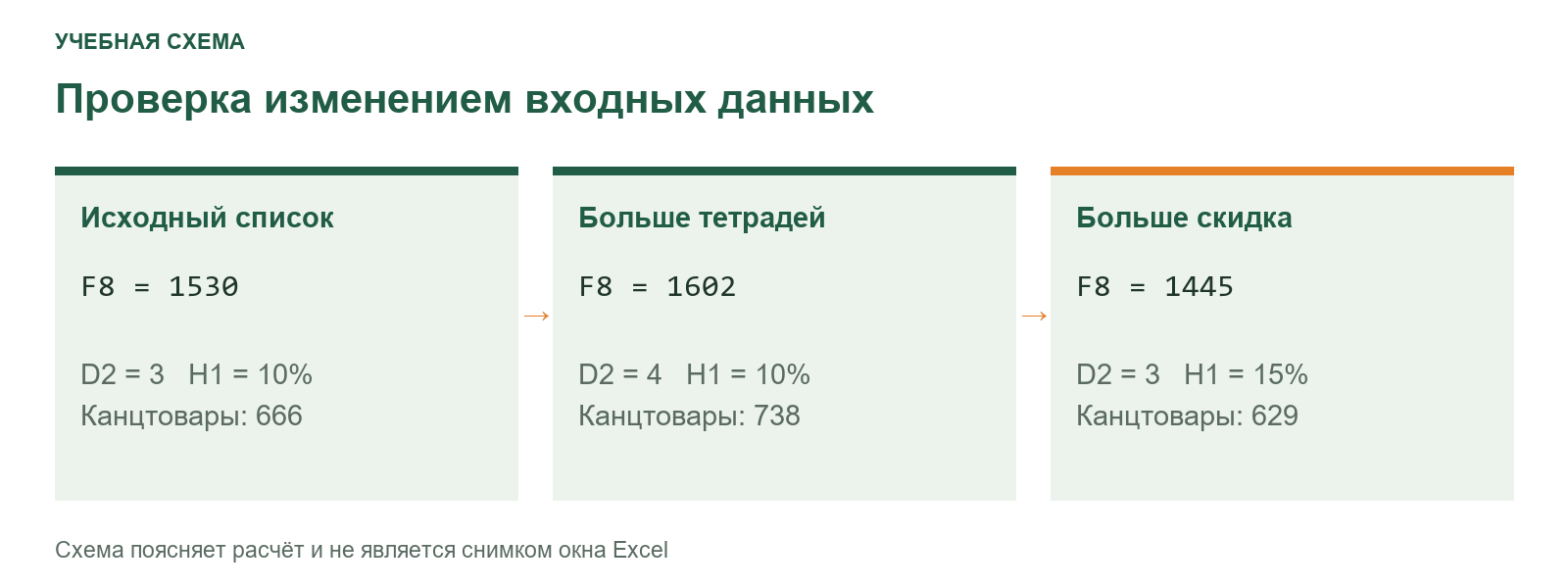
Теперь измените только D2 с 3 на 4. В E2 должно стать 320, в F2 — 288, в E8 — 1780, в F8 — 1602, в H10 — 738. Статус первой покупки останется «Обычно». Другие строки стоимости не должны измениться.
Верните D2 к 3 и поменяйте только H1 с 10% на 15%. Исходный итог останется 1700, к оплате получится 1445, затраты на канцтовары составят 629. Если скидка обновилась не везде, проверьте фиксацию H1 и заполнение. После проверки верните H1 к 10%.
Шпаргалка и работа с готовым результатом
Соответствия названий функций
|
Русское имя |
Английское имя |
Для чего использовали |
|---|---|---|
|
СУММ |
SUM |
Общая стоимость |
|
СРЗНАЧ |
AVERAGE |
Среднее числовых значений |
|
МИН и МАКС |
MIN и MAX |
Минимальная и максимальная цена |
|
СЧЁТ и СЧЁТЗ |
COUNT и COUNTA |
Числовые и непустые ячейки |
|
ОКРУГЛ |
ROUND |
Округление результата |
|
ЕСЛИ |
IF |
Выбор по условию |
|
СУММЕСЛИ |
SUMIF |
Сумма по одному условию |
|
СЧЁТЕСЛИ |
COUNTIF |
Количество по одному условию |
|
СЕГОДНЯ |
TODAY |
Текущая дата |
|
ЕСЛИОШИБКА |
IFERROR |
Заданный результат вместо ошибки |
Как скопировать только число
Скопируйте нужную ячейку, выберите место назначения и используйте «Главная» → «Вставить» → «Значения» — значок обычно содержит 123. В место назначения попадёт готовое число. Оно больше не будет меняться вместе с исходными ценами. Если нужно сохранить рабочую таблицу, вставляйте значения в отдельное место или копию листа.
Чтобы удалить формулу, оставив число в той же ячейке, скопируйте её и вставьте поверх через «Значения». Перед заменой убедитесь, что автоматический пересчёт больше не нужен. Если сделали это случайно, сразу используйте Ctrl+Z. Для просмотра всех выражений включите «Формулы» → «Показать формулы»; той же командой верните результаты.
Что проверять при добавлении новых строк
Новая покупка должна попасть и в расчёт стоимости, и в общую сумму, и в диапазоны условий. Вставляйте новые позиции внутри списка и контролируйте охват адресов. При дописывании за его пределами расширьте область вручную. Убедитесь, что формулы в новых E и F заполнены. Для регулярно растущего списка следующим полезным навыком будет таблица Excel с автоматическим распространением вычислений.
После освоения этих приёмов можно переходить к поиску данных между таблицами и расчётам по нескольким условиям.
Если потеряна сама книга Excel, сначала разберитесь, как восстановить удалённые файлы: исправление формул не заменяет возврат утраченного документа.
Вопросы и ответы
Также рекомендуем прочитать